Скидка 5% на первый заказ — RDS5




Как склеить панораму в фотошопе
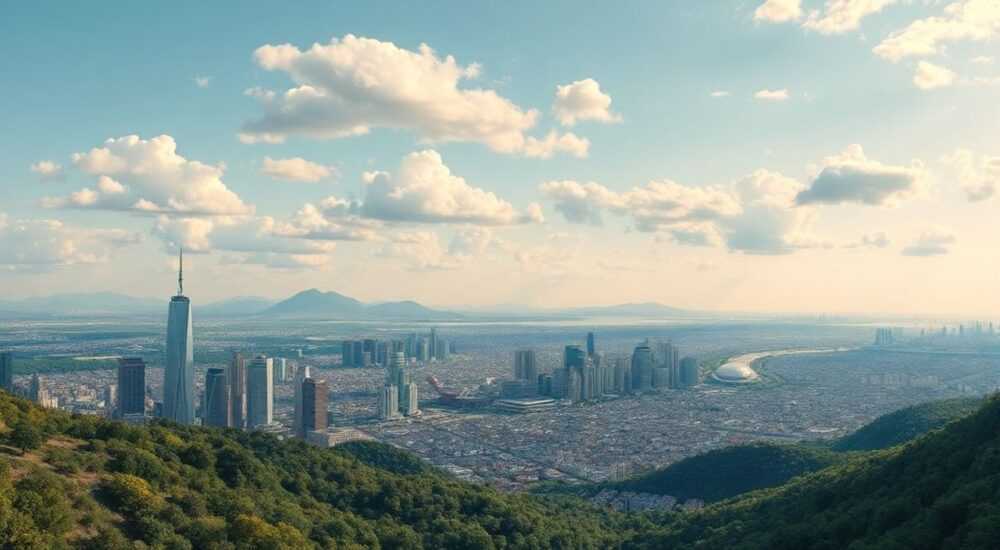
Создание панорамного изображения — это мощный способ передать масштаб сцены, будь то величественный горизонт города или живописная природа. Хотя сегодня многие смартфоны автоматически склеивают панорамы, профессиональное качество и полный контроль над результатом всё ещё остаются за такими инструментами, как Adobe Photoshop. Склеивание панорамы в фотошопе позволяет не только объединить несколько кадров в единое целое, но и устранить искажения, выровнять перспективу и добиться безупречной детализации. Это особенно важно для архитектурной, интерьерной и ландшафтной фотографии.
Чтобы склеить панораму в Photoshop, сделайте серию перекрывающихся фотографий с фиксированной экспозицией, затем используйте функцию Photomerge или Auto-Blend Layers. Для наилучшего результата применяйте штатив и ручные настройки камеры.
Содержание статьи:
- Подготовка к съёмке: основы качественной панорамы
- Правила съёмки панорамы
- Импорт и первичная обработка снимков
- Подготовка слоёв вручную
- Склеивание панорамы через Photomerge: пошаговая инструкция
- Запуск Photomerge
- Выбор проекции
- Ручное склеивание с помощью Auto-Blend Layers
- Пошаговый процесс
- Преимущества ручного метода
- Постобработка панорамы: кадрирование, исправление искажений
- Финальная проверка
- Типичные ошибки и как их избежать
- 1. Недостаточное перекрытие кадров
- 2. Изменяющаяся экспозиция
- 3. Параллакс
- 4. Движущиеся объекты
- 5. Неправильная проекция
- Экспертное мнение
- Анна Петрова, мастер панорамной фотографии, автор курсов по Photoshop
- Совет от практика:
- Вопросы и ответы
- Заключение
Подготовка к съёмке: основы качественной панорамы
Качество итоговой панорамы напрямую зависит от правильности съёмки. Даже самый продвинутый алгоритм Photoshop не сможет исправить серьёзные ошибки на этапе съёмки, такие как изменяющаяся экспозиция или недостаточное перекрытие между кадрами. Поэтому первый шаг — подготовка оборудования и планирование съёмки.
Для создания идеальной панорамы рекомендуется использовать зеркальную или беззеркальную камеру с ручными настройками. Штатив обеспечивает стабильность и помогает вращать камеру вокруг одной оси, что критично для минимизации паразитных искажений. Если штатива нет, держите камеру максимально неподвижно и поворачивайтесь строго вокруг своей оси.
Настройте камеру в ручной режим (M). Зафиксируйте выдержку, диафрагму и ISO. Это предотвратит скачки яркости между кадрами, которые усложняют склейку. Также установите ручную фокусировку и баланс белого, чтобы цветопередача оставалась постоянной.
Правила съёмки панорамы
- Перекрывайте соседние кадры на 30–40%. Этого достаточно для корректной работы алгоритмов сопоставления.
- Делайте снимки последовательно, поворачивая камеру плавно и равномерно.
- Избегайте съёмки через узкие углы — лучше сделать больше кадров, чем рисковать потерей данных.
- Не меняйте фокусное расстояние (если вы не создаёте мультирядную панораму).
Полезно знать: Использование панорамной головки на штативе позволяет вращать камеру вокруг узла входного зрачка объектива, что исключает параллакс и делает склейку идеальной.
Импорт и первичная обработка снимков
Прежде чем приступить к склейке, все исходные файлы необходимо загрузить и при необходимости скорректировать. Если вы снимали в RAW, откройте снимки в Adobe Camera Raw (ACR) или Lightroom. Примените одинаковые настройки ко всем кадрам: экспозиция, контраст, тени, света, насыщенность, геометрия.
Это важный этап, поскольку разница в цвете или яркости может помешать алгоритму Photoshop правильно определить точки сопряжения. После синхронизации настроек экспортируйте изображения в формате TIFF или PSD — они сохраняют максимальное качество и поддерживают слои.
Если вы работаете в Lightroom, можно отправить снимки прямо в Photoshop: выделите нужные фото, щёлкните правой кнопкой и выберите «Редактировать в» → «Merge to Panorama in Photoshop». Это запустит процесс автоматической склейки.
Подготовка слоёв вручную
Если вы предпочитаете полный контроль, импортируйте каждый снимок в Photoshop как отдельный слой:
- Откройте Photoshop и создайте новый документ с подходящими размерами (или оставьте пустым).
- Перетащите каждый снимок в документ — каждый станет отдельным слоем.
- Убедитесь, что все слои выровнены по вертикали (можно временно добавить направляющие).
- Назовите слои по порядку (например, «Лево», «Центр», «Право»), чтобы не запутаться.
«Единая цветовая и световая коррекция до склейки — залог визуально цельной панорамы. Не полагайтесь на автоматику, если хотите получить профессиональный результат.» — Алексей Миронов, фотограф-пейзажист, 12 лет опыта
Склеивание панорамы через Photomerge: пошаговая инструкция
Photomerge — это встроенный инструмент Photoshop, предназначенный специально для автоматического объединения нескольких изображений в панораму. Он анализирует перекрывающиеся области и подгоняет кадры друг к другу с учётом искажений объектива и перспективы.
Запуск Photomerge
- Выберите в меню: Файл → Автоматизация → Photomerge…
- В открывшемся окне выберите источник: «Добавить открытые файлы» или «Обзор», чтобы загрузить снимки с диска.
- Отметьте все нужные изображения и нажмите «ОК».
Photoshop начнёт анализировать изображения. Процесс может занять от нескольких секунд до нескольких минут в зависимости от количества и разрешения файлов.
Выбор проекции
После анализа вам будет предложено выбрать тип проекции:
- Авто — Photoshop сам определит оптимальный метод.
- Цилиндрическая — подходит для большинства панорам, особенно с горизонтальным охватом.
- Сферическая — используется при съёмке на 360°, включая верх и низ.
- Перспектива — хороша для архитектурных сцен, но может искажать края.
- Параллельная — минимизирует искажения, подходит для длинных объектов.
Рекомендуется начинать с режима «Авто» — он чаще всего даёт лучший баланс между точностью и визуальной целостностью.
Полезно знать: Если Photomerge не находит общие точки, проверьте, достаточно ли перекрытия между кадрами, и не было ли резких изменений освещения.
Ручное склеивание с помощью Auto-Blend Layers
Иногда автоматический режим не справляется, особенно при наличии движущихся объектов (людей, автомобилей, облаков). В таких случаях лучше использовать комбинацию ручного выравнивания и функции Auto-Blend Layers.
Пошаговый процесс
- Поместите все снимки в один документ как отдельные слои.
- Выделите все слои в палитре Layers.
- Перейдите в меню: Редактирование → Автосмещение слоёв.
- Выберите «Автоматически» и нажмите ОК. Photoshop попытается выровнять изображения.
- После выравнивания выберите те же слои и перейдите: Редактирование → Автосмешивание слоёв.
В открывшемся окне выберите:
- Метод: Панорама — для выравнивания перспективы.
- Сглаживание переходов — включено по умолчанию, помогает убрать стыки.
Photoshop создаст маски на каждом слое, чтобы плавно смешать кадры и устранить перепады экспозиции.
Преимущества ручного метода
Преимущество |
Описание |
|---|---|
Контроль над масками |
Можно вручную корректировать маски, чтобы скрыть артефакты или движущиеся объекты. |
Гибкость |
Подходит для сложных сцен: интерьеры, многоярусные панорамы, HDR-панорамы. |
Совместимость |
Работает даже с плохо совмещёнными кадрами, если применить коррекцию вручную. |
«Auto-Blend Layers — мой главный инструмент для сложных панорам. Он не просто склеивает, а «понимает», где что должно быть, особенно при работе с глубиной резкости.» — Екатерина Лебедева, ретушёр, специалист по архитектурной фотографии
Постобработка панорамы: кадрирование, исправление искажений
После склейки панорама обычно имеет неровные края и пустые области по углам. Первый шаг — кадрирование. Используйте инструмент «Кадрирование» (C), чтобы обрезать чёрные зоны и оставить только содержательную часть.
Если искажения заметны (например, изогнутые вертикали в архитектуре), воспользуйтесь:
- Искажение → Перспектива — для выравнивания линий.
- Коррекция объектива — в ACR или через фильтр «Объективные искажения».
- Масштабирование — если нужно сохранить вертикали, придётся пожертвовать частью кадра.
Также проверьте экспозицию и цветность. При необходимости примените корректирующие слои: уровни, кривые, цветовой баланс. Убедитесь, что переходы между кадрами незаметны.
Финальная проверка
- Увеличьте изображение до 100% и пройдитесь по стыкам — нет ли двоения или размытых участков.
- Проверьте наличие артефактов от движущихся объектов («фантомы» людей, машины с двумя корпусами).
- Убедитесь, что горизонт ровный (при необходимости используйте уровень в инструменте кадрирования).
Полезно знать: Сохраняйте файл в формате PSD с сохранёнными слоями — это позволит внести правки позже, не начиная с нуля.
Типичные ошибки и как их избежать
Даже опытные пользователи допускают ошибки при создании панорам. Вот наиболее распространённые проблемы и способы их решения:
1. Недостаточное перекрытие кадров
Если перекрытие меньше 25%, Photoshop может не найти общих точек. Результат — разрывы или отказ в склейке.
2. Изменяющаяся экспозиция
Съёмка в автоматическом режиме приводит к «ступенькам» яркости. Решение — ручные настройки камеры.
3. Параллакс
Возникает, когда точка вращения камеры не совпадает с оптическим центром объектива. Особенно заметно при съёмке близких объектов. Решение — штатив с панорамной головкой.
4. Движущиеся объекты
Люди, облака, вода могут «размножиться» на панораме. В этом случае лучше использовать ручное склеивание и маскировать проблемные зоны.
5. Неправильная проекция
Выбор «Перспективы» для широкой панорамы приводит к искажению краёв. Всегда пробуйте «Цилиндрическую» или «Авто».
«Если панорама «плывёт» по краям — это почти всегда ошибка выбора проекции. Вернитесь к Photomerge и попробуйте другой режим.» — Дмитрий Костин, преподаватель цифровой обработки изображений
Экспертное мнение
Анна Петрова, мастер панорамной фотографии, автор курсов по Photoshop
«Сегодня многие думают, что панорамы можно делать только на телефоне. Но настоящая художественная панорама требует контроля. Я всегда снимаю в RAW, использую ручные настройки и штатив. А в Photoshop применяю комбинированный подход: сначала Photomerge, потом — ручная доработка масок. Особенно важно работать с HDR-панорамами: там нужно склеивать не одну серию, а три (тёмную, среднюю, светлую), а затем объединять в одну с расширенным динамическим диапазоном. Это трудоёмко, но результат того стоит.»
Совет от практика:
- Делайте тестовую склейку сразу после съёмки — так вы сможете переснять, если что-то пошло не так.
- Не экономьте на количестве кадров — лучше иметь лишний, чем недостающий фрагмент.
- Используйте именованные папки: «RAW», «PSD», «Export»
Photoshop остаётся одним из самых надёжных инструментов для создания панорам, особенно когда нужны максимальное качество и контроль. Современные версии программы (2024–2026) значительно улучшили алгоритмы склейки, делая процесс быстрее и стабильнее.
- Всегда снимайте в ручном режиме с фиксированной экспозицией.
- Используйте Photomerge для автоматической склейки или Auto-Blend Layers для сложных случаев.
- Проверяйте результат на стыках и в областях с движением.
- Сохраняйте рабочий файл в PSD для возможности дальнейшей правки.
- Качественная постобработка — ключ к визуально цельной и профессиональной панораме.
⚠️ Дисклеймер — нажмите, чтобы развернуть
Материалы, опубликованные в разделе «Блог» на сайте RU DESIGN SHOP (rudesignshop.ru), носят исключительно информационный и ознакомительный характер и не являются руководством к действию, финансовой рекомендацией, медицинской услугой, ветеринарным назначением либо рекламой товаров и услуг, включая азартные игры. Публикации не содержат призывов к участию в азартных играх и не направлены на продвижение соответствующих операторов.
Безопасность применения товаров и веществ: при использовании строительных материалов, бытовой химии, пестицидов и агрохимикатов необходимо строго следовать инструкциям производителя и действующему законодательству Российской Федерации, включая Федеральный закон РФ от 19.07.1997 № 109-ФЗ «О безопасном обращении с пестицидами и агрохимикатами».
Упоминание товарных знаков, брендов и организаций носит исключительно информационный характер и не означает наличие партнёрских отношений или одобрения со стороны правообладателей.
Материалы, содержащие сведения о медицинских, ветеринарных или косметических средствах, представлены в справочных целях и не являются медицинской консультацией или назначением. Перед применением рекомендуется обратиться к врачу, ветеринарному специалисту или иному сертифицированному профессионалу.
Возрастные ограничения: материалы, содержащие сведения о продукции категории 18+, включая алкоголь или азартные игры, предназначены исключительно для совершеннолетней аудитории и публикуются в информационных целях.
Правовая ответственность: решения, принятые на основе опубликованной информации, пользователь принимает самостоятельно и на свой риск; редакция и авторы несут ответственность в пределах, установленных законодательством Российской Федерации.
Редакция не допускает публикаций, содержащих пропаганду экстремизма, терроризма, наркотических средств или суицида; подобные материалы подлежат немедленному удалению.
Упоминание организаций с ограниченным статусом: компания Meta Platforms Inc. (социальные сети Facebook и Instagram) признана экстремистской организацией решением суда РФ, её деятельность запрещена на территории Российской Федерации; любые упоминания приводятся исключительно в информационных целях.
Авторские права и источники: информация собирается из открытых источников; её актуальность указывается на дату публикации и может изменяться.
Изображения и иллюстрации используются на условиях, разрешённых правообладателями. При возникновении претензий редакция готова оперативно рассмотреть обращение и внести необходимые изменения.
Персональные данные и cookies: сайт использует cookies и обрабатывает персональные данные пользователей в соответствии с Федеральным законом № 152-ФЗ «О персональных данных» и Политикой конфиденциальности RU DESIGN SHOP.
Мнения авторов могут не совпадать с позицией государственных органов или коммерческих организаций, упомянутых в материалах.
РЕКОМЕНДУЕМ
Товары от российских производителей



-6%

