Скидка 5% на первый заказ — RDS5




Как перевести пдф в презентацию powerpoint с возможностью редактирования
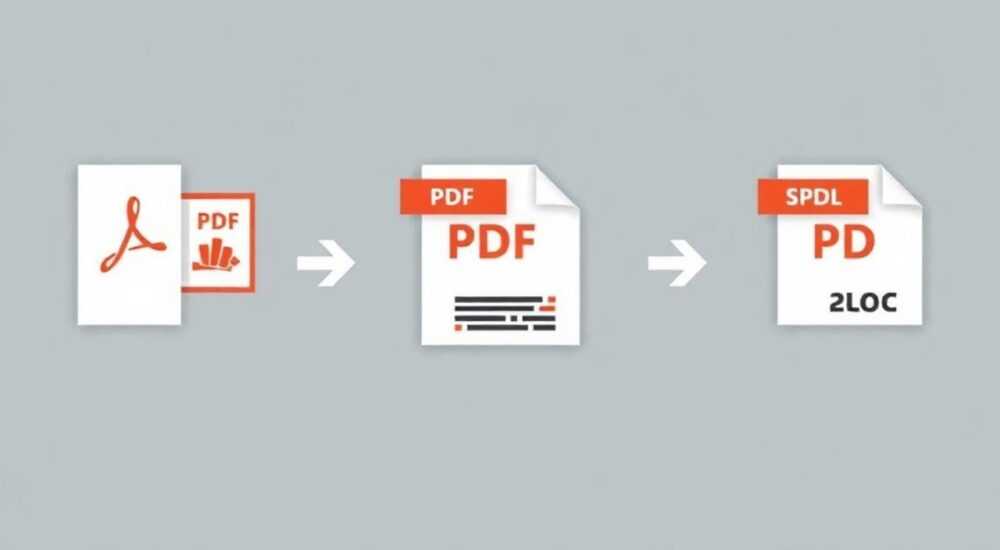
Перевод PDF-документа в редактируемую презентацию PowerPoint — задача, с которой регулярно сталкиваются студенты, преподаватели, бизнес-аналитики и маркетологи. Особенно остро она встаёт, когда нужно быстро адаптировать готовый отчёт, статью или слайды для нового выступления, но исходный файл доступен только в формате PDF. Казалось бы, современные технологии позволяют легко конвертировать документы, однако сохранение структуры, шрифтов, графики и возможности последующего редактирования — не такая простая задача. Многие онлайн-сервисы и встроенные инструменты обещают мгновенный результат, но зачастую приводят к искажению макетов, потере форматирования или невозможности изменить текст.
Чтобы перевести PDF в редактируемую презентацию PowerPoint, используйте специализированные конвертеры с поддержкой OCR и точной распознаваемой разметки. Лучшие результаты дают комбинации Adobe Acrobat и Microsoft PowerPoint, а также профессиональные облачные сервисы вроде Smallpdf или iLovePDF.
Содержание статьи:
- Форматы PDF и PPTX: ключевые различия и вызовы при конвертации
- Основные методы перевода PDF в PowerPoint
- Лучшие инструменты для перевода PDF в редактируемую презентацию
- Практические шаги: как правильно конвертировать PDF в PPTX
- Распространённые ошибки и способы их устранения
- Экспертное мнение
- Вопросы и ответы
- Заключение
Форматы PDF и PPTX: ключевые различия и вызовы при конвертации
PDF (Portable Document Format) был разработан Adobe для надёжного отображения документов независимо от устройства, операционной системы или программного обеспечения. Основная цель PDF — сохранить внешний вид документа: шрифты, изображения, таблицы, макет. Это делает его идеальным для публикаций, договоров, научных статей и презентаций, которые не должны изменяться. Однако именно это свойство становится препятствием при попытке редактирования.
PPTX — это формат презентаций Microsoft PowerPoint, основанный на XML. Он структурирован по слайдам, каждый из которых содержит редактируемые элементы: текстовые блоки, фигуры, диаграммы, анимации. В отличие от PDF, PPTX предназначен для модификации. При конвертации PDF в PPTX возникает несколько фундаментальных проблем: PDF может содержать текст как изображение, иметь нестандартную верстку, использовать вложенные шрифты без лицензии, что затрудняет распознавание.
Особенно сложными являются сканированные PDF-файлы, где весь контент представлен в виде изображений. Для таких случаев требуется технология OCR (Optical Character Recognition), способная «прочитать» текст на картинке и преобразовать его в редактируемый. Без OCR конвертация превратится в простое копирование изображений слайдов, что не решает задачу редактирования.
Полезно знать: Даже если PDF создан из Word или PowerPoint, он всё равно может потерять редактируемость при экспорте, особенно если использовались сложные объекты или эффекты.
Основные методы перевода PDF в PowerPoint
Существует три основных подхода к конвертации PDF в редактируемую презентацию: автоматический, полуручной и полностью ручной. Выбор зависит от качества исходного файла, требований к точности и объёма работы.
Первый метод — полностью автоматическая конвертация с помощью онлайн-сервисов или десктопных программ. Преимущество — скорость. Недостаток — риск потери форматирования, особенно при наличии графиков, таблиц или многоуровневых списков. Такой способ подходит для простых PDF с чёткой структурой, например, лекционных слайдов с крупным шрифтом.
Второй метод — полуручная конвертация через промежуточный формат. Например, сначала PDF конвертируется в DOCX (Word), где корректируется структура, а затем этот документ импортируется в PowerPoint. Этот путь позволяет лучше контролировать процесс, особенно если нужно переработать контент перед созданием слайдов. Однако он более трудоёмкий и требует знаний о работе с текстовыми редакторами и шаблонами презентаций.
Третий метод — ручное воссоздание презентации. Подходит для высокоточных задач, когда важна каждая деталь дизайна. Пользователь открывает PDF в одном окне, а PowerPoint — в другом, и вручную переносит текст, изображения и стили. Это самый надёжный, но и самый медленный способ. Часто используется в дизайнерских агентствах или при подготовке презентаций для руководства компании.
«Автоматизация хороша для черновиков, но финальную презентацию всегда стоит проверять вручную. Даже лучшие алгоритмы пока не заменяют человеческого глаза.» — Анна Петрова, UX-редактор, 12 лет опыта в цифровом контенте
Лучшие инструменты для перевода PDF в редактируемую презентацию
На рынке существует множество решений для конвертации PDF в PPTX. Ниже представлен анализ наиболее эффективных и безопасных инструментов с учётом функциональности, качества вывода и удобства использования.
Инструмент |
Тип |
OCR |
Поддержка редактирования |
Безопасность |
|---|---|---|---|---|
Adobe Acrobat Pro DC |
Десктоп / Облако |
Да, высокая точность |
Отличная |
Высокая (локальная обработка) |
Microsoft PowerPoint (встроенный импорт) |
Десктоп |
Нет (если PDF не текстовый) |
Хорошая (для простых PDF) |
Высокая |
Smallpdf |
Онлайн |
Да, средняя точность |
Удовлетворительная |
Средняя (данные на сервере) |
iLovePDF |
Онлайн |
Да, хорошая |
Хорошая |
Средняя |
PDFelement (Wondershare) |
Десктоп |
Да, высокая |
Отличная |
Высокая |
Adobe Acrobat Pro DC остаётся золотым стандартом. Он позволяет открыть PDF, распознать текст с помощью встроенного OCR, а затем экспортировать в PPTX с сохранением структуры слайдов. Особое преимущество — возможность предварительного просмотра и корректировки макета перед конвертацией.
Microsoft PowerPoint (начиная с версии 2013) может открывать PDF-файлы напрямую. Программа автоматически преобразует каждую страницу PDF в отдельный слайд. Однако этот метод работает плохо с изображениями-текстом и часто приводит к «слипшимся» абзацам. Тем не менее, для текстовых PDF с простой структурой это бесплатное и удобное решение.
Онлайн-сервисы вроде Smallpdf и iLovePDF предлагают простой интерфейс и быструю обработку. Они поддерживают OCR, работают в браузере и не требуют установки ПО. Однако загрузка конфиденциальных документов на сторонние серверы несёт риски утечки данных. Рекомендуется использовать их только для публичных материалов.
PDFelement — мощная альтернатива Adobe Acrobat с более доступной ценой. Обладает продвинутым OCR, поддерживает редактирование PDF перед конвертацией и отлично справляется с переводом в PPTX. Подходит как для домашнего, так и для корпоративного использования.
Полезно знать: Некоторые инструменты (например, LibreOffice) могут открывать PDF и экспортировать в другие форматы, но качество конвертации в презентации обычно низкое.
Практические шаги: как правильно конвертировать PDF в PPTX
Чтобы получить максимально качественную и редактируемую презентацию, следуйте пошаговой инструкции. Ниже — универсальный алгоритм, применимый к большинству инструментов.
- Оцените тип PDF-файла. Откройте его в любом просмотрщике и проверьте: можно ли выделить текст? Если да — это текстовый PDF. Если нет — возможно, это сканированный документ, требующий OCR.
- Выберите подходящий инструмент. Для текстового PDF подойдёт PowerPoint или Smallpdf. Для сканированного — Adobe Acrobat Pro DC или PDFelement с включённым OCR.
- Включите OCR (если необходимо). В Adobe Acrobat: Инструменты → Распознавание текста → В текущем файле. Убедитесь, что выбран правильный язык (например, русский).
- Выполните конвертацию. В Acrobat: Файл → Экспорт в → Презентация → PowerPoint. В онлайн-сервисах: загрузите файл, выберите «PDF в PPT», начните конвертацию.
- Проверьте результат в PowerPoint. Откройте полученный PPTX. Проверьте, все ли слайды на месте, корректно ли отображается текст, не потеряны ли изображения.
- Оптимизируйте структуру. При необходимости объедините слайды, измените шрифты, скорректируйте абзацы. Используйте мастер слайдов для единообразия оформления.
Если после конвертации текст остаётся на фоне или недоступен для редактирования, вероятно, он был распознан как изображение. В этом случае попробуйте другой инструмент или повторите OCR с более высоким разрешением сканирования (если исходник был отсканирован).
«Перед массовой конвертацией протестируйте один слайд. Это сэкономит часы на исправление ошибок в 50-слайдовой презентации.» — Дмитрий Смирнов, IT-консультант, специалист по автоматизации офисных процессов
Распространённые ошибки и способы их устранения
Даже при использовании лучших инструментов возможны проблемы. Ниже — частые ошибки и как с ними бороться.
- Текст не редактируется, хотя должен быть текстовым. Причина: программа интерпретировала символы как графические объекты. Решение: повторите конвертацию с включённым OCR, убедитесь, что выбран правильный язык распознавания.
- Изображения размыты или теряются при экспорте. Это происходит из-за сжатия. В Acrobat при экспорте выберите «Высокое качество» или «Оригинальное разрешение». В PowerPoint: Файл → Параметры → Дополнительно → Сжатие изображений — отключите.
- Слайды объединены неправильно (например, две страницы PDF — один слайд). Конвертер мог неверно определить границы. Решение: вручную разделите слайды в PowerPoint или используйте инструмент с настройкой «одна страница PDF = один слайд».
- Потеря шрифтов или замена на Arial. Шрифт из PDF не установлен в системе. Решение: установите оригинальный шрифт или выберите визуально близкую замену. В Acrobat можно встроить шрифты перед экспортом.
- Конвертер зависает или не обрабатывает файл. Возможные причины: большой размер, защита паролем, повреждение PDF. Проверьте файл на целостность, снимите защиту (если есть права), уменьшите объём через сжатие.
Полезно знать: Некоторые PDF защищены от копирования и редактирования. Для их обработки потребуется снятие ограничений с помощью инструментов вроде Adobe Acrobat (при наличии прав) или специализированных утилит.
Экспертное мнение
Мы обратились к Екатерине Волковой, ведущему менеджеру проектов в digital-агентстве «КонтентПро», с опытом работы с более чем 300 презентациями в год.
«За последние два года мы перешли с ручного переноса на комбинированный подход: сначала автоматическая конвертация через PDFelement, затем ручная корректировка в PowerPoint. Это сократило время подготовки презентации с 4 часов до 45 минут. Главное — не гнаться за 100% автоматизацией. Всегда оставляйте место для финальной ручной проверки. Особенно важно проверять таблицы, цитаты и данные — они чаще всего искажаются.» — Екатерина Волкова, менеджер проектов, 8 лет в digital
По её словам, агентство внедрило чек-лист для всех конвертируемых презентаций: проверка читаемости текста, соответствие шрифтов, наличие всех изображений, корректность номеров слайдов и ссылок. Такой подход позволил снизить количество ошибок на 70%.
Вопросы и ответы
Можно ли бесплатно перевести PDF в редактируемый PPTX?
Да, можно. Microsoft PowerPoint позволяет открывать PDF бесплатно (если у вас установлена Office). Также существуют бесплатные онлайн-сервисы, такие как iLovePDF или Smallpdf, но с ограничениями по количеству файлов или размеру.
Почему после конвертации текст нельзя изменить?
Скорее всего, PDF был сканирован, и текст не прошёл OCR. Либо конвертер сохранил его как фоновое изображение. Решение — использовать программу с качественным распознаванием текста и включить OCR перед экспортом.
Как перевести многостраничный PDF в одну презентацию?
Большинство современных инструментов автоматически конвертируют каждую страницу PDF в отдельный слайд. Убедитесь, что в настройках выбран режим «по одной странице на слайд».
Безопасно ли использовать онлайн-конвертеры для конфиденциальных документов?
Не всегда. Данные загружаются на сторонние серверы, и нет гарантии, что они удаляются после обработки. Для конфиденциальных файлов рекомендуется использовать локальные программы: Adobe Acrobat, PDFelement или Foxit PhantomPDF.
Можно ли сохранить анимации и переходы при конвертации?
Нет. Анимации и переходы не хранятся в PDF. После конвертации их нужно добавлять вручную в PowerPoint. Автоматическое восстановление анимаций невозможно.
Заключение
Перевод PDF в редактируемую презентацию PowerPoint — выполнимая задача, но требующая внимательного выбора инструментов и методов. Качество результата напрямую зависит от типа исходного PDF, наличия OCR и используемого программного обеспечения. Наиболее надёжные решения — Adobe Acrobat Pro DC и PDFelement, особенно для сканированных документов. Бесплатные варианты, такие как встроенный импорт в PowerPoint, подходят для простых текстовых файлов.
Главное — понимать, что автоматизация не идеальна. Всегда проводите финальную проверку: читаемость текста, качество изображений, структуру слайдов. Комбинируйте технологии и ручную доработку для достижения профессионального результата.
<ul class
⚠️ Дисклеймер — нажмите, чтобы развернуть
Материалы, опубликованные в разделе «Блог» на сайте RU DESIGN SHOP (rudesignshop.ru), носят исключительно информационный и ознакомительный характер и не являются руководством к действию, финансовой рекомендацией, медицинской услугой, ветеринарным назначением либо рекламой товаров и услуг, включая азартные игры. Публикации не содержат призывов к участию в азартных играх и не направлены на продвижение соответствующих операторов.
Безопасность применения товаров и веществ: при использовании строительных материалов, бытовой химии, пестицидов и агрохимикатов необходимо строго следовать инструкциям производителя и действующему законодательству Российской Федерации, включая Федеральный закон РФ от 19.07.1997 № 109-ФЗ «О безопасном обращении с пестицидами и агрохимикатами».
Упоминание товарных знаков, брендов и организаций носит исключительно информационный характер и не означает наличие партнёрских отношений или одобрения со стороны правообладателей.
Материалы, содержащие сведения о медицинских, ветеринарных или косметических средствах, представлены в справочных целях и не являются медицинской консультацией или назначением. Перед применением рекомендуется обратиться к врачу, ветеринарному специалисту или иному сертифицированному профессионалу.
Возрастные ограничения: материалы, содержащие сведения о продукции категории 18+, включая алкоголь или азартные игры, предназначены исключительно для совершеннолетней аудитории и публикуются в информационных целях.
Правовая ответственность: решения, принятые на основе опубликованной информации, пользователь принимает самостоятельно и на свой риск; редакция и авторы несут ответственность в пределах, установленных законодательством Российской Федерации.
Редакция не допускает публикаций, содержащих пропаганду экстремизма, терроризма, наркотических средств или суицида; подобные материалы подлежат немедленному удалению.
Упоминание организаций с ограниченным статусом: компания Meta Platforms Inc. (социальные сети Facebook и Instagram) признана экстремистской организацией решением суда РФ, её деятельность запрещена на территории Российской Федерации; любые упоминания приводятся исключительно в информационных целях.
Авторские права и источники: информация собирается из открытых источников; её актуальность указывается на дату публикации и может изменяться.
Изображения и иллюстрации используются на условиях, разрешённых правообладателями. При возникновении претензий редакция готова оперативно рассмотреть обращение и внести необходимые изменения.
Персональные данные и cookies: сайт использует cookies и обрабатывает персональные данные пользователей в соответствии с Федеральным законом № 152-ФЗ «О персональных данных» и Политикой конфиденциальности RU DESIGN SHOP.
Мнения авторов могут не совпадать с позицией государственных органов или коммерческих организаций, упомянутых в материалах.
РЕКОМЕНДУЕМ
Товары от российских производителей




