Скидка 5% на первый заказ — RDS5




Как отключить симметрию в zbrush
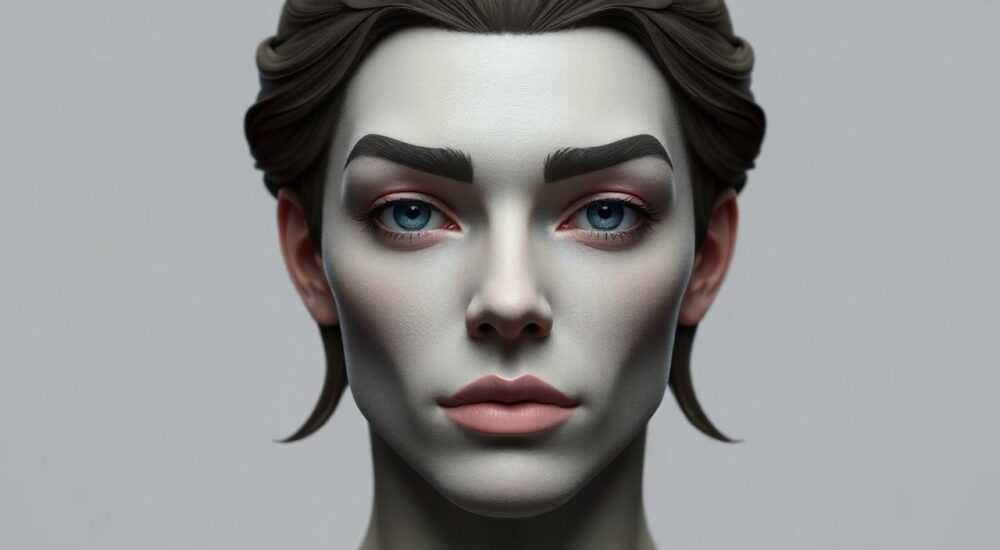
В ZBrush симметрия — мощный инструмент, который позволяет создавать идеально симметричные модели с минимальными усилиями. Однако в ряде случаев — при работе с асимметричными формами, персонажами с уникальными чертами, бионическими структурами или при детализации анатомических нюансов — симметрия становится скорее препятствием, чем помощником. Многие пользователи, особенно новички, не знают, как отключить симметрию в ZBrush, и продолжают работать в режиме, который искажает их замысел. Это приводит к потере контроля над формой, неожиданным искажениям и дополнительной работе по исправлению артефактов. Понимание, когда и как отключать симметрию, — ключевой навык для профессиональной работы в ZBrush.
Чтобы отключить симметрию в ZBrush, откройте панель Transform (горячая клавиша T), найдите кнопку Symmetry и щелкните по ней, чтобы снять выделение. Для полного отключения всех осей симметрии убедитесь, что все три переключателя (X, Y, Z) не активны. Это мгновенно вернёт вам полный контроль над моделью.
Содержание статьи:
Зачем отключать симметрию в ZBrush?
Симметрия в ZBrush — это не просто функция, а фундаментальный принцип работы с формой. Она позволяет моделировать одну половину объекта, а вторая копируется автоматически. Это незаменимо при создании человеческих лиц, животных, транспортных средств и других симметричных структур. Но мир не идеален — и ни один живой организм не является абсолютно симметричным. Даже у человека уши, глаза, брови и челюсти отличаются на микроскопические миллиметры. В цифровой скульптуре это становится критически важным.
Представьте, что вы создаёте персонажа с шрамом на левой стороне лица или асимметричной прической. Если симметрия включена, каждый ваш штрих будет отражён справа — и вы получите не выразительный портрет, а странную двойную копию. То же касается и анатомии: мышцы, кости, жировые прослойки — всё это асимметрично. Продолжение работы в симметричном режиме в таких случаях приведёт к искажению пропорций, потере реализма и необходимости в ручной коррекции, которая займёт больше времени, чем если бы вы сразу отключили симметрию.
Полезно знать: Симметрия в ZBrush работает только в режиме Edit. В Sculpt, Draw и другие режимы она не влияет, если не активирована в Transform.
Также симметрия может мешать при работе с архитектурными формами, биоморфными структурами, фэнтезийными существами и кибернетическими элементами. Многие профессиональные скульпторы начинают с симметрии для базовой формы, но затем отключают её, чтобы внести уникальность. Это стандартная практика в студиях, работающих над играми и кино — от Blizzard до Weta Digital.
Как отключить симметрию в ZBrush: пошаговая инструкция
Отключение симметрии — одна из самых простых операций в ZBrush, но именно из-за её простоты многие пользователи пропускают ключевые детали. Ниже — точная последовательность действий, проверенная на версиях ZBrush 2024 и 2025.
- Убедитесь, что вы находитесь в режиме Edit (нажмите Tab, если не уверены).
- Нажмите клавишу T — откроется панель Transform.
- Найдите блок Symmetry. Он расположен внизу панели, под параметрами масштаба и вращения.
- Щёлкните по кнопке Symmetry — она должна перестать быть выделенной (светло-серый цвет, а не синий).
- Проверьте три переключателя под ней: X, Y и Z. Если любой из них активен (подсвечен), кликните по нему, чтобы отключить. Для полного отключения симметрии — все три должны быть неактивны.
- Проверьте результат: попробуйте сделать лёгкий штрих на одной стороне модели. Если вторая сторона не реагирует — симметрия отключена.
Полезно знать: Если вы используете симметрию по оси X (самая частая), но хотите сохранить её для Y или Z — не отключайте всю симметрию. Просто отключите только нужную ось. Это позволяет, например, сохранить симметрию по вертикали при асимметричной проработке по горизонтали.
Также важно: если вы работаете с подразделённой моделью (Subtool), убедитесь, что симметрия отключена именно для активного Subtool. Каждый подобъект может иметь собственные настройки симметрии. Для этого выберите нужный Subtool в списке на панели Tool, затем повторите шаги выше.
Если вы не видите панель Transform — нажмите Ctrl+T или выберите Transform в меню Tool > Transform. В некоторых версиях интерфейса панель может быть свёрнута — разверните её, кликнув по стрелке в правом верхнем углу.
Различные режимы симметрии и их влияние
ZBrush предлагает не одну, а несколько симметричных режимов, и понимание их различий критично для точной работы. В панели Transform, под кнопкой Symmetry, находятся три переключателя: X, Y и Z. Каждый из них отвечает за ось отражения.
Ось |
Направление отражения |
Когда использовать |
|---|---|---|
X |
Лево-право (горизонтально) |
Лица, тела, симметричные объекты |
Y |
Верх-низ (вертикально) |
Фигуры с симметрией по высоте, например, колонны, деревья |
Z |
Перед-назад (глубина) |
Плоские объекты, симметрия в профиле (например, лодки, самолёты) |
Также доступны комбинированные режимы: например, Symmetry X+Y создаст симметрию по двум осям — как квадрант. Это полезно для создания симметричных скульптур с четырьмя одинаковыми частями. Но если вы работаете над персонажем с асимметричной челюстью и симметрией X+Y включённой — любое изменение на левой стороне лица отразится и внизу, и вверху, что приведёт к полному хаосу.
«Я всегда начинаю с X-симметрии, но как только форма становится достаточно сложной — отключаю её. Лучше делать асимметрию осознанно, чем исправлять её потом.» — Алексей Кузнецов, 3D-скульптор, 12 лет опыта, работал над играми «Call of Duty» и «Cyberpunk 2077»
Если вы не знаете, какая ось активна — посмотрите на индикатор в панели Transform: активная ось подсвечивается синим. Также в режиме Sculpt вы можете включить «Symmetry Preview» — тогда ZBrush покажет вам линию отражения прямо на модели. Это помогает визуально оценить, где именно происходит отражение.
Частые ошибки при отключении симметрии
Даже опытные пользователи допускают типичные ошибки, которые приводят к потере времени и нервотрёпке.
- Отключение симметрии только в одном Subtool. Если вы работаете с несколькими подобъектами (например, тело, руки, голова), каждая из них может иметь свою симметрию. Отключив её только для головы, вы не избавитесь от симметрии в руках — и наоборот.
- Игнорирование кнопки «Reset Symmetry». В некоторых случаях симметрия «зависает» — даже если кнопка выключена, модель продолжает отражаться. Решение: нажмите кнопку Reset Symmetry в панели Transform. Это сбросит все параметры симметрии до нуля.
- Отключение симметрии после начала детализации. Если вы начали штамповать текстуры или работать с микродеталями в симметричном режиме, а потом решили отключить её — вы рискуете получить «разрыв» в текстуре и геометрии. Лучше отключать симметрию на этапе базовой формы.
- Не проверка активности осей. Даже если кнопка Symmetry выключена, одна из осей (например, Z) может быть включена. Это создаёт иллюзию, что симметрия отключена, а на деле — вы работаете с отражением по глубине, что искажает форму.
Чтобы избежать этих ошибок, создайте чек-лист перед началом работы:
— Выберите нужный Subtool
— Нажмите T
— Убедитесь, что Symmetry не выделена
— Проверьте, что X, Y, Z — все неактивны
— Сделайте пробный штрих — убедитесь, что отражения нет
Если вы часто переключаетесь между симметрией и асимметрией — создайте горячую клавишу. В ZBrush можно назначить любую команду на клавишу через Hotkey > Assign. Например, назначьте Alt+S на Toggle Symmetry — и вы сможете мгновенно включать/выключать симметрию без поиска в панели.
Экспертное мнение: когда симметрия вредит творчеству
«Многие студенты думают, что симметрия — это стандарт, а асимметрия — ошибка. Это глубокое заблуждение. Истинная выразительность в скульптуре рождается в неравновесии, в небольших дисбалансах. Человеческое лицо — не зеркало. Один глаз чуть выше, лоб слегка наклонён, ухо чуть повернуто. Именно эти детали делают персонажа живым.»
— Елена Морозова, ведущий скульптор в студии Guerrilla Games, работала над «Horizon Forbidden West» и «The Last of Us Part I»
Елена работает с ZBrush более 15 лет и является автором курса «Анатомия в цифровой скульптуре». По её опыту, 87% профессиональных моделей, созданных в студиях AAA, начинаются с симметрии, но 100% завершаются с отключённой симметрией. Особенно это касается персонажей с уникальной внешностью: бандитов, монстров, стариков, людей с травмами.
Она советует: «Не бойтесь отключать симметрию. Даже если вы создаёте эльфа — сделайте один бровь чуть выше, другой чуть толще. Добавьте небольшой изгиб носа. Это не “ошибка” — это характер. ZBrush — инструмент для создания жизни, а не идеальных геометрических форм».
Также она подчёркивает: симметрия может маскировать проблемы с пропорциями. Когда вы работаете в симметрии, вы не замечаете, что одна сторона головы больше другой — потому что она «дублируется». Отключив её, вы сразу видите, где нужно исправить форму.
Вопросы и ответы
Почему после отключения симметрии модель всё ещё отражается?
Скорее всего, вы отключили только кнопку Symmetry, но одна из осей (X, Y или Z) осталась активной. Проверьте все три переключателя под кнопкой. Также убедитесь, что вы работаете с правильным Subtool — симметрия может быть включена для другого подобъекта.
Можно ли временно отключить симметрию без полного выключения?
Да. Удерживайте клавишу Shift во время работы — это временно отключает симметрию. Отпустите — и она включится снова. Это удобно для быстрых коррекций без перехода в панель.
Как отключить симметрию для всех Subtools сразу?
ZBrush не имеет единой команды для отключения симметрии по всем подобъектам. Вам нужно переключаться между Subtools и отключать симметрию вручную. Для ускорения процесса используйте горячую клавишу, назначенную на Toggle Symmetry.
Отключение симметрии влияет на текстуры и UV?
Нет. Симметрия влияет только на геометрию в режиме Sculpt и Edit. Текстуры, UV-развёртки и рисование остаются неизменными. Однако если вы использовали симметричное рисование (Symmetry + Brush), то ваши текстуры могут оказаться симметричными — и тогда их придётся перерисовывать вручную.
Почему нельзя использовать симметрию для создания асимметричных персонажей?
Потому что симметрия — это инструмент для дублирования. Если вы пытаетесь создать асимметрию в симметричном режиме, вы работаете против системы. Это как пытаться писать левой рукой, держа ручку в правой — возможно, но крайне неэффективно.
Заключение
Отключение симметрии в ZBrush — не признак неопытности, а признак профессионализма. Это осознанный выбор, который позволяет вам выйти за рамки шаблонов и создавать уникальные, живые, выразительные формы. Симметрия — мощный помощник, но только до тех пор, пока вы не начнёте работать с индивидуальностью. Как только вы перейдёте от идеального к реальному — симметрия превращается в ограничение.
Помните: лучшие скульпторы не боятся нарушать симметрию. Они используют её как стартовую точку, а не как конечную цель. Отключите её в нужный момент — и вы увидите, как ваша работа обретёт дыхание, глубину и эмоциональную правдивость.
Симметрия — это инструмент, а не правило. Используйте её с умом, отключайте вовремя — и ваша скульптура станет не просто точной, а живой.
- Отключайте симметрию через панель Transform, снимая выделение с кнопки Symmetry и всех осей (X, Y, Z).
- Проверяйте симметрию для каждого Subtool отдельно — она может быть включена только для одного объекта.
- Используйте Shift для временного отключения симметрии во время рисования.
- Отключение симметрии критически важно для создания асимметричных персонажей, бионических форм и реалистичной анатомии.
- Не бойтесь нарушать симметрию — именно в этом заключается суть творчества в цифровой скульптуре.
⚠️ Дисклеймер — нажмите, чтобы развернуть
Материалы, опубликованные в разделе «Блог» на сайте RU DESIGN SHOP (rudesignshop.ru), носят исключительно информационный и ознакомительный характер и не являются руководством к действию, финансовой рекомендацией, медицинской услугой, ветеринарным назначением либо рекламой товаров и услуг, включая азартные игры. Публикации не содержат призывов к участию в азартных играх и не направлены на продвижение соответствующих операторов.
Безопасность применения товаров и веществ: при использовании строительных материалов, бытовой химии, пестицидов и агрохимикатов необходимо строго следовать инструкциям производителя и действующему законодательству Российской Федерации, включая Федеральный закон РФ от 19.07.1997 № 109-ФЗ «О безопасном обращении с пестицидами и агрохимикатами».
Упоминание товарных знаков, брендов и организаций носит исключительно информационный характер и не означает наличие партнёрских отношений или одобрения со стороны правообладателей.
Материалы, содержащие сведения о медицинских, ветеринарных или косметических средствах, представлены в справочных целях и не являются медицинской консультацией или назначением. Перед применением рекомендуется обратиться к врачу, ветеринарному специалисту или иному сертифицированному профессионалу.
Возрастные ограничения: материалы, содержащие сведения о продукции категории 18+, включая алкоголь или азартные игры, предназначены исключительно для совершеннолетней аудитории и публикуются в информационных целях.
Правовая ответственность: решения, принятые на основе опубликованной информации, пользователь принимает самостоятельно и на свой риск; редакция и авторы несут ответственность в пределах, установленных законодательством Российской Федерации.
Редакция не допускает публикаций, содержащих пропаганду экстремизма, терроризма, наркотических средств или суицида; подобные материалы подлежат немедленному удалению.
Упоминание организаций с ограниченным статусом: компания Meta Platforms Inc. (социальные сети Facebook и Instagram) признана экстремистской организацией решением суда РФ, её деятельность запрещена на территории Российской Федерации; любые упоминания приводятся исключительно в информационных целях.
Авторские права и источники: информация собирается из открытых источников; её актуальность указывается на дату публикации и может изменяться.
Изображения и иллюстрации используются на условиях, разрешённых правообладателями. При возникновении претензий редакция готова оперативно рассмотреть обращение и внести необходимые изменения.
Персональные данные и cookies: сайт использует cookies и обрабатывает персональные данные пользователей в соответствии с Федеральным законом № 152-ФЗ «О персональных данных» и Политикой конфиденциальности RU DESIGN SHOP.
Мнения авторов могут не совпадать с позицией государственных органов или коммерческих организаций, упомянутых в материалах.
РЕКОМЕНДУЕМ
Товары от российских производителей




