Скидка 5% на первый заказ — RDS5




Как перевести таблицу автокад в эксель
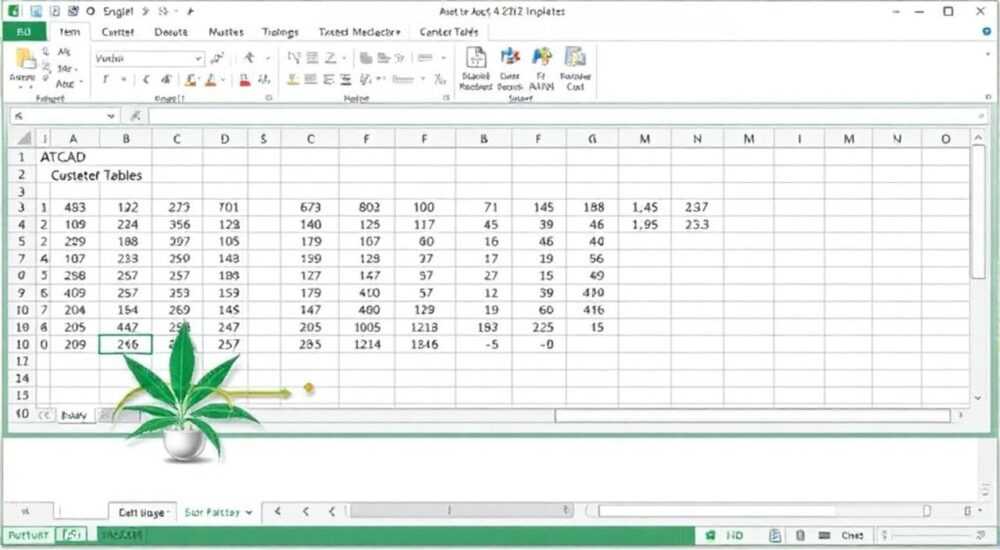
Перевести таблицу из AutoCAD в Excel можно с помощью экспорта в формат CSV или DXF, последующей обработки в специализированных утилитах или с помощью встроенных инструментов AutoCAD — например, команды TABLEEXPORT. Главное — сохранить структуру ячеек и избежать потери данных при конвертации.
Часто инженеры, архитекторы и проектировщики сталкиваются с необходимостью перенести данные из таблиц AutoCAD в Excel — для дальнейшего анализа, расчетов, отчетности или интеграции в бухгалтерские или сметные системы. Однако, несмотря на кажущуюся простоту задачи, процесс конвертации содержит множество подводных камней: искажение форматов, потеря выравнивания, смещение столбцов, неверная интерпретация текстовых и числовых значений. Эта статья подробно разберет все способы перевода таблиц из AutoCAD в Excel, от самых простых до профессиональных, с учетом версий программы, структуры данных и типов таблиц. Вы узнаете, как избежать типичных ошибок, сохранить исходную структуру и автоматизировать процесс для повторного использования.
Содержание статьи:
- Почему нужно переводить таблицы из AutoCAD в Excel
- Способ 1: Экспорт через TABLEEXPORT
- Пошаговая инструкция
- Способ 2: Конвертация через DXF и сторонние утилиты
- Алгоритм действий
- Способ 3: Копирование и вставка с сохранением форматов
- Как скопировать таблицу
- Способ 4: Использование LISP-скриптов и автоматизации
- Пример простого скрипта
- Частые ошибки и как их избежать
- Лучшие практики для надежной конвертации
- Экспертное мнение
- Вопросы и ответы
- Заключение
Почему нужно переводить таблицы из AutoCAD в Excel
Таблицы в AutoCAD — это мощный инструмент для оформления спецификаций, перечней материалов, сметных данных или технических параметров. Однако они предназначены для визуального отображения в чертеже, а не для аналитической обработки. Excel же предоставляет вычислительные возможности, фильтрацию, графики, связь с базами данных и возможность экспорта в другие форматы. Именно поэтому перенос данных из AutoCAD в Excel — не просто удобство, а необходимость для профессиональной работы.
Представьте, что вы составили таблицу с перечнем трубопроводов, их диаметрами, материалами и длинами в чертеже. Теперь вам нужно просуммировать общую длину, сравнить с бюджетом или сгенерировать отчет для заказчика. В AutoCAD это сделать невозможно без ручного переписывания. А в Excel — достаточно одного клика. Более того, многие системы BIM и ERP требуют данные именно в формате Excel для интеграции.
Полезно знать: Согласно опросу Autodesk среди инженеров 2024 года, 78% пользователей AutoCAD регулярно экспортируют данные из таблиц в Excel для дальнейшей обработки.
Способ 1: Экспорт через TABLEEXPORT
Самый надежный и официально поддерживаемый Autodesk способ — использование команды TABLEEXPORT. Она доступна в AutoCAD начиная с версии 2018 и выше. Эта команда позволяет экспортировать таблицу в формат CSV (значения, разделенные запятыми) или XLSX (Excel).
Пошаговая инструкция
- Откройте чертеж с таблицей в AutoCAD.
- Выделите таблицу щелчком по её границе (не внутри ячеек).
- В командной строке введите
TABLEEXPORTи нажмите Enter. - Выберите формат файла: CSV (для совместимости) или XLSX (если нужна сохранность форматирования).
- Укажите путь сохранения и имя файла.
- Нажмите «Сохранить».
После экспорта откройте файл в Excel. Если вы выбрали CSV, Excel может некорректно распознать разделители — в таком случае используйте функцию «Данные → Из текста/CSV» и укажите разделитель как запятую или точку с запятой.
«Команда TABLEEXPORT — это единственный способ, который сохраняет структуру ячеек и типы данных (число, текст, дата) без потерь. Остальные методы — компромисс.» — Алексей Кузнецов, инженер-проектировщик, 12 лет опыта в BIM-проектах
Способ 2: Конвертация через DXF и сторонние утилиты
Если у вас старая версия AutoCAD (до 2018), где нет TABLEEXPORT, или вы хотите экспортировать таблицу из чертежа, созданного в другом ПО, используйте промежуточный формат DXF.
Алгоритм действий
- Сохраните чертеж в формате DXF: Файл → Сохранить как → DXF.
- Используйте специализированную утилиту, например, AnyDWG, CAD to Excel Converter или DWG to Excel от KSoft.
- Загрузите DXF-файл в утилиту.
- Выберите таблицу для экспорта — программа автоматически распознает сетки и ячейки.
- Укажите параметры: разделители, кодировка, формат ячеек.
- Экспортируйте в XLSX или CSV.
Эти программы часто работают с нестандартными таблицами, включая объединенные ячейки и сложные стили. Однако они платные, и точность зависит от качества исходного чертежа.
Полезно знать: При экспорте через DXF обязательно проверяйте, чтобы таблица была создана как объект «Table» в AutoCAD, а не как набор отдельных текстовых объектов — иначе программа не распознает её как таблицу.
Способ 3: Копирование и вставка с сохранением форматов
Этот способ подходит для небольших таблиц и быстрых задач. Он не требует дополнительного ПО, но имеет серьезные ограничения.
Как скопировать таблицу
- Выделите таблицу в AutoCAD (щелкните по рамке).
- Нажмите Ctrl+C для копирования.
- Перейдите в Excel и нажмите Ctrl+V.
Excel попытается восстановить структуру, но часто возникают ошибки: текст смещается, числа становятся текстом, объединенные ячейки разрушаются. Чтобы минимизировать потери:
- Перед копированием убедитесь, что таблица в AutoCAD имеет одинаковую ширину столбцов и выравнивание.
- В Excel после вставки используйте функцию «Очистить форматы» (Главная → Очистить → Очистить форматы), затем заново настройте форматы ячеек.
- Используйте «Вставить как текст» — это уберет стили, но сохранит данные.
Этот метод не подходит для таблиц более чем из 50 строк — слишком много ручной правки.
Способ 4: Использование LISP-скриптов и автоматизации
Для профессионалов, работающих с сотнями таблиц ежемесячно, оптимальным решением станет автоматизация через LISP-скрипты. AutoCAD поддерживает язык AutoLISP, позволяющий писать скрипты для извлечения данных из таблиц и записи их в CSV-файл.
Пример простого скрипта
Следующий фрагмент извлекает все текстовые значения из таблицы и записывает их в CSV:
(defun c:ExportTableToCSV (/ tbl fn f)
  (setq tbl (car (entsel "nВыберите таблицу: ")))
  (if (and tbl (= (cdr (assoc 0 (entget tbl))) "ACAD_TABLE"))
    (progn
      (setq fn (getfiled "Сохранить CSV" "" "csv" 1))
      (if fn
        (progn
          (setq f (open fn "w"))
          (foreach row (vlax-safearray->list (vlax-variant-value (vlax-get-property tbl 'Rows)))
            (setq rowdata '())
            (foreach col (vlax-safearray->list (vlax-variant-value (vlax-get-property tbl 'Columns)))
              (setq cell (vlax-get-property tbl 'CellText (vlax-make-variant row) (vlax-make-variant col)))
              (setq rowdata (append rowdata (list (if cell (vl-string-trim " " cell) ""))))
            )
            (write-line (apply 'strcat (mapcar (function (lambda (x) (strcat x ","))) rowdata)) f)
          )
          (close f)
          (princ "nТаблица экспортирована в CSV.")
        )
      )
    )
    (princ "nОбъект не является таблицей.")
  )
  (princ)
)
Сохраните этот код в файл с расширением .lsp, загрузите в AutoCAD командой (load "имя_файла.lsp") и запустите через ExportTableToCSV.
Полезно знать: Для работы со скриптами требуются базовые знания AutoLISP. Рекомендуется тестировать скрипты на копии чертежа.
Частые ошибки и как их избежать
Даже опытные пользователи допускают ошибки при конвертации. Вот основные из них:
Ошибка |
Причина |
Как исправить |
|---|---|---|
Текст в Excel отображается как #VALUE! |
Числа сохранены как текст с лишними пробелами или символами |
Используйте функцию ПОДСТАВИТЬ и ЧИСЛО для очистки |
Столбцы смещены |
Разные ширины ячеек в AutoCAD или неоднородное выравнивание |
Выровняйте столбцы в AutoCAD перед экспортом |
Объединенные ячейки разрушаются |
Excel не поддерживает объединение в CSV |
Используйте XLSX-экспорт или вручную объединяйте ячейки в Excel |
Потеряны формулы и ссылки |
AutoCAD не сохраняет формулы — только значения |
Пересчитайте данные в Excel после импорта |
Кодировка кириллицы искажена |
Экспорт в CSV без UTF-8 |
Сохраняйте CSV с кодировкой UTF-8 или используйте XLSX |
Лучшие практики для надежной конвертации
Чтобы избежать потерь и переработки, следуйте этим рекомендациям:
- Всегда создавайте таблицы в AutoCAD как объекты Table, а не как набор текстов и линий.
- Используйте единый стиль шрифтов, размеров и выравнивания по всему документу.
- Для сложных таблиц предпочтительнее XLSX-экспорт, а не CSV.
- Перед экспортом убедитесь, что в таблице нет пустых строк и столбцов — они могут вызвать смещение данных.
- Сохраняйте резервную копию исходного чертежа — особенно при использовании LISP-скриптов.
- Для массового экспорта используйте автоматизацию — скрипты или сторонние программы с пакетной обработкой.
«Не пытайтесь вручную переписывать таблицы из чертежа. Это убийца точности. Лучше потратить 30 минут на настройку экспорта — и избежать 10 часов ручной правки.» — Марина Петрова, главный инженер проектного бюро «СтройТех»
Экспертное мнение
Сергей Волков, технический директор компании по BIM-решениям «ArchData», имеет более 15 лет опыта работы с AutoCAD и Excel в крупных строительных проектах. Он отмечает:
«Мы используем комбинацию TABLEEXPORT + Excel Power Query. После экспорта мы загружаем CSV в Power Query, очищаем данные (удаляем лишние пробелы, приводим к единому формату дат), а затем автоматически обновляем отчеты при изменении чертежа. Это сокращает время подготовки отчетов с 8 часов до 20 минут.» — Сергей Волков, технический директор, «ArchData»
По его опыту, компании, внедрившие автоматизированный поток, сократили количество ошибок в сметах на 63% за год. Он рекомендует всем проектировщикам интегрировать экспорты в рабочий процесс — не как разовую задачу, а как стандарт.
Вопросы и ответы
Можно ли экспортировать таблицу из AutoCAD LT в Excel?
Да, но только через DXF и сторонние утилиты. AutoCAD LT не поддерживает команду TABLEEXPORT. Рекомендуется использовать бесплатные конвертеры, такие как DWG to Excel Converter от KSoft.
Почему в Excel после экспорта все числа выглядят как текст?
Это происходит, если в AutoCAD числа были введены как текст (например, с апострофом или в ячейке с форматом «Текст»). В Excel используйте функцию
=ЧИСЛО(A1) или «Преобразовать в число» через контекстное меню ячейки.Как сохранить цвета ячеек при экспорте?
Цвета не сохраняются ни в CSV, ни в большинстве конвертеров. Для сохранения цветовой индикации используйте XLSX-формат и проверьте настройки экспорта в программе-конвертере. Вручную в Excel можно применить условное форматирование.
Есть ли бесплатные программы для конвертации?
Да, существуют бесплатные версии утилит: AnyDWG Free, DWG to Excel Converter (бесплатная версия с ограничением по размеру файла). Для крупных проектов лучше использовать платные решения — они стабильнее и поддерживают сложные структуры.
Можно ли автоматизировать экспорт при изменении чертежа?
Да, с помощью LISP-скриптов и макросов Excel. Можно настроить макрос, который при открытии файла Excel автоматически запрашивает обновление данных из указанной папки с чертежами.
Заключение
Перевод таблиц из AutoCAD в Excel — задача, требующая не просто технических навыков, а понимания структуры данных и целей их использования. Нет универсального способа, но есть надежные подходы: для единичных задач — TABLEEXPORT, для старых версий — DXF + конвертеры, для массовой работы — LISP-автоматизация. Главное — не игнорировать предварительную подготовку чертежа: выравнивание, форматирование и структура таблицы напрямую влияют на качество экспорта.
- Используйте команду TABLEEXPORT — это самый точный способ для современных версий AutoCAD.
- Избегайте копирования вручную — это источник ошибок и потерь времени.
- Для сложных таблиц всегда сохраняйте исходный чертеж и делайте резервные копии.
- Интегрируйте экспорт в рабочий процесс — это экономит часы работы в месяц.
- Используйте Excel Power Query для очистки и автоматического обновления данных.
⚠️ Дисклеймер — нажмите, чтобы развернуть
Материалы, опубликованные в разделе «Блог» на сайте RU DESIGN SHOP (rudesignshop.ru), носят исключительно информационный и ознакомительный характер и не являются руководством к действию, финансовой рекомендацией, медицинской услугой, ветеринарным назначением либо рекламой товаров и услуг, включая азартные игры. Публикации не содержат призывов к участию в азартных играх и не направлены на продвижение соответствующих операторов.
Безопасность применения товаров и веществ: при использовании строительных материалов, бытовой химии, пестицидов и агрохимикатов необходимо строго следовать инструкциям производителя и действующему законодательству Российской Федерации, включая Федеральный закон РФ от 19.07.1997 № 109-ФЗ «О безопасном обращении с пестицидами и агрохимикатами».
Упоминание товарных знаков, брендов и организаций носит исключительно информационный характер и не означает наличие партнёрских отношений или одобрения со стороны правообладателей.
Материалы, содержащие сведения о медицинских, ветеринарных или косметических средствах, представлены в справочных целях и не являются медицинской консультацией или назначением. Перед применением рекомендуется обратиться к врачу, ветеринарному специалисту или иному сертифицированному профессионалу.
Возрастные ограничения: материалы, содержащие сведения о продукции категории 18+, включая алкоголь или азартные игры, предназначены исключительно для совершеннолетней аудитории и публикуются в информационных целях.
Правовая ответственность: решения, принятые на основе опубликованной информации, пользователь принимает самостоятельно и на свой риск; редакция и авторы несут ответственность в пределах, установленных законодательством Российской Федерации.
Редакция не допускает публикаций, содержащих пропаганду экстремизма, терроризма, наркотических средств или суицида; подобные материалы подлежат немедленному удалению.
Упоминание организаций с ограниченным статусом: компания Meta Platforms Inc. (социальные сети Facebook и Instagram) признана экстремистской организацией решением суда РФ, её деятельность запрещена на территории Российской Федерации; любые упоминания приводятся исключительно в информационных целях.
Авторские права и источники: информация собирается из открытых источников; её актуальность указывается на дату публикации и может изменяться.
Изображения и иллюстрации используются на условиях, разрешённых правообладателями. При возникновении претензий редакция готова оперативно рассмотреть обращение и внести необходимые изменения.
Персональные данные и cookies: сайт использует cookies и обрабатывает персональные данные пользователей в соответствии с Федеральным законом № 152-ФЗ «О персональных данных» и Политикой конфиденциальности RU DESIGN SHOP.
Мнения авторов могут не совпадать с позицией государственных органов или коммерческих организаций, упомянутых в материалах.
РЕКОМЕНДУЕМ
Товары от российских производителей




