Скидка 5% на первый заказ — RDS5




Как вставить картинку в презентацию повер поинт
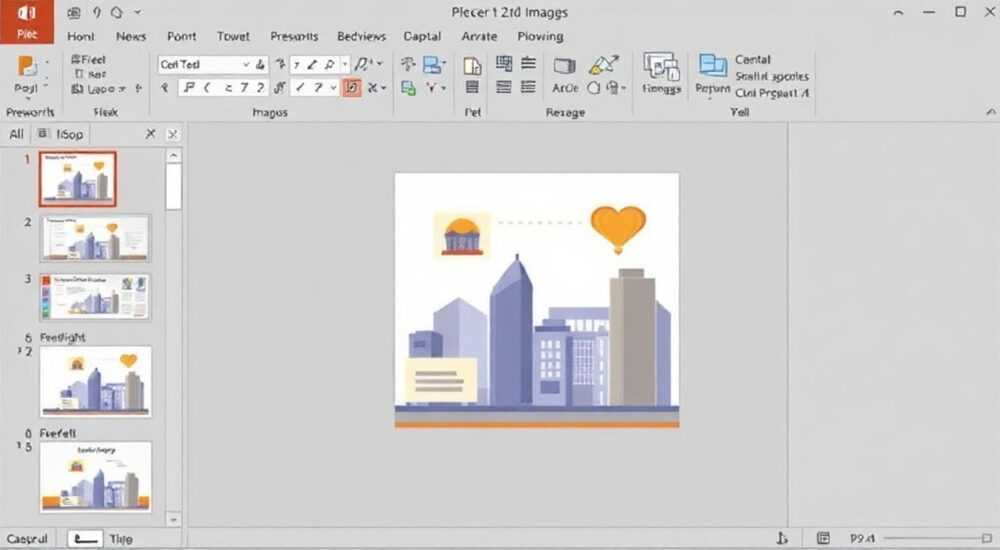
Создание качественной презентации требует не только грамотного подбора текстовой информации, но и правильного использования визуальных элементов. Особенно актуальным становится вопрос о том, как корректно вставить картинку в PowerPoint, ведь именно изображения делают слайды более привлекательными и информативными. Многие пользователи сталкиваются с трудностями при оформлении презентаций – от простого добавления фотографий до создания сложных композиций. В этой статье мы подробно разберем все способы вставки изображений, рассмотрим профессиональные приемы работы с ними и раскроем секреты создания действительно убедительных презентаций.
Основные способы добавления изображений
Вставка изображений в PowerPoint может осуществляться несколькими способами, каждый из которых имеет свои особенности и преимущества. Рассмотрим основные методы, которые помогут вам эффективно использовать картинки в презентациях:
- Из локального хранилища: самый распространенный способ, когда файлы хранятся на компьютере пользователя
- Из интернета: позволяет напрямую встраивать изображения из онлайн-источников
- Через буфер обмена: быстрый метод копирования изображений из других приложений
- Использование скриншотов: возможность моментально захватывать нужные фрагменты экрана
Каждый из этих способов имеет свои технические особенности и область применения. Например, при работе с конфиденциальными материалами предпочтительнее использовать локальные файлы, а для оперативного поиска иллюстраций подойдет вставка из интернета.
Пошаговые инструкции по вставке изображений
Разберем детально процесс добавления картинок различными способами. Начнем с самого популярного метода – загрузки из локального хранилища:
- Откройте нужный слайд в PowerPoint
- Перейдите во вкладку «Вставка» на панели инструментов
- Выберите пункт «Рисунки» или «Изображения»
- Укажите путь к файлу на вашем компьютере
- Подтвердите выбор двойным кликом
Для вставки изображений из интернета последовательность действий будет немного другой:
- Нажмите «Вставка» → «Изображения онлайн»
- В появившемся окне введите ключевое слово или URL-адрес
- Выберите подходящее изображение из результатов поиска
- Настройте размер и положение картинки на слайде
При использовании буфера обмена процесс максимально упрощается: достаточно скопировать изображение (Ctrl+C) и вставить его в нужное место слайда (Ctrl+V).
Сравнение методов вставки изображений
Метод |
Преимущества |
Недостатки |
Скорость выполнения |
Качество результата |
|---|---|---|---|---|
Локальное хранилище |
Полный контроль над файлами, высокая безопасность |
Требует предварительного скачивания |
Средняя |
Высокое |
Интернет |
Быстрый доступ к большому количеству изображений |
Ограниченные права на использование |
Высокая |
Зависит от источника |
Буфер обмена |
Мгновенная вставка |
Может потеряться при сбое системы |
Очень высокая |
Высокое |
Скриншоты |
Моментальный захват нужного контента |
Ограниченная функциональность |
Высокая |
Среднее |
Как видно из таблицы, каждый метод имеет свои сильные и слабые стороны. Выбор конкретного способа зависит от задачи и условий работы.
Профессиональные приемы работы с изображениями
Эффективное использование изображений в PowerPoint требует знания специальных приемов и инструментов. Среди наиболее важных можно выделить:
- Группировка объектов: позволяет объединять несколько изображений в единый блок
- Настройка прозрачности: создает эффект наложения и глубины
- Обрезка и масштабирование: помогает адаптировать изображения под нужный формат
- Добавление эффектов: тени, отражения, объемные эффекты
- Цветокоррекция: изменение яркости, контрастности и цветового баланса
Особенно важно правильно сочетать изображения с текстовыми элементами. Профессионалы рекомендуют использовать принцип третей: разместить ключевые элементы в точках пересечения воображаемой сетки 3×3.
Экспертное мнение: советы практика
Александр Петров, сертифицированный тренер Microsoft Office с 15-летним опытом проведения корпоративных тренингов по работе с PowerPoint, делится своими наблюдениями:
«За годы работы я заметил типичные ошибки, которые допускают пользователи при работе с изображениями. Самая распространенная – перегруженность слайдов. Я всегда советую придерживаться правила ‘один слайд – одна идея’. Важно помнить, что изображение должно усиливать сообщение, а не затмевать его.»
Из личного опыта Александр отмечает эффективность использования фирменного стиля через настройку параметров изображений: «Когда компания использует единые настройки прозрачности, цветовых фильтров и рамок для всех презентаций, это создает узнаваемый стиль и повышает доверие к материалам.»
Часто задаваемые вопросы
Как сохранить качество изображения при экспорте презентации?
- Используйте высококачественные исходные файлы
- Да, с помощью функции «Фотоальбом» в меню «Вставка»
- Эта функция позволяет быстро создать слайды с несколькими изображениями
- Автоматически настраивается макет и размеры картинок
- Используйте только лицензионные материалы
- Добавляйте водяные знаки при необходимости
- Указывайте источник изображений в примечаниях
Современные тренды в использовании изображений
С развитием технологий появились новые возможности для работы с визуальным контентом в PowerPoint. Среди них стоит отметить:
- Интеграция с облачными сервисами: OneDrive, SharePoint
- Использование SVG-графики: масштабируемые векторные изображения
- Анимация изображений: современные эффекты плавных переходов
- Morph-переходы: создание динамических преобразований между слайдами
Особенно перспективным направлением является использование интерактивных элементов: гиперссылок на изображения, триггеров анимации и эффектов параллакса.
Технологии машинного обучения также начинают влиять на работу с презентациями. Например, PowerPoint Designer теперь может автоматически предлагать варианты оформления слайдов с учетом содержимого изображений.
Практические выводы
Эффективное использование изображений в PowerPoint требует комплексного подхода: от выбора подходящих визуальных материалов до их профессиональной обработки и размещения. Важно помнить, что визуальные элементы должны служить цели презентации, а не отвлекать от основного сообщения. Соблюдение базовых принципов дизайна, использование современных технологий и следование профессиональным рекомендациям помогут создавать действительно качественные презентации.
RU DESIGN SHOP — это интернет магазин товаров для дома и ремонта от российских производителей, rudesignshop.ru предлагает большой выбор по доступной цене и является надежным партнером при покупке с быстрой доставкой по всем городам России. RU DESIGN SHOP помогает подобрать товар по вашему проекту, а также есть система лояльности, акции и скидки. RU DESIGN SHOP реализует товары произведенные в России. RU DESIGN SHOP приглашает к сотрудничеству дизайнеров интерьера, архитекторов, строителей и мастеров.
⚠️ Дисклеймер — нажмите, чтобы развернуть
Материалы, опубликованные в разделе «Блог» на сайте RU DESIGN SHOP (rudesignshop.ru), носят исключительно информационный и ознакомительный характер и не являются руководством к действию, финансовой рекомендацией, медицинской услугой, ветеринарным назначением либо рекламой товаров и услуг, включая азартные игры. Публикации не содержат призывов к участию в азартных играх и не направлены на продвижение соответствующих операторов.
Безопасность применения товаров и веществ: при использовании строительных материалов, бытовой химии, пестицидов и агрохимикатов необходимо строго следовать инструкциям производителя и действующему законодательству Российской Федерации, включая Федеральный закон РФ от 19.07.1997 № 109-ФЗ «О безопасном обращении с пестицидами и агрохимикатами».
Упоминание товарных знаков, брендов и организаций носит исключительно информационный характер и не означает наличие партнёрских отношений или одобрения со стороны правообладателей.
Материалы, содержащие сведения о медицинских, ветеринарных или косметических средствах, представлены в справочных целях и не являются медицинской консультацией или назначением. Перед применением рекомендуется обратиться к врачу, ветеринарному специалисту или иному сертифицированному профессионалу.
Возрастные ограничения: материалы, содержащие сведения о продукции категории 18+, включая алкоголь или азартные игры, предназначены исключительно для совершеннолетней аудитории и публикуются в информационных целях.
Правовая ответственность: решения, принятые на основе опубликованной информации, пользователь принимает самостоятельно и на свой риск; редакция и авторы несут ответственность в пределах, установленных законодательством Российской Федерации.
Редакция не допускает публикаций, содержащих пропаганду экстремизма, терроризма, наркотических средств или суицида; подобные материалы подлежат немедленному удалению.
Упоминание организаций с ограниченным статусом: компания Meta Platforms Inc. (социальные сети Facebook и Instagram) признана экстремистской организацией решением суда РФ, её деятельность запрещена на территории Российской Федерации; любые упоминания приводятся исключительно в информационных целях.
Авторские права и источники: информация собирается из открытых источников; её актуальность указывается на дату публикации и может изменяться.
Изображения и иллюстрации используются на условиях, разрешённых правообладателями. При возникновении претензий редакция готова оперативно рассмотреть обращение и внести необходимые изменения.
Персональные данные и cookies: сайт использует cookies и обрабатывает персональные данные пользователей в соответствии с Федеральным законом № 152-ФЗ «О персональных данных» и Политикой конфиденциальности RU DESIGN SHOP.
Мнения авторов могут не совпадать с позицией государственных органов или коммерческих организаций, упомянутых в материалах.
РЕКОМЕНДУЕМ
Товары от российских производителей




