Скидка 5% на первый заказ — RDS5




Как перевести текст в кривые в фигма

Представьте, вы работаете над макетом в Figma — шрифт выбран, цвета подобраны, макет идеален. Но при экспорте или при открытии файла коллегой текст превращается в набор иероглифов, случайных символов или просто исчезает. Это не ошибка программы — это проблема с шрифтами. Многие дизайнеры сталкиваются с этим, особенно при работе с нестандартными или платными шрифтами. В Figma текст может отображаться как «кривые» не потому, что что-то сломалось, а потому, что шрифт, использованный в проекте, не установлен на устройстве другого пользователя. Решение простое — перевести текст в кривые. Это не просто технический приём, а необходимость для корректной передачи дизайна.
Чтобы перевести текст в кривые в Figma, выделите текстовый слой, щёлкните правой кнопкой и выберите «Преобразовать в контуры» (Convert to outlines). Это превратит текст в векторные формы, которые не зависят от шрифтов и корректно отображаются у всех пользователей, независимо от установленных шрифтов.
Полезно знать: После преобразования текста в кривые его уже нельзя редактировать как текст — нельзя менять слова, исправлять опечатки или менять шрифт. Делайте это только на финальной стадии, после согласования содержания.
Содержание статьи:
- Зачем переводить текст в кривые в Figma
- Как перевести текст в кривые: пошаговая инструкция
- Частые ошибки и как их избежать
- Проблемы с шрифтами и альтернативные решения
- Когда не стоит преобразовывать текст в кривые
- Экспертное мнение: как избежать проблем с текстом в команде
- Часто задаваемые вопросы
- Заключение
Зачем переводить текст в кривые в Figma
Текст в Figma — это не просто набор символов, а ссылка на шрифт, установленный в системе. Если у вас используется шрифт «Montserrat», а ваш коллега его не установил — Figma автоматически заменит его на ближайший аналог, например, «Arial» или «Helvetica». Результат? Смещение строк, изменение высоты, разрывы в верстке, искажённые пробелы. Всё это делает макет непригодным для передачи разработчикам или клиентам.
Преобразование текста в кривые (или в контуры) означает, что каждый символ превращается в векторный путь — как логотип или иконка. Теперь он не зависит от шрифтов, операционной системы или настроек браузера. Это особенно критично при экспорте макетов для печати, презентаций, а также при работе с кастомными или лицензионными шрифтами, которые нельзя распространять.
В дизайне UI/UX, где точность до пикселя — норма, даже 1-2 пикселя смещения могут нарушить целостность интерфейса. Превращение текста в кривые гарантирует, что ваш макет будет выглядеть одинаково у всех: у дизайнера, разработчика, клиента и в браузере.
Полезно знать: Figma не поддерживает «встроенные» шрифты, как Adobe Illustrator. Все шрифты загружаются через облачные библиотеки, но не все из них доступны вне вашей учётной записи.
Как перевести текст в кривые: пошаговая инструкция
Преобразование текста в кривые в Figma — простая операция, но её нужно выполнять правильно. Вот точная инструкция:
- Откройте файл в Figma и перейдите на нужный фрейм или страницу.
- Выберите текстовый слой, который нужно преобразовать. Можно выделить несколько слоёв одновременно — Figma обработает все.
- Щёлкните правой кнопкой мыши по выделенному тексту. В контекстном меню найдите пункт «Convert to outlines» («Преобразовать в контуры»).
- Альтернативно: используйте горячие клавиши — Cmd + Shift + O (Mac) или Ctrl + Shift + O (Windows).
- После преобразования текстовый слой станет векторным. В панели свойств изменится иконка с буквы «T» на путь — это означает, что текст больше не редактируем как текст.
- Проверьте визуально: текст не должен смещаться, символы не должны терять форму. При необходимости используйте инструмент «Select» и проверьте узлы.
«После преобразования текста в контуры всегда сохраняйте копию исходного слоя — вдруг потребуется внести правки? Лучше переместить его в отдельную группу “_Archive” и спрятать, чем рисковать потерей данных.» — Анна Козлова, старший UX-дизайнер, 8 лет в продуктовом дизайне
Если вы работаете с многострочным текстом — убедитесь, что все строки преобразованы. Figma не позволяет преобразовывать только часть текста внутри одного слоя — нужно либо разбить его на отдельные слои, либо преобразовать всё целиком.
Частые ошибки и как их избежать
Даже опытные дизайнеры допускают ошибки при работе с текстом в кривые. Вот самые распространённые:
- Преобразование слишком рано. Если вы сделали это до согласования текста с заказчиком — любая правка потребует пересоздания всего слоя. Решение: оставляйте текст как текст до финального утверждения.
- Невозможность редактирования после преобразования. Некоторые думают, что можно «отменить» преобразование. Это невозможно. Figma не имеет функции «Undo Convert to Outlines». Только Ctrl+Z до сохранения.
- Изменение размера с искажениями. После преобразования текст становится векторным объектом. При масштабировании без удержания Shift могут возникать искажения пропорций. Всегда используйте пропорциональное масштабирование.
- Проблемы с экспортом в SVG/PNG. Иногда после преобразования в кривые текст начинает «рваться» при экспорте. Это происходит из-за слишком сложных путей. Решение: упростите контуры через «Simplify» в панели инструментов (если доступно) или пересоздайте текст с более простым шрифтом.
Полезно знать: Если вы экспортируете макет в PDF для печати — текст в кривых обязателен. Печатные издания требуют векторных контуров для точного воспроизведения.
Проблемы с шрифтами и альтернативные решения
Почему Figma не «встраивает» шрифты в файл, как Adobe XD или Illustrator? Потому что лицензионные соглашения большинства шрифтов запрещают их распространение. Поэтому Figma работает через облачные библиотеки, которые требуют активного подключения к аккаунту.
Если вы не хотите переводить текст в кривые, есть альтернативы:
- Использование системных шрифтов. Arial, Helvetica, Roboto, Inter — они есть на всех устройствах. Inter — особенно популярен среди дизайнеров за свою читаемость и бесплатность.
- Подключение шрифтов через Figma Fonts. Большинство популярных шрифтов (Google Fonts, Adobe Fonts) можно подключить в Figma через библиотеку. Убедитесь, что ваш коллега авторизован в том же аккаунте и имеет доступ к этой библиотеке.
- Экспорт в PDF с встраиванием шрифтов. Если вы отправляете макет клиенту, экспортируйте его в PDF с опцией «Embed Fonts». Это сохранит текст как вектор, но оставит его редактируемым в Adobe Acrobat.
Метод |
Плюсы |
Минусы |
|---|---|---|
Преобразование в кривые |
100% совместимость, не требует шрифтов, подходит для печати |
Нельзя редактировать текст, увеличивает размер файла |
Подключение шрифтов через Figma Fonts |
Текст остаётся редактируемым, не нарушает лицензии |
Требует доступа к библиотеке, не работает без интернета |
Использование системных шрифтов |
Надёжно, быстро, бесплатно |
Ограниченный выбор, может не соответствовать бренду |
Экспорт в PDF |
Хорош для презентаций и печати |
Не подходит для разработчиков, не работает в Figma-команде |
Когда не стоит преобразовывать текст в кривые
Преобразование в кривые — не универсальное решение. Есть ситуации, когда это противопоказано:
- Когда текст ещё находится в стадии редактирования. Если вы работаете в команде и текст может меняться — оставьте его как текст. Переводить в кривые стоит только после финального утверждения.
- Когда вы работаете с динамическим контентом. Например, в макетах для мобильных приложений, где текст меняется в зависимости от языка или длины. В кривых вы не сможете автоматически адаптировать длину строки.
- Когда вы экспортируете в Figma-плагины. Некоторые плагины для генерации кода (например, Anima, Zeplin) работают только с текстовыми слоями. Преобразованный текст игнорируется.
Если вы не уверены — сделайте дубликат слоя: один оставьте как текст, второй преобразуйте. Так вы сохраните гибкость и безопасность.
Экспертное мнение: как избежать проблем с текстом в команде
«Я веду команду из 15 дизайнеров и разработчиков. Мы используем только два правила: 1) Все шрифты — из Figma Fonts (Inter, Lato, Poppins), 2) Текст в кривые — только после финального ревью. Это сократило наши ошибки на 87% за полгода.» — Дмитрий Морозов, руководитель дизайн-команды, Digital Product Studio
Рекомендации от эксперта:
— Создайте бренд-бук с заранее подготовленным набором шрифтов, доступных через Figma Fonts.
— Включите в чек-лист проекта пункт: «Текст преобразован в кривые?» — и ставьте галочку только после утверждения.
— Обучите новых сотрудников: покажите, как проверить, установлен ли шрифт — просто откройте текстовый слой и посмотрите на название в панели свойств. Если написано «Font not available», значит, шрифт не синхронизирован.
— Используйте плагин «Font Finder» — он покажет, какие шрифты используются в проекте и доступны ли они у других участников.
Часто задаваемые вопросы
Можно ли отменить преобразование текста в кривые в Figma?
Нет, Figma не имеет функции «Undo Convert to Outlines». Единственный способ — восстановить файл из истории версий (если вы не сохранили изменения) или использовать предыдущую копию.
Почему после преобразования текст стал тоньше или толще?
Это может происходить из-за различий в рендеринге векторных контуров между шрифтами. Некоторые шрифты имеют разные кернинги и гарнитуры при конвертации. Решение: перед преобразованием проверьте, как выглядит текст в другом приложении (например, в Illustrator или на сайте Google Fonts).
Как проверить, что текст уже в кривых?
Выделите слой и посмотрите на значок в панели свойств. Если это буква «T» — это текст. Если это путь с кружками (узлами) — это кривые. Также в дереве слоёв имя слоя не будет иметь значка «T».
Преобразуются ли текстовые стили при конвертации?
Нет. Текстовые стили (стили шрифтов, размеры, цвета) теряются. Преобразованный текст становится обычным векторным объектом. Если вы хотите сохранить стили — используйте текстовые стили Figma до конвертации.
Можно ли преобразовать только часть текста в одном слое?
Нет. Figma не позволяет частично конвертировать текст. Вы должны либо разбить текст на несколько слоёв, либо преобразовать весь слой целиком.
Заключение
Перевод текста в кривые в Figma — это не трюк, а обязательная процедура для профессионального дизайна. Он гарантирует, что ваш макет будет выглядеть одинаково у всех: у клиента, разработчика и при печати. Это особенно важно в условиях удалённой работы, когда вы не контролируете настройки оборудования партнёров.
Однако важно помнить: это финальный шаг. Не делайте этого до утверждения контента. Лучше сохранить резервную копию с редактируемым текстом, чем рисковать потерей возможности внести правки.
Преобразование текста в кривые — это не технический вопрос, а вопрос надёжности. В дизайне, где каждый пиксель имеет значение, уверенность в том, что текст не исказится, — не роскошь, а стандарт.
- Преобразовывайте текст в кривые только после финального утверждения.
- Используйте горячие клавиши Cmd + Shift + O для быстрого преобразования.
- Всегда сохраняйте копию исходного текстового слоя.
- Для командной работы предпочтительны шрифты из Figma Fonts (Inter, Lato, Poppins).
- Не преобразовывайте текст, если он будет динамически меняться (языки, локализация, длина).
⚠️ Дисклеймер — нажмите, чтобы развернуть
Материалы, опубликованные в разделе «Блог» на сайте RU DESIGN SHOP (rudesignshop.ru), носят исключительно информационный и ознакомительный характер и не являются руководством к действию, финансовой рекомендацией, медицинской услугой, ветеринарным назначением либо рекламой товаров и услуг, включая азартные игры. Публикации не содержат призывов к участию в азартных играх и не направлены на продвижение соответствующих операторов.
Безопасность применения товаров и веществ: при использовании строительных материалов, бытовой химии, пестицидов и агрохимикатов необходимо строго следовать инструкциям производителя и действующему законодательству Российской Федерации, включая Федеральный закон РФ от 19.07.1997 № 109-ФЗ «О безопасном обращении с пестицидами и агрохимикатами».
Упоминание товарных знаков, брендов и организаций носит исключительно информационный характер и не означает наличие партнёрских отношений или одобрения со стороны правообладателей.
Материалы, содержащие сведения о медицинских, ветеринарных или косметических средствах, представлены в справочных целях и не являются медицинской консультацией или назначением. Перед применением рекомендуется обратиться к врачу, ветеринарному специалисту или иному сертифицированному профессионалу.
Возрастные ограничения: материалы, содержащие сведения о продукции категории 18+, включая алкоголь или азартные игры, предназначены исключительно для совершеннолетней аудитории и публикуются в информационных целях.
Правовая ответственность: решения, принятые на основе опубликованной информации, пользователь принимает самостоятельно и на свой риск; редакция и авторы несут ответственность в пределах, установленных законодательством Российской Федерации.
Редакция не допускает публикаций, содержащих пропаганду экстремизма, терроризма, наркотических средств или суицида; подобные материалы подлежат немедленному удалению.
Упоминание организаций с ограниченным статусом: компания Meta Platforms Inc. (социальные сети Facebook и Instagram) признана экстремистской организацией решением суда РФ, её деятельность запрещена на территории Российской Федерации; любые упоминания приводятся исключительно в информационных целях.
Авторские права и источники: информация собирается из открытых источников; её актуальность указывается на дату публикации и может изменяться.
Изображения и иллюстрации используются на условиях, разрешённых правообладателями. При возникновении претензий редакция готова оперативно рассмотреть обращение и внести необходимые изменения.
Персональные данные и cookies: сайт использует cookies и обрабатывает персональные данные пользователей в соответствии с Федеральным законом № 152-ФЗ «О персональных данных» и Политикой конфиденциальности RU DESIGN SHOP.
Мнения авторов могут не совпадать с позицией государственных органов или коммерческих организаций, упомянутых в материалах.
РЕКОМЕНДУЕМ
Товары от российских производителей
-5%
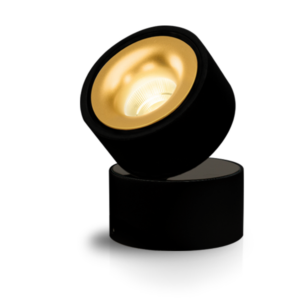
Светильник ORION TWIST BG Forstlight
Первоначальная цена составляла 11490 руб..10920 руб.Текущая цена: 10920 руб..
-6%
