Скидка 5% на первый заказ — RDS5




Как в фотошопе удалить водяной знак

Удаление водяного знака в Photoshop — задача, с которой сталкиваются многие пользователи, особенно при работе с чужими изображениями, стоковыми фотографиями или архивными материалами. Хотя технически это возможно с помощью инструментов ретуши и восстановления, важно понимать юридические и этические последствия подобных действий. Водяные знаки защищают авторские права, и их удаление без разрешения владельца может нарушать закон.
Чтобы удалить водяной знак в Photoshop, используйте инструменты «Заплатка», «Штамп» или «Контентно-зависимое заполнение». Однако делайте это только с изображениями, на которые у вас есть право редактирования.
Содержание статьи:
- Как выбрать правильный метод удаления
- Когда использовать каждый инструмент
- Пошаговое руководство по удалению водяного знака
- Шаг 1: Подготовьте изображение
- Шаг 2: Выделите водяной знак
- Шаг 3: Примените контентно-зависимое заполнение
- Шаг 4: Используйте восстанавливающую кисть или штамп
- Шаг 5: Сгладьте переходы и проверьте результат
- Распространённые ошибки и как их избежать
- Как исправить артефакты после удаления
- Продвинутые инструменты и новые технологии в Photoshop
- Как использовать Generative Fill для удаления меток
- Экспертное мнение
- Вопросы и ответы
- Заключение
Как выбрать правильный метод удаления
Выбор способа удаления водяного знака зависит от нескольких факторов: размера и расположения метки, сложности фона, текстуры изображения и уровня вашего опыта. Photoshop предлагает несколько мощных инструментов, каждый из которых эффективен в определённых ситуациях.
Если водяной знак находится на однотонном фоне, например, на небе или стене, можно обойтись простым выделением и контентно-зависимым заполнением. В более сложных случаях, когда метка перекрывает детализированные участки — лицо, текстуру дерева или ткань — потребуется комбинация инструментов штампа и заплатки.
При выборе метода также стоит учитывать, будет ли изображение использоваться публично. Если да, то крайне важно убедиться, что вы имеете на это право. Нарушение авторских прав может повлечь судебные иски, особенно если речь идёт о коммерческом использовании.
Полезно знать: Всегда работайте с дубликатом оригинального файла. Это позволит вернуться к исходному состоянию, если результат окажется неудовлетворительным.
Когда использовать каждый инструмент
- Инструмент «Заплатка» (Patch Tool) — идеален для удаления объектов на фоне с выраженной текстурой. Работает путём переноса фрагмента из другого участка изображения.
- «Точечная восстанавливающая кисть» (Spot Healing Brush) — подходит для маленьких дефектов и лёгких меток. Автоматически анализирует окружение и подбирает пиксели для замены.
- «Восстанавливающая кисть» (Healing Brush) — требует ручного выбора образца. Эффективна при необходимости точного контроля над заменой.
- «Штамп» (Clone Stamp Tool) — копирует пиксели с одного участка на другой. Лучше всего работает при однородных текстурах.
- Контентно-зависимое заполнение (Content-Aware Fill) — автоматически заполняет выделенную область, анализируя окружающие пиксели. Отлично подходит для быстрого удаления на простых фонах.
Инструмент |
Сложность |
Точность |
Лучше всего подходит для |
|---|---|---|---|
Заплатка |
Средняя |
Высокая |
Текстурных фонов (трава, вода, кирпич) |
Точечная восстанавливающая кисть |
Низкая |
Средняя |
Мелких элементов (пылинки, точки) |
Восстанавливающая кисть |
Высокая |
Очень высокая |
Детализированных участков (лица, одежда) |
Штамп |
Высокая |
Средняя |
Однородных поверхностей (небо, стены) |
Контентно-зависимое заполнение |
Низкая |
Средняя |
Быстрого удаления на простых фонах |
Пошаговое руководство по удалению водяного знака
Процесс удаления водяного знака можно разбить на несколько этапов. Даже новичок, следуя этим шагам, сможет добиться достойного результата. Главное — действовать аккуратно и проверять результат на каждом этапе.
Шаг 1: Подготовьте изображение
Откройте файл в Photoshop и создайте дубликат слоя. Это стандартная практика безопасности. Назовите слой «Редактируемый» или «Работа». Убедитесь, что масштаб изображения позволяет видеть мельчайшие детали — установите увеличение 100–200%.
Полезно знать: Используйте сочетание Ctrl + + (или Cmd + + на Mac) для увеличения. Это поможет точнее работать с границами водяного знака.
Шаг 2: Выделите водяной знак
Выберите инструмент «Прямоугольная область» (Rectangular Marquee) или «Лассо» (Lasso), в зависимости от формы метки. Для сложных очертаний лучше использовать «Магическое лассо» (Magnetic Lasso) или «Быстрое выделение» (Quick Selection).
Если водяной знак полупрозрачный, увеличьте контраст временно, чтобы лучше видеть границы. Это можно сделать через «Уровни» (Ctrl+L) или «Кривые» (Ctrl+M). После выделения перейдите к следующему шагу.
Шаг 3: Примените контентно-зависимое заполнение
С выделенной областью нажмите Shift+F5, чтобы открыть диалоговое окно «Заполнение». В выпадающем меню выберите «Контентно-зависимое». Убедитесь, что в настройках указано «Слой», а не «Слой + прозрачность».
Photoshop проанализирует окружающие пиксели и попытается заполнить выделение естественно. Нажмите «ОК» и дождитесь завершения процесса. Оцените результат: если остались артефакты, отмените действие (Ctrl+Z) и попробуйте другой метод.
Шаг 4: Используйте восстанавливающую кисть или штамп
Если автоматическое заполнение дало неидеальный результат, переключитесь на ручные инструменты. Выберите «Восстанавливающая кисть» (J), установите мягкий край и нужный размер.
Зажмите Alt (Option на Mac) и кликните по участку рядом с водяным знаком — это задаст источник копирования. Затем аккуратно покрасьте поверх метки. Инструмент смешивает текстуру образца с цветом целевого участка, что обеспечивает плавный переход.
Для более грубой, но быстрой работы подойдёт «Штамп» (S). Он просто копирует пиксели, поэтому может выдать «клонирование», если не контролировать направление и текстуру.
Шаг 5: Сгладьте переходы и проверьте результат
После удаления метки уменьшите масштаб до 100% и осмотрите изображение. Иногда артефакты становятся заметны только при общем взгляде. При необходимости используйте «Размытие по Гауссу» (Filter → Blur → Gaussian Blur) на отдельных участках или корректируйте цвет через «Цветовой тон/Насыщенность».
Сохраните результат в формате PSD, чтобы сохранить слои, и сделайте копию в JPEG для финального использования.
«Всегда проверяйте результат на разных экранах и при разных углах просмотра. То, что выглядит идеально на вашем мониторе, может быть заметно на мобильном устройстве.» — Алексей Миронов, ретушёр со стажем 12 лет
Распространённые ошибки и как их избежать
Даже опытные пользователи допускают типичные ошибки при удалении водяных знаков. Их можно предотвратить, зная, на что обращать внимание.
Первая ошибка — работа на оригинальном слое. Это лишает возможности откатиться, если что-то пойдёт не так. Всегда дублируйте слой перед началом ретуши.
Вторая — чрезмерное использование штампа без учёта направления текстуры. Например, при клонировании травы или волос важно, чтобы направление совпадало. Иначе получится искусственный, «повторяющийся» эффект.
Третья — игнорирование света и тени. Водяной знак часто создаёт лёгкую тень или блик. Если просто удалить метку, но не восстановить освещение, переход будет резким. Используйте полупрозрачную кисть с режимом наложения «Осветление» или «Затемнение», чтобы имитировать естественное освещение.
Как исправить артефакты после удаления
- Если появились повторяющиеся паттерны — измените источник копирования или используйте другой инструмент.
- При несовпадении цвета — примените коррекцию «Цветовой баланс» или «Смешивание каналов».
- Если текстура выглядит плоской — добавьте лёгкое размытие или шум (Filter → Noise → Add Noise).
Полезно знать: Чтобы быстро переключаться между исходным и отредактированным видом, скройте верхний слой и нажмите Alt+ клик по глазу слоя. Это покажет только его содержимое.
Продвинутые инструменты и новые технологии в Photoshop
С выходом новых версий Photoshop внедряет всё более умные алгоритмы. Сегодня доступны функции, которые раньше были невозможны без ручной ретуши.
Одно из новшеств — Neural Filters. Они используют искусственный интеллект для анализа и восстановления изображений. Например, фильтр «Реконструкция» может предсказать, как должен выглядеть участок под водяным знаком, основываясь на симметрии лица или структуре фона.
Другой важный инструмент — Generative Fill, представленный в Photoshop (версии 24.6+). Он позволяет писать текстовые команды, такие как «Удалить водяной знак и заполнить фон». Алгоритм на основе Adobe Firefly генерирует контент, соответствующий стилю изображения.
Как использовать Generative Fill для удаления меток
- Выделите водяной знак с помощью любого инструмента выделения.
- Откройте панель «Генеративное заполнение» (в меню «Слои» → «Генеративное заполнение»).
- Оставьте поле ввода пустым или напишите «Удалить метку, восстановить фон».
- Нажмите «Генерировать». Photoshop создаст три варианта.
- Выберите лучший и внесите правки при необходимости.
«Generative Fill — это прорыв. Он экономит до 70% времени на ретуши, особенно при работе с большими проектами.» — Елена Костина, цифровой художник, Adobe Certified Expert
Экспертное мнение
«Удаление водяного знака — технически простая задача, но этически спорная. Я всегда советую клиентам сначала попытаться получить лицензию на изображение. Если это невозможно — тогда уже рассматривать редактирование. Но помните: даже самое качественное удаление не делает изображение вашим.» — Дмитрий Фёдоров, юрист в сфере цифровых прав и креативный директор студии «Формат»
На практике эксперты сталкиваются с запросами от компаний, которые хотят использовать стоковые фото без оплаты. В таких случаях рекомендуется обратиться к платформе-источнику: Shutterstock, Adobe Stock или Unsplash предлагают гибкие лицензии, включая расширенные и корпоративные.
Если же речь идёт о личных целях — например, восстановление старой фотографии с наложенным знаком родственника — этических проблем нет. Здесь главное — качество выполнения.
Вопросы и ответы
Можно ли полностью удалить водяной знак без следов?
Да, при условии качественного изображения и правильного подхода. На однородных фонах это легко, на сложных — требует времени и навыков. Современные AI-инструменты значительно повышают шансы на успех.
Нарушает ли удаление водяного знака закон?
Да, если вы не имеете права на редактирование изображения. Согласно закону об авторском праве (в РФ — часть 4 ГК), удаление знака защиты считается нарушением, особенно при коммерческом использовании.
Какие альтернативы есть вместо удаления?
Можно частично закрыть метку графическим элементом (логотипом, текстом), использовать рамку или переобрезать изображение. Также — купить лицензию или найти бесплатную альтернативу на Unsplash, Pexels.
Работает ли контентно-зависимое заполнение на всех версиях Photoshop?
Функция доступна с CS5, но улучшена в CC и позже. В последних версиях она использует AI и работает намного точнее. Рекомендуется использовать актуальную версию.
Можно ли автоматизировать процесс через экшены?
Частично. Можно записать экшен для выделения и заполнения, но из-за уникальности каждой метки полностью автоматизировать процесс нельзя. Требуется ручная корректировка.
Заключение
Удаление водяного знака в Photoshop — достижимая задача благодаря мощным инструментам ретуши и новым AI-функциям. Однако техническая возможность не означает правомерность. Каждый случай нужно рассматривать с этической и юридической точки зрения.
Практические выводы просты: используйте правильный инструмент под задачу, работайте на копии слоя, проверяйте результат на разных устройствах и помните о правах автора. Если цель — коммерческое использование, легче и безопаснее приобрести лицензию, чем рисковать репутацией и средствами.
Главное — не просто убрать метку, а сделать это незаметно и этично. Качественная ретушь должна быть невидимой, а решение — обоснованным.
- Выбирайте метод удаления в зависимости от фона и сложности изображения.
- Используйте Generative Fill и Neural Filters для ускорения работы.
- Никогда не редактируйте оригинальный слой — всегда работайте с копией.
- Помните: удаление водяного знака без разрешения — нарушение авторских прав.
- Рассмотрите альтернативы: покупка лицензии, использование бесплатных стоков, художественное маскирование.
⚠️ Дисклеймер — нажмите, чтобы развернуть
Материалы, опубликованные в разделе «Блог» на сайте RU DESIGN SHOP (rudesignshop.ru), носят исключительно информационный и ознакомительный характер и не являются руководством к действию, финансовой рекомендацией, медицинской услугой, ветеринарным назначением либо рекламой товаров и услуг, включая азартные игры. Публикации не содержат призывов к участию в азартных играх и не направлены на продвижение соответствующих операторов.
Безопасность применения товаров и веществ: при использовании строительных материалов, бытовой химии, пестицидов и агрохимикатов необходимо строго следовать инструкциям производителя и действующему законодательству Российской Федерации, включая Федеральный закон РФ от 19.07.1997 № 109-ФЗ «О безопасном обращении с пестицидами и агрохимикатами».
Упоминание товарных знаков, брендов и организаций носит исключительно информационный характер и не означает наличие партнёрских отношений или одобрения со стороны правообладателей.
Материалы, содержащие сведения о медицинских, ветеринарных или косметических средствах, представлены в справочных целях и не являются медицинской консультацией или назначением. Перед применением рекомендуется обратиться к врачу, ветеринарному специалисту или иному сертифицированному профессионалу.
Возрастные ограничения: материалы, содержащие сведения о продукции категории 18+, включая алкоголь или азартные игры, предназначены исключительно для совершеннолетней аудитории и публикуются в информационных целях.
Правовая ответственность: решения, принятые на основе опубликованной информации, пользователь принимает самостоятельно и на свой риск; редакция и авторы несут ответственность в пределах, установленных законодательством Российской Федерации.
Редакция не допускает публикаций, содержащих пропаганду экстремизма, терроризма, наркотических средств или суицида; подобные материалы подлежат немедленному удалению.
Упоминание организаций с ограниченным статусом: компания Meta Platforms Inc. (социальные сети Facebook и Instagram) признана экстремистской организацией решением суда РФ, её деятельность запрещена на территории Российской Федерации; любые упоминания приводятся исключительно в информационных целях.
Авторские права и источники: информация собирается из открытых источников; её актуальность указывается на дату публикации и может изменяться.
Изображения и иллюстрации используются на условиях, разрешённых правообладателями. При возникновении претензий редакция готова оперативно рассмотреть обращение и внести необходимые изменения.
Персональные данные и cookies: сайт использует cookies и обрабатывает персональные данные пользователей в соответствии с Федеральным законом № 152-ФЗ «О персональных данных» и Политикой конфиденциальности RU DESIGN SHOP.
Мнения авторов могут не совпадать с позицией государственных органов или коммерческих организаций, упомянутых в материалах.
РЕКОМЕНДУЕМ
Товары от российских производителей
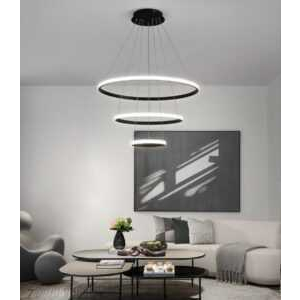
Люстра OLamp Triple Inverse GLODE
Диапазон цен: 56900 руб. – 136900 руб.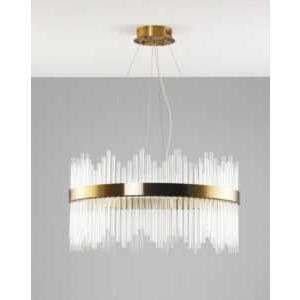
Люстра Otteno v0207 GLODE
30681 руб.
-3%
Профильное освещение SABER 100.6 SN346
Первоначальная цена составляла 7850 руб..7610 руб.Текущая цена: 7610 руб..
-6%
