Скидка 5% на первый заказ — RDS5




Как перевести в масштаб в автокаде
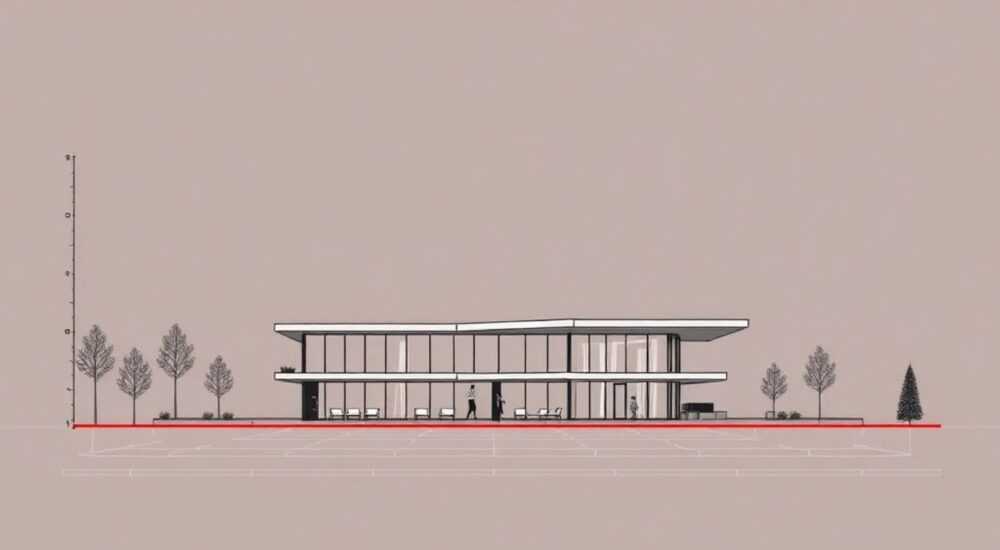
Корректное масштабирование чертежей в AutoCAD — ключевая задача для точного проектирования и подготовки документации. Масштаб влияет на отображение объектов, размеры при печати и взаимодействие между пространством модели и листом. Неправильные настройки могут привести к серьезным ошибкам при изготовлении или строительстве. Поэтому важно понимать, как перевести в масштаб в AutoCAD с учетом специфики проекта.
Чтобы правильно перевести в масштаб в AutoCAD, работайте в пространстве листа, используя видовые экраны и задавая нужный масштаб через панель «Вид» или контекстное меню. Главное — отличать масштаб пространства модели от масштаба листа.
Содержание статьи:
- Пространство модели и пространство листа: разница и назначение
- Как переключаться между пространствами
- Как изменить масштаб в пространстве листа с помощью видовых экранов
- Быстрое масштабирование через контекстное меню
- Работа со списками масштабов и единицами измерения
- Типичные ошибки при масштабировании и как их избежать
- Список частых проблем
- Продвинутые методы масштабирования: анонсированные и пользовательские масштабы
- Автоматизация масштабирования через шаблоны
- Экспертное мнение
- Вопросы и ответы
- Заключение
Пространство модели и пространство листа: разница и назначение
AutoCAD работает с двумя основными типами пространства: моделью (Model Space) и листом (Layout Space). В пространстве модели вы создаете объекты в натуральную величину — например, стена длиной 5 метров рисуется именно так, как она будет существовать в реальности. Это позволяет избежать путаницы с размерами и упрощает работу с геометрией.
Пространство листа, в свою очередь, имитирует лист бумаги, на котором вы компонуете чертежи для вывода на печать. Здесь используются видовые экраны (viewports), которые «смотрят» в пространство модели под определенным масштабом. Именно в листе вы указываете, в каком масштабе будет отображаться чертеж — например, 1:50, 1:100 или 2:1.
Многие новички пытаются изменять масштаб объектов в пространстве модели, что приводит к искажению размеров. Например, если вы увеличите деталь в 2 раза командой SCALE, её фактические размеры изменятся, и это повлияет на все последующие измерения. Правильный подход — оставить объекты в натуральную величину и управлять их отображением через видовые экраны в листе.
Полезно знать: Все измерения в пространстве модели должны соответствовать реальным размерам. Масштаб применяется только при выводе на печать или экспорт в PDF.
Как переключаться между пространствами
Переключение между пространством модели и листом осуществляется через вкладки внизу интерфейса AutoCAD. Вкладка «Модель» (Model) — это рабочая зона проектирования. Вкладки «Лист1», «Лист2» и т.д. — это пространства листа. При активации листа вы можете добавлять видовые экраны, настраивать поля, рамки и штампы.
Чтобы войти внутрь видового экрана и настроить его содержимое, дважды щелкните по нему. Курсор изменится, и вы сможете панорамировать или зумировать изображение. Чтобы выйти, нажмите двойной щелчок за пределами экрана или используйте кнопку «Выход из видового экрана» на панели.
Как изменить масштаб в пространстве листа с помощью видовых экранов
Изменение масштаба в AutoCAD происходит преимущественно через видовые экраны в пространстве листа. Это наиболее точный и безопасный способ, поскольку он не затрагивает сами объекты, а лишь контролирует их отображение.
Для начала убедитесь, что вы находитесь в пространстве листа. Создайте или выберите существующий видовой экран. Выделите его, кликнув один раз по рамке. В верхней части ленты во вкладке «Вид» появится панель «Масштаб видового экрана». Здесь вы найдете стандартные масштабы: 1:1, 1:2, 1:5, 1:10, 1:50, 1:100, 2:1 и другие.
Если нужного масштаба нет в списке, выберите «Пользовательский» и введите значение в формате X:Y, например, 1:75. Также можно использовать десятичные дроби — 0.02 для масштаба 1:50 (поскольку 1/50 = 0.02).
- Перейдите на вкладку листа.
- Выберите видовой экран, в котором нужно изменить масштаб.
- На панели инструментов найдите выпадающий список «Масштаб».
- Выберите нужное значение или введите пользовательское.
- При необходимости дважды щелкните внутри экрана, чтобы отцентрировать изображение.
«Всегда проверяйте масштаб после изменения — особенно если вы работаете с несколькими видовыми экранами. Один неверный масштаб может испортить всю документацию.» — Алексей Миронов, инженер-проектировщик, 12 лет опыта
Быстрое масштабирование через контекстное меню
Если вы предпочитаете работать с мыши, кликните правой кнопкой по видовому экрану. В контекстном меню будет пункт «Масштаб», где отобразятся последние и стандартные значения. Этот способ особенно удобен при частом переключении масштабов.
Также можно использовать командную строку. Активируйте видовой экран (дважды щелкните), затем введите Z и нажмите Enter. Далее введите, например, 1/50XP — это установит масштаб 1:50. Буква X и суффикс P означают, что масштаб относится к текущему видовому экрану.
Работа со списками масштабов и единицами измерения
AutoCAD позволяет настраивать глобальные списки масштабов, чтобы использовать только те значения, которые актуальны для вашей отрасли. Например, в архитектуре часто используют 1:20, 1:50, 1:100, а в машиностроении — 1:1, 2:1, 5:1.
Чтобы отредактировать список масштабов, перейдите в меню «Аннотации» → «Масштаб» → «Управление масштабами». Откроется диалоговое окно, где можно добавлять, удалять или изменять масштабы. Укажите имя (например, «Архитектура — внутренние планы»), числовое значение и единицы измерения.
Область применения |
Типичные масштабы |
Формат ввода (X:Y) |
|---|---|---|
Архитектурные планы |
1:50, 1:100, 1:200 |
1:50, 1:100 |
Деталировка |
1:5, 1:2, 1:1 |
1:5, 1:2 |
Крупные участки (ландшафт) |
1:500, 1:1000 |
1:500, 1:1000 |
Увеличенные сечения |
2:1, 5:1 |
2:1, 5:1 |
Важно согласовать масштабы с системой единиц. Используйте команду UNITS, чтобы задать тип единиц (десятичные, архитектурные, инженерные) и точность. Например, при работе в миллиметрах и масштабе 1:100, 1 мм на чертеже будет соответствовать 100 мм в реальности.
Полезно знать: Если вы экспортируете чертежи в DWG или PDF для коллег, убедитесь, что они используют те же списки масштабов. Это предотвратит расхождения при открытии файлов.
Типичные ошибки при масштабировании и как их избежать
Несмотря на простоту интерфейса, пользователи часто допускают ошибки, которые приводят к неточностям в документации. Одна из самых распространённых — масштабирование объектов в пространстве модели вместо использования видовых экранов.
Другая ошибка — использование разных масштабов в одном виде без коррекции аннотаций. Например, текст, размеры и штриховки могут отображаться слишком крупно или мелко, если не включена функция аннотативных объектов.
Список частых проблем
- Объекты исчезают при изменении масштаба. Причина — неправильно заданы границы видового экрана. Решение: увеличьте область отображения или переместите центр вида.
- Размеры не соответствуют масштабу. Размеры не масштабируются автоматически. Используйте аннотативные размеры или вручную корректируйте множитель масштаба в свойствах.
- Печать в неверном масштабе. Проверьте настройки печати: должен быть выбран параметр «Масштаб по видовому экрану», а не «Поместить».
- Масштаб «плавает» при панорамировании. Вы случайно вышли из режима фиксированного масштаба. Зафиксируйте масштаб видового экрана через панель свойств.
«Никогда не масштабируйте блоки или тексты вручную — используйте аннотативные свойства. Это сэкономит часы при переоформлении чертежей.» — Екатерина Лебедева, BIM-координатор, 9 лет в проектировании
Продвинутые методы масштабирования: анонсированные и пользовательские масштабы
Для сложных проектов полезно использовать аннотативные объекты — такие как текст, размеры, блоки и штриховки, которые автоматически подстраиваются под масштаб видового экрана. Чтобы сделать объект аннотативным, включите опцию «Аннотативный» в его свойствах и добавьте нужные масштабы.
Также можно создавать пользовательские масштабы с привязкой к конкретным единицам. Например, 1 дюйм = 1 фут (в дюймовой системе). Такие масштабы полезны при работе с импортированными чертежами из других стран.
Автоматизация масштабирования через шаблоны
Создайте шаблон .dwt с заранее настроенными листами, видовыми экранами и списками масштабов. Это позволит быстро начинать новые проекты без повторной настройки. В шаблоне можно сохранить:
- Стандартные размеры листов (A4, A3, A1).
- Готовые рамки и штампы.
- Предустановленные масштабы для каждого типа чертежа.
- Слои и стили аннотаций.
Использование шаблонов повышает единообразие документации и снижает риск ошибок. Особенно это важно в командах, где над проектом работают несколько человек.
Полезно знать: В AutoCAD 2026 появились улучшенные инструменты для управления масштабами в облачных проектах. Теперь можно синхронизировать списки масштабов через Autodesk Docs.
Экспертное мнение
«Сегодня масштабирование — это не просто техническая операция, а часть стратегии документирования. Мы используем динамические блоки и параметрические зависимости, чтобы чертежи адаптировались под разные масштабы без потери качества. Особенно важно это в BIM-процессах, где AutoCAD интегрируется с Revit.» — Дмитрий Коваленко, главный проектировщик, ООО «ГорПроект», 15 лет опыта
По его словам, современные проекты требуют гибкости. Например, один и тот же узел может потребоваться показать в масштабах 1:10, 1:5 и 1:2. Вместо создания отдельных чертежей лучше использовать один лист с несколькими видовыми экранами и аннотативными объектами.
Также эксперт отмечает важность проверки масштаба перед печатью. Он рекомендует всегда делать тестовый экспорт в PDF и сверять линейку с реальными размерами. Даже 1% ошибка может привести к серьезным последствиям на производстве.
Вопросы и ответы
Как проверить, в каком масштабе находится видовой экран?
Выделите видовой экран и посмотрите в панель свойств (Ctrl+1). Параметр «Масштаб» покажет текущее значение. Также можно включить отображение масштаба на самой рамке через контекстное меню — «Отобразить масштаб».
Почему после изменения масштаба текст стал слишком большим?
Скорее всего, текст не является аннотативным. Чтобы исправить, сделайте его аннотативным и добавьте текущий масштаб в список. Тогда он будет автоматически подстраиваться под видовой экран.
Можно ли иметь разные масштабы в одном видовом экране?
Нет, один видовой экран поддерживает только один масштаб. Для разных масштабов одного объекта используйте несколько видовых экранов.
Как задать масштаб 1:60, если его нет в списке?
Перейдите в «Управление масштабами» → «Добавить». Введите имя «1:60», числитель 1, знаменатель 60. После этого масштаб появится в выпадающем списке.
Влияет ли масштаб на экспорт в PDF?
Да, если при экспорте выбран параметр «Использовать масштаб видовых экранов», то PDF будет отражать текущие масштабы. Убедитесь, что все экраны зафиксированы.
Заключение
Правильное масштабирование в AutoCAD — это фундамент качественной документации. Оно обеспечивает точность, читаемость и соответствие стандартам. Ключевой принцип — никогда не изменять размеры объектов в пространстве модели, а управлять отображением через видовые экраны в листе.
Освоив настройку масштабов, использование аннотативных объектов и шаблонов, вы значительно повысите эффективность своей работы. Эти навыки особенно важны в командной среде и при подготовке чертежей для производства или строительства.
- Работайте с масштабами только в пространстве листа через видовые экраны.
- Используйте аннотативные объекты для автоматической адаптации текста и размеров.
- Настройте глобальные списки масштабов под нужды вашей отрасли.
- Фиксируйте масштаб видового экрана, чтобы избежать случайных изменений.
- Тестируйте печать и экспорт, сверяя масштабы с реальными размерами.
⚠️ Дисклеймер — нажмите, чтобы развернуть
Материалы, опубликованные в разделе «Блог» на сайте RU DESIGN SHOP (rudesignshop.ru), носят исключительно информационный и ознакомительный характер и не являются руководством к действию, финансовой рекомендацией, медицинской услугой, ветеринарным назначением либо рекламой товаров и услуг, включая азартные игры. Публикации не содержат призывов к участию в азартных играх и не направлены на продвижение соответствующих операторов.
Безопасность применения товаров и веществ: при использовании строительных материалов, бытовой химии, пестицидов и агрохимикатов необходимо строго следовать инструкциям производителя и действующему законодательству Российской Федерации, включая Федеральный закон РФ от 19.07.1997 № 109-ФЗ «О безопасном обращении с пестицидами и агрохимикатами».
Упоминание товарных знаков, брендов и организаций носит исключительно информационный характер и не означает наличие партнёрских отношений или одобрения со стороны правообладателей.
Материалы, содержащие сведения о медицинских, ветеринарных или косметических средствах, представлены в справочных целях и не являются медицинской консультацией или назначением. Перед применением рекомендуется обратиться к врачу, ветеринарному специалисту или иному сертифицированному профессионалу.
Возрастные ограничения: материалы, содержащие сведения о продукции категории 18+, включая алкоголь или азартные игры, предназначены исключительно для совершеннолетней аудитории и публикуются в информационных целях.
Правовая ответственность: решения, принятые на основе опубликованной информации, пользователь принимает самостоятельно и на свой риск; редакция и авторы несут ответственность в пределах, установленных законодательством Российской Федерации.
Редакция не допускает публикаций, содержащих пропаганду экстремизма, терроризма, наркотических средств или суицида; подобные материалы подлежат немедленному удалению.
Упоминание организаций с ограниченным статусом: компания Meta Platforms Inc. (социальные сети Facebook и Instagram) признана экстремистской организацией решением суда РФ, её деятельность запрещена на территории Российской Федерации; любые упоминания приводятся исключительно в информационных целях.
Авторские права и источники: информация собирается из открытых источников; её актуальность указывается на дату публикации и может изменяться.
Изображения и иллюстрации используются на условиях, разрешённых правообладателями. При возникновении претензий редакция готова оперативно рассмотреть обращение и внести необходимые изменения.
Персональные данные и cookies: сайт использует cookies и обрабатывает персональные данные пользователей в соответствии с Федеральным законом № 152-ФЗ «О персональных данных» и Политикой конфиденциальности RU DESIGN SHOP.
Мнения авторов могут не совпадать с позицией государственных органов или коммерческих организаций, упомянутых в материалах.
РЕКОМЕНДУЕМ
Товары от российских производителей




