Скидка 5% на первый заказ — RDS5




Как в фотошопе соединить фото
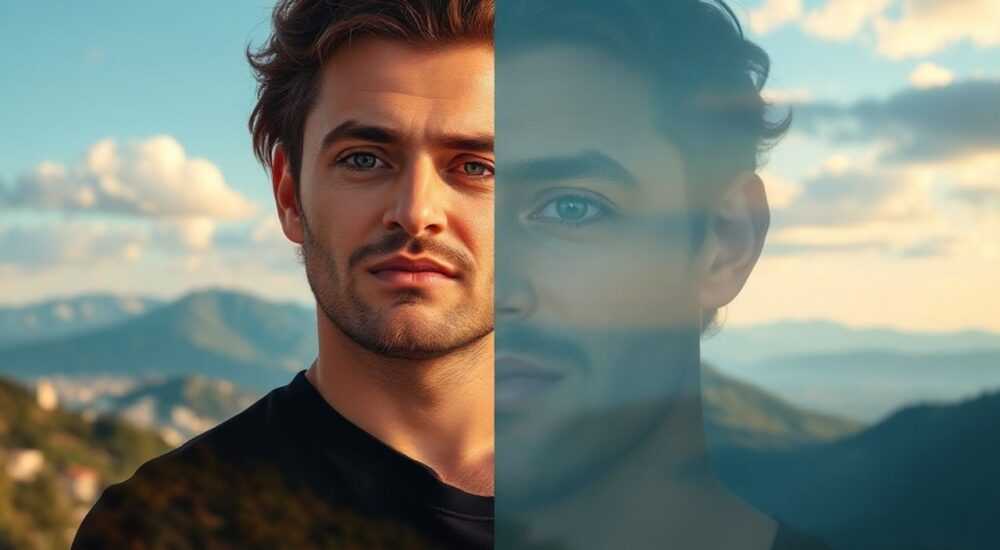
Соединить фотографии в Photoshop можно несколькими способами — от простого наложения слоёв до сложного фотомонтажа с масками, коррекцией освещения и перспективы. Главное — использовать правильный инструмент под задачу: для коллажа подойдёт автоматический режим «Фотообъединение», а для тонкой работы — ручная маскировка и выравнивание.
Чтобы соединить фото в Photoshop, начните с объединения изображений на одном холсте, используя слои и маски. Для автоматического панорамного склейкинга выберите «Файл → Автоматизация → Фотообъединение». Ключ к реалистичному результату — плавные переходы, единая цветокоррекция и соблюдение перспективы.
Photoshop остаётся одним из самых мощных инструментов для обработки и компоновки изображений. Умение соединять фотографии — базовый навык как для профессиональных дизайнеров, так и для блогеров, фотографов и контент-мейкеров. Это необходимо при создании коллажей, панорам, рекламных макетов или цифровых фоторамок. Однако новички часто сталкиваются с проблемами: видимые швы, разный баланс белого, несовпадение масштаба. В этой статье мы детально разберём все методы объединения фото, покажем пошаговые инструкции и раскроем секреты профессионалов.
Содержание статьи:
- Ручное соединение фотографий через слои
- Пошаговая инструкция: создание коллажа из двух фото
- Автоматическое объединение: PhotoMerge и Camera Raw
- Когда использовать автоматическое объединение?
- Маски и режимы наложения для плавных переходов
- Коррекция перспективы и выравнивание
- Как проверить правильность перспективы
- Цветовая согласованность и освещение
- Типичные ошибки и как их избежать
- Чек-лист перед финальным экспортом
- Экспертное мнение
- Вопросы и ответы
- Заключение
Ручное соединение фотографий через слои
Наиболее гибкий способ объединить фото — работа со слоями. Этот подход даёт полный контроль над расположением, прозрачностью и масштабом каждого элемента. Подходит для создания композитных изображений, когда нужно вставить объект с одной фотографии на фон другой.
Для начала откройте обе фотографии в Photoshop. Перенесите одну картинку на другую с помощью инструмента «Перемещение» (V). При зажатой клавише Shift перемещение будет строго по горизонтали или вертикали, что помогает точнее совмещать края. После переноса второе фото станет новым слоем в панели «Слои».
Измените размер изображения, если необходимо. Используйте команду «Редактирование → Свободное трансформирование» (Ctrl+T). Тяните углы с зажатой клавишей Shift, чтобы сохранить пропорции. Если нужно изменить масштаб без искажений, удерживайте Alt при растягивании — трансформация будет происходить от центра.
Полезно знать: Работайте с файлами в формате PSD, чтобы сохранить все слои. При экспорте в JPEG или PNG информация о слоях теряется.
Чтобы избежать резких границ, добавьте векторную маску. Выделите нужный слой и нажмите кнопку «Добавить маску» внизу панели «Слои». Затем возьмите кисть (B), установите мягкие края (размытость 30–50%) и закрасьте чёрным цветом те участки, которые должны исчезнуть. Белый цвет на маске делает слой видимым, чёрный — скрывает.
Пошаговая инструкция: создание коллажа из двух фото
- Откройте оба изображения в Photoshop.
- Выберите инструмент «Перемещение» (V) и перетащите одно фото на другое.
- Нажмите Ctrl+T для трансформации, измените размер и положение.
- Добавьте маску к верхнему слою и аккуратно закрасьте края мягкой кистью.
- Примените коррекцию цвета, чтобы оба изображения выглядели единообразно.
Автоматическое объединение: PhotoMerge и Camera Raw
Photoshop предлагает встроенный инструмент для автоматического склеивания фото — «Фотообъединение» (PhotoMerge). Он идеально подходит для панорам, когда вы сделали серию снимков подряд, поворачивая камеру. Программа анализирует общие точки на краях изображений и сшивает их с учётом перспективы.
Для запуска PhotoMerge перейдите в меню «Файл → Автоматизация → Фотообъединение». В открывшемся окне нажмите «Добавить открытые файлы», если изображения уже открыты, или «Обзор», чтобы выбрать их с диска. После добавления нажмите «ОК».
Photoshop предложит несколько режимов объединения:
- Авто — программа сама выбирает лучший метод.
- Перспектива — подходит для панорам с близко расположенными объектами.
- Цилиндрическая — оптимальна для широкоугольных панорам.
- Сфера — используется при создании 360-градусных панорам.
- Параллельная — для снимков с минимальной дисторсией.
«Всегда делайте панорамные снимки на штативе, с одинаковыми настройками экспозиции. Это значительно повышает точность склейки в PhotoMerge.» — Алексей Миронов, профессиональный фотограф, 12 лет опыта
Если PhotoMerge не справляется, попробуйте метод через Adobe Camera Raw. Откройте несколько RAW-файлов в Camera Raw, выделите их все, щёлкните правой кнопкой и выберите «Объединить в панораму». Преимущество этого способа — сохранение максимального качества и возможность дальнейшей тонкой коррекции.
Когда использовать автоматическое объединение?
Сценарий |
Подход |
Преимущества |
|---|---|---|
Панорама города |
PhotoMerge → Цилиндрическая |
Минимум искажений, быстрое выполнение |
Фотографии интерьера |
Camera Raw + Панорама |
Высокая детализация, контроль экспозиции |
Коллаж из разных снимков |
Ручное наложение |
Гибкость, точное позиционирование |
Маски и режимы наложения для плавных переходов
Без качественных масок даже идеально подобранные фото будут выглядеть склеенными. Маска позволяет скрывать части слоя без удаления пикселей — это необратимое преимущество перед стиранием ластиком.
После добавления маски работайте кистью с низкой непрозрачностью (20–40%). Так переходы будут более естественными. Используйте градиент на маске, если нужно плавное исчезновение одного изображения в другом. Например, при создании эффекта «полу-фон».
Режимы наложения также играют ключевую роль. Они определяют, как пиксели верхнего слоя взаимодействуют с нижним. Наиболее полезные режимы:
- Осветление — хорошо для светящихся элементов.
- Умножение — затемняет изображение, подходит для теней.
- Экран — противоположность умножению, делает тёмные области прозрачными.
- Разница — помогает выравнивать изображения, минимизируя различия.
Полезно знать: Нажмите клавишу Alt и щёлкните по маске, чтобы увидеть её в чёрно-белом виде. Это поможет оценить качество маскирования.
Для ещё более точного контроля используйте каналы. Иногда край объекта (например, волосы) плохо выделяется стандартными инструментами. В этом случае перейдите на вкладку «Каналы», найдите тот, где контраст между объектом и фоном максимален, продублируйте его и увеличьте контраст. Затем загрузите как выделение и примените к маске.
Коррекция перспективы и выравнивание
Одна из главных причин «неестественного» вида склеенных фото — нарушение перспективы. Даже небольшой угол наклона камеры может сделать объекты парящими в воздухе. Чтобы этого избежать, используйте инструмент «Перспектива» в режиме трансформации.
Выделите слой, нажмите Ctrl+T, затем кликните правой кнопкой и выберите «Перспектива». Теперь можно тянуть углы изображения независимо, имитируя вид с определённого ракурса. Это особенно важно при вставке человека на новый фон — ноги должны быть пропорциональны, а взгляд — соответствовать направлению света.
Для точного выравнивания включите направляющие. Перейдите в «Вид → Новые направляющие» и задайте сетку 3×3 (правило третей) или 4×4. Также можно перетаскивать направляющие с линеек (включаются Ctrl+R). Совместите линии с горизонтом или краями объектов.
Как проверить правильность перспективы
- Проверьте параллельность вертикальных линий (стены, деревья).
- Убедитесь, что тени падают в одну сторону и имеют схожий угол.
- Сравните размер объектов на переднем и заднем плане — они должны соответствовать законам глубины.
- Используйте фильтр «Чёрно-белый» для оценки тонального баланса без влияния цвета.
«Перед тем как объединять фото, всегда проверяйте, с какой высоты они были сделаны. Снимок с телефона в руке и с штатива на уровне глаз могут иметь принципиально разные ракурсы.» — Екатерина Лебедева, ретушёр, Adobe Certified Expert
Цветовая согласованность и освещение
Даже идеально состыкованные по форме фото могут «выбивать глаз» из-за разницы в цвете. Одно изображение может быть тёплым, другое — холодным. Один кадр — ярким, второй — затемнённым. Это разрушает впечатление реальности.
Для выравнивания цвета используйте корректирующие слои. Добавьте слой «Баланс цветов», «Кривые» или «Цветовой тон/Насыщенность» и настройте его так, чтобы оба изображения имели схожую температуру и контраст. Применяйте коррекцию только к одному слою, если нужно — свяжите корректирующий слой с целевым изображением.
Работайте в режиме «Lab Color», если стандартные инструменты не дают нужного результата. В этом цветовом пространстве легче отделить яркость от цвета. Перейдите в «Изображение → Режим → Lab Color», отрегулируйте канал L (яркость), затем a и b (цвет).
Освещение — не менее важный фактор. Направление света должно быть единым. Если на первом фото тень падает справа, а на втором — слева, композиция будет выглядеть фальшиво. Используйте инструмент «Осветлитель/Затемнитель» (O), чтобы вручную добавить тени или блики на нужные участки.
Полезно знать: Сохраняйте историю действий (окно «История»). Это позволит вернуться к любому этапу редактирования, если результат неудовлетворительный.
Типичные ошибки и как их избежать
Новички часто допускают одни и те же ошибки при соединении фото. Вот самые распространённые:
- Игнорирование разрешения. Изображения с разным DPI и размером пикселей приводят к размытым краям. Всегда приводите фото к одному разрешению (например, 300 ppi для печати).
- Жёсткие границы масок. Часто используют кисть с жёсткими краями и 100% непрозрачностью. Всегда выбирайте мягкую кисть и работайте с низкой силой нажатия.
- Отсутствие теней. Объект без тени выглядит «приклеенным». Добавьте тень с помощью корректирующего слоя «Затемнение» или создайте отдельный слой с заливкой чёрного и режимом «Умножение».
- Несовпадение шума и резкости. Если одно фото шумное, а другое — чистое, это бросается в глаза. Примените лёгкий шум (Фильтр → Шум → Добавить шум) к более чистому изображению.
Чек-лист перед финальным экспортом
- Проверьте масштаб и перспективу всех элементов.
- Убедитесь в плавности переходов (маски, градиенты).
- Сравните цветовую температуру и экспозицию.
- Добавьте тени и блики для объёма.
- Сохраните PSD-файл с слоями и экспортируйте копию в JPEG/PNG.
Экспертное мнение
«Сегодня многие полагаются на искусственный интеллект, но базовые навыки работы со слоями, масками и цветом остаются фундаментом. Да, Neural Filters в Photoshop могут помочь с автоматической реконструкцией фона, но без понимания основ вы не сможете контролировать результат.» — Дмитрий Костин, цифровой художник, автор курсов по Photoshop
Профессионалы отмечают, что ключ к успеху — не скорость, а внимание к деталям. Даже простой коллаж требует анализа света, текстуры, глубины резкости. «Я провожу 80% времени на доводке: тонкой маскировке волос, добавлении микротеней, коррекции бликов на глазах. Именно это делает работу живой», — делится практика Екатерина Лебедева.
Вопросы и ответы
Можно ли соединить фото с разным разрешением?
Да, но нужно привести их к одному масштабу. Увеличение низкокачественного изображения приведёт к потере чёткости. Лучше использовать исходники с высоким DPI.
Почему PhotoMerge не работает с моими снимками?
Возможно, мало общих точек (слишком большой разрыв между кадрами) или сильное движение объектов. Попробуйте вручную выровнять фото перед склейкой или использовать режим «Авто».
Как сделать невидимый шов между двумя фото?
Используйте маску с мягким градиентом, затем примените фильтр «Размытие в движении» или «Размытие по Гауссу» к самому шву, чтобы сгладить контраст.
Нужно ли конвертировать фото в один цветовой профиль?
Да, особенно если вы работаете с печатью. Разные профили (sRGB, Adobe RGB) могут вызвать цветовые сдвиги. Используйте «Изображение → Назначить профиль» для унификации.
Как экспортировать объединённое фото без потери качества?
Сохраняйте в формате TIFF или PSD для архива. Для публикации — JPEG с качеством 90–100%. Не забывайте про размер: для веба достаточно 1920 пикселей по большей стороне.
Заключение
Соединение фотографий в Photoshop — это сочетание технических навыков и художественного чутья. Будь то автоматическая панорама или сложный фотомонтаж, успех зависит от внимания к деталям: перспективе, освещении, цвете и плавности переходов. Ручная работа со слоями и масками даёт максимальный контроль, а автоматические режимы экономят время при работе с серией снимков.
Главное — не торопиться. Хорошая композиция требует анализа, коррекции и многократной проверки. Сохраняйте промежуточные версии, используйте нелинейное редактирование (корректирующие слои, маски) и всегда ориентируйтесь на визуальную достоверность.
- Используйте слои и маски для точного управления видимостью элементов.
- Применяйте PhotoMerge для панорам, а ручную маскировку — для сложных композиций.
- Следите за единой перспективой, освещением и цветовой температурой.
- Не забывайте про тени, шум и детали — они создают иллюзию реальности.
- Сохраняйте исходники и работайте в PSD для возможности дальнейшей правки.
⚠️ Дисклеймер — нажмите, чтобы развернуть
Материалы, опубликованные в разделе «Блог» на сайте RU DESIGN SHOP (rudesignshop.ru), носят исключительно информационный и ознакомительный характер и не являются руководством к действию, финансовой рекомендацией, медицинской услугой, ветеринарным назначением либо рекламой товаров и услуг, включая азартные игры. Публикации не содержат призывов к участию в азартных играх и не направлены на продвижение соответствующих операторов.
Безопасность применения товаров и веществ: при использовании строительных материалов, бытовой химии, пестицидов и агрохимикатов необходимо строго следовать инструкциям производителя и действующему законодательству Российской Федерации, включая Федеральный закон РФ от 19.07.1997 № 109-ФЗ «О безопасном обращении с пестицидами и агрохимикатами».
Упоминание товарных знаков, брендов и организаций носит исключительно информационный характер и не означает наличие партнёрских отношений или одобрения со стороны правообладателей.
Материалы, содержащие сведения о медицинских, ветеринарных или косметических средствах, представлены в справочных целях и не являются медицинской консультацией или назначением. Перед применением рекомендуется обратиться к врачу, ветеринарному специалисту или иному сертифицированному профессионалу.
Возрастные ограничения: материалы, содержащие сведения о продукции категории 18+, включая алкоголь или азартные игры, предназначены исключительно для совершеннолетней аудитории и публикуются в информационных целях.
Правовая ответственность: решения, принятые на основе опубликованной информации, пользователь принимает самостоятельно и на свой риск; редакция и авторы несут ответственность в пределах, установленных законодательством Российской Федерации.
Редакция не допускает публикаций, содержащих пропаганду экстремизма, терроризма, наркотических средств или суицида; подобные материалы подлежат немедленному удалению.
Упоминание организаций с ограниченным статусом: компания Meta Platforms Inc. (социальные сети Facebook и Instagram) признана экстремистской организацией решением суда РФ, её деятельность запрещена на территории Российской Федерации; любые упоминания приводятся исключительно в информационных целях.
Авторские права и источники: информация собирается из открытых источников; её актуальность указывается на дату публикации и может изменяться.
Изображения и иллюстрации используются на условиях, разрешённых правообладателями. При возникновении претензий редакция готова оперативно рассмотреть обращение и внести необходимые изменения.
Персональные данные и cookies: сайт использует cookies и обрабатывает персональные данные пользователей в соответствии с Федеральным законом № 152-ФЗ «О персональных данных» и Политикой конфиденциальности RU DESIGN SHOP.
Мнения авторов могут не совпадать с позицией государственных органов или коммерческих организаций, упомянутых в материалах.
РЕКОМЕНДУЕМ
Товары от российских производителей




