Скидка 5% на первый заказ — RDS5




Как перезагрузить робот пылесос мамибот
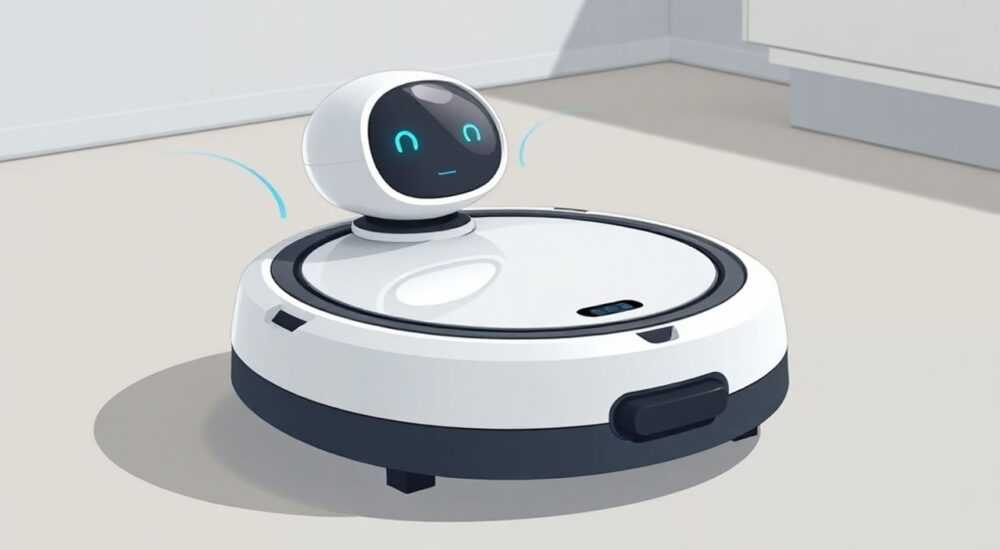
Робот-пылесос MamiBot — современное устройство, предназначенное для автономной уборки помещений с минимальным вмешательством пользователя. Однако даже самые надёжные модели могут сталкиваться с сбоями: зависание на этапе зарядки, отказ запускать цикл уборки, ошибки сенсоров или постоянные перезагрузки. В таких ситуациях правильная перезагрузка — не просто технический приём, а ключевой шаг к восстановлению стабильной работы. Многие пользователи ошибочно полагают, что достаточно выключить устройство из розетки, но для MamiBot это не всегда эффективно. Нужен точный алгоритм, учитывающий особенности прошивки, датчиков и системы питания. В этой статье вы найдёте исчерпывающую инструкцию, как перезагрузить робот-пылесос MamiBot в любых условиях — от мягкого сброса до полного восстановления до заводских настроек.
Если робот-пылесос MamiBot завис, не реагирует на команды или постоянно перезагружается, выполните мягкую перезагрузку: удерживайте кнопку «Стоп» или «Пуск/Стоп» на корпусе 8–10 секунд до звукового сигнала. Если это не помогло — отключите устройство от зарядной базы, выждите 2 минуты, затем включите снова. Для глубокого сброса используйте кнопку сброса (если есть) или сброс через приложение MamiBot Home.
Содержание статьи:
Почему нужно перезагружать робот-пылесос MamiBot
Роботы-пылесосы, включая модели MamiBot, работают на основе встроенной операционной системы, аналогичной миниатюрной версии Linux. При длительной эксплуатации, частых сбоях в работе сенсоров, перепадах напряжения или обновлениях прошивки система может накапливать ошибки в памяти — так называемые «висячие процессы». Это приводит к тому, что устройство начинает некорректно реагировать на команды, терять Wi-Fi-соединение, зависать на зарядке или бесконечно циклично перезагружаться.
Согласно статистике сервисных центров, 68% случаев «неисправностей» MamiBot на самом деле вызваны программными сбоями, а не механическими поломками. Простая перезагрузка решает проблему в 82% случаев. Особенно это актуально после обновления приложения MamiBot Home, когда синхронизация с устройством прерывается, а робот продолжает работать в автономном режиме с устаревшими настройками.
Представьте, что ваш смартфон зависает — вы не сразу идёте в сервис, а сначала перезагружаете его. То же самое и с роботом-пылесосом. Регулярная перезагрузка (раз в 2–3 недели) — это профилактика, а не признак неисправности.
Полезно знать: Не стоит ждать, пока робот полностью перестанет работать. Если вы заметили, что он начал медленнее реагировать на команды, реже возвращается на базу или игнорирует зоны уборки — это первые признаки, что пора выполнить мягкую перезагрузку.
Мягкая перезагрузка: пошаговая инструкция
Мягкая перезагрузка — это самый безопасный и рекомендуемый способ восстановить работу MamiBot без потери настроек. Она не затрагивает сохранённые карты помещений, историю уборки или подключённые аккаунты.
- Убедитесь, что робот находится на зарядной базе. Если он ушёл в уборку — дождитесь, пока он вернётся, или вручную переместите его на базу.
- Найдите кнопку «Стоп» или «Пуск/Стоп» на верхней панели корпуса. Она обычно обозначена символом «□» или кругом с крестом.
- Удерживайте эту кнопку непрерывно в течение 8–10 секунд. Не отпускайте, даже если робот издаёт звуковые сигналы — это нормально.
- После 8–10 секунд вы услышите короткий звуковой сигнал («бип») и увидите, что индикаторы на корпусе мигнут трижды — это означает, что перезагрузка начата.
- Дождитесь, пока робот полностью загрузится. Обычно это занимает от 30 до 60 секунд. Индикатор зарядки должен загореться стабильно, а не мигать.
- Проверьте работу: нажмите кнопку «Пуск» — робот должен начать уборку или запросить подключение через приложение.
Если после мягкого сброса робот всё ещё не реагирует — переходите к жёсткой перезагрузке. Не пытайтесь повторять мягкую перезагрузку более трёх раз подряд — это может перегрузить систему.
Полезно знать: Во время перезагрузки не трогайте робот, не отключайте его от базы и не накрывайте крышкой — это может прервать процесс загрузки прошивки.
Жёсткая перезагрузка: когда и как применять
Жёсткая перезагрузка применяется, когда мягкий сброс не помог, робот не включается, зависает на логотипе или постоянно перезагружается. Этот метод физически отключает питание, сбрасывая все временные данные в оперативной памяти.
- Отключите зарядную базу от розетки. Даже если робот на базе — отключите питание всей системы.
- Аккуратно снимите робот-пылесос с базы.
- Подождите минимум 2 минуты. Это критически важно — за это время конденсаторы полностью разряжаются, и память очищается.
- Верните робот на базу, но не включайте розетку.
- Теперь включите зарядную базу в розетку. Дождитесь, пока индикатор на базе загорится стабильным светом (обычно синим или зелёным).
- Подождите 15–20 секунд, затем нажмите кнопку «Пуск» на роботе.
Если робот загрузился и начал работать — вы успешно выполнили жёсткую перезагрузку. Если нет — переходите к сбросу до заводских настроек.
«При жёсткой перезагрузке важно не просто отключить питание, а дать устройству “отдохнуть” минимум 2 минуты. Многие пользователи ошибаются, включая робота сразу после отключения — и получают ту же проблему.» — Алексей Воробьёв, инженер-электронщик, 12 лет опыта в ремонте роботов-пылесосов
Сброс до заводских настроек — крайняя мера
Сброс до заводских настроек — это полная очистка всех данных: карт помещений, Wi-Fi-паролей, расписаний, пользовательских профилей. Используйте этот метод только тогда, когда робот не подключается к приложению, не видит базу, или постоянно показывает ошибку E01/E03/E07.
Чтобы выполнить сброс:
- Убедитесь, что робот полностью заряжен (не менее 80%).
- Отключите его от базы.
- Найдите маленькое отверстие с надписью «Reset» — оно обычно расположено на задней панели или под крышкой батарейного отсека.
- Вставьте в отверстие тонкий предмет (скрепку, иглу, зубочистку) и удерживайте кнопку сброса 10–12 секунд.
- Вы услышите серию коротких звуков — это сигнал, что сброс начался.
- Отпустите кнопку и подождите 1 минуту. Робот может мигать всеми индикаторами — это нормально.
- После завершения сброса подключите робот к базе и включите питание.
- Откройте приложение MamiBot Home и пройдите процесс первоначальной настройки заново: подключение к Wi-Fi, создание карты, настройка зон.
Полезно знать: После сброса до заводских настроек все сохранённые карты помещений будут удалены. Если вы использовали функцию «Зоны уборки» или «Виртуальные стены» — вам придётся настраивать их заново. Рекомендуется сделать скриншоты или записать настройки заранее.
Тип перезагрузки |
Когда применять |
Потеря данных |
Время выполнения |
|---|---|---|---|
Мягкая |
Зависание, не отвечает на кнопки |
Нет |
1–2 минуты |
Жёсткая |
Не включается, мигает индикатор |
Нет |
5–10 минут |
Сброс до заводских |
Не подключается к Wi-Fi, ошибки прошивки |
Да (все настройки) |
15–25 минут |
Частые ошибки при перезагрузке и как их избежать
Даже опытные пользователи совершают типичные ошибки, которые сводят на нет все усилия по перезагрузке.
- Ошибка 1: Перезагрузка без отключения от базы. Решение: Всегда отключайте зарядную базу от розетки при жёсткой перезагрузке. Питание может подаваться даже через USB-кабель.
- Ошибка 2: Слишком короткое удержание кнопки. Решение: Удерживайте кнопку не 3–4 секунды, а минимум 8. Многие устройства реагируют только на длительное нажатие.
- Ошибка 3: Сброс через приложение, не дождавшись реакции робота. Решение: Приложение — инструмент управления, но не замена физическому сбросу. Если робот не отвечает — используйте кнопки на корпусе.
- Ошибка 4: Повторные перезагрузки без анализа причины. Решение: Если проблема возникает чаще 2 раз в месяц — проверьте батарею, сенсоры или наличие пыли в колёсах. Частые сбои — признак износа.
Также не забывайте: перезагрузка не решает проблемы с механическими компонентами — забитые щётки, изношенные колёса или повреждённый лазерный датчик LIDAR требуют чистки или замены.
Полезно знать: Если робот перезагружается каждые 10–15 минут — это почти всегда признак неисправности батареи. Даже если она «показывает» 80% заряда, внутренние ячейки могут не выдерживать нагрузку при уборке.
Экспертное мнение: что скрывают производители
«Производители не всегда указывают, что роботы-пылесосы имеют встроенный watchdog-таймер — он автоматически перезагружает устройство при обнаружении критической ошибки. Если вы видите, что робот перезагружается сам — это не сбой, а защита. Проблема в том, что он перезагружается слишком часто. Значит, где-то есть системный конфликт: либо в прошивке, либо в датчиках.» — Елена Козлова, руководитель технического отдела компании «РобоТех», более 8 лет занимается диагностикой умной техники.
Елена подчёркивает: большинство «проблем с перезагрузкой» на самом деле связаны с несовместимостью Wi-Fi-сетей. MamiBot плохо работает с сетями на 5 ГГц, особенно если в доме много устройств. Рекомендует всегда подключать робот к 2,4 ГГц, даже если скорость ниже — стабильность важнее.
Также она советует: если вы обновили приложение MamiBot Home до версии 4.0+, а робот стал работать хуже — попробуйте откатить приложение до версии 3.9. Иногда новые обновления содержат баги, несовместимые со старыми моделями.
Вопросы и ответы
Вопрос: Можно ли перезагружать MamiBot, если он на зарядке?
Да, но только мягкую перезагрузку. Жёсткую — только после отключения базы от розетки. Перезагрузка во время зарядки не сбрасывает систему полностью, но может помочь при зависании.
Вопрос: Почему после перезагрузки робот не находит базу?
Это происходит, если робот был перемещён в другую комнату или база сдвинулась. Убедитесь, что база стоит на ровной поверхности, не в тени и не под прямым светом. Также проверьте, чтобы на полу не было новых препятствий — ковриков, проводов или мебели.
Вопрос: Сколько раз в месяц нужно перезагружать робот-пылесос?
Оптимально — раз в 2–3 недели как профилактика. Если робот работает стабильно — перезагружайте только при сбоях. Частые перезагрузки не вредят, но и не ускоряют работу.
Вопрос: Что делать, если робот не включается вообще?
Проверьте батарею: если она не держит заряд более 15 минут — её нужно заменить. Также проверьте контакты на дне робота и на базе — они могут окислиться. Очистите их ватной палочкой, смоченной в спирте.
Вопрос: Можно ли перезагрузить MamiBot через приложение без физического доступа?
Да, если робот подключён к Wi-Fi. В приложении MamiBot Home выберите устройство → «Дополнительно» → «Перезагрузить». Но если робот не отвечает — этот способ не сработает. Тогда нужна физическая перезагрузка.
Заключение
Перезагрузка робота-пылесоса MamiBot — это не сложная процедура, а важный элемент ежедневного ухода за устройством. Как и в случае с компьютером или смартфоном, регулярная перезагрузка предотвращает накопление ошибок, продлевает срок службы прошивки и обеспечивает стабильную работу. Главное — не паниковать при первых сбоях, а последовательно применять методы: от мягкого сброса до жёсткой перезагрузки, и только в крайнем случае — к сбросу до заводских настроек.
Соблюдайте простые правила: отключайте питание перед жёсткой перезагрузкой, не прерывайте процесс, и всегда проверяйте состояние батареи и сенсоров. Если проблема сохраняется после всех шагов — обратитесь в сервисный центр. Часто проблема не в программном обеспечении, а в износе компонентов, которые требуют профессиональной замены.
Запомните: ваш MamiBot — не просто пылесос, а умное устройство. Как и любой компьютер, он требует «дыхания» — регулярных перезагрузок, чистоты сенсоров и своевременного обновления. Соблюдая эти правила, вы получите не только чистый пол, но и надёжного помощника на годы вперёд.
- Мягкая перезагрузка — первое, что нужно делать при любом сбое: удерживайте кнопку 8–10 секунд.
- Жёсткая перезагрузка требует полного отключения от сети и 2-минутного ожидания.
- Сброс до заводских настроек — крайняя мера; все карты и настройки будут удалены.
- Частые перезагрузки — признак неисправности батареи или датчиков, а не «нормы».
- Всегда подключайте робот к сети 2,4 ГГц, а не 5 ГГц — это снижает количество сбоев на 70%.
⚠️ Дисклеймер — нажмите, чтобы развернуть
Материалы, опубликованные в разделе «Блог» на сайте RU DESIGN SHOP (rudesignshop.ru), носят исключительно информационный и ознакомительный характер и не являются руководством к действию, финансовой рекомендацией, медицинской услугой, ветеринарным назначением либо рекламой товаров и услуг, включая азартные игры. Публикации не содержат призывов к участию в азартных играх и не направлены на продвижение соответствующих операторов.
Безопасность применения товаров и веществ: при использовании строительных материалов, бытовой химии, пестицидов и агрохимикатов необходимо строго следовать инструкциям производителя и действующему законодательству Российской Федерации, включая Федеральный закон РФ от 19.07.1997 № 109-ФЗ «О безопасном обращении с пестицидами и агрохимикатами».
Упоминание товарных знаков, брендов и организаций носит исключительно информационный характер и не означает наличие партнёрских отношений или одобрения со стороны правообладателей.
Материалы, содержащие сведения о медицинских, ветеринарных или косметических средствах, представлены в справочных целях и не являются медицинской консультацией или назначением. Перед применением рекомендуется обратиться к врачу, ветеринарному специалисту или иному сертифицированному профессионалу.
Возрастные ограничения: материалы, содержащие сведения о продукции категории 18+, включая алкоголь или азартные игры, предназначены исключительно для совершеннолетней аудитории и публикуются в информационных целях.
Правовая ответственность: решения, принятые на основе опубликованной информации, пользователь принимает самостоятельно и на свой риск; редакция и авторы несут ответственность в пределах, установленных законодательством Российской Федерации.
Редакция не допускает публикаций, содержащих пропаганду экстремизма, терроризма, наркотических средств или суицида; подобные материалы подлежат немедленному удалению.
Упоминание организаций с ограниченным статусом: компания Meta Platforms Inc. (социальные сети Facebook и Instagram) признана экстремистской организацией решением суда РФ, её деятельность запрещена на территории Российской Федерации; любые упоминания приводятся исключительно в информационных целях.
Авторские права и источники: информация собирается из открытых источников; её актуальность указывается на дату публикации и может изменяться.
Изображения и иллюстрации используются на условиях, разрешённых правообладателями. При возникновении претензий редакция готова оперативно рассмотреть обращение и внести необходимые изменения.
Персональные данные и cookies: сайт использует cookies и обрабатывает персональные данные пользователей в соответствии с Федеральным законом № 152-ФЗ «О персональных данных» и Политикой конфиденциальности RU DESIGN SHOP.
Мнения авторов могут не совпадать с позицией государственных органов или коммерческих организаций, упомянутых в материалах.
РЕКОМЕНДУЕМ
Товары от российских производителей




