Скидка 5% на первый заказ — RDS5




Как подключить робот пылесос viomi v3 к телефону
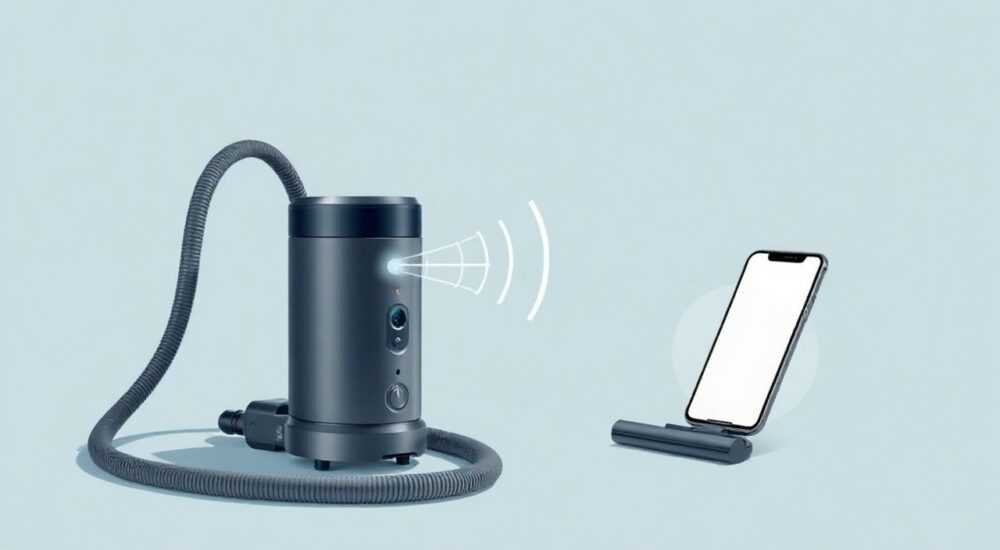
Подключение робота-пылесоса Viomi V3 к смартфону — это не просто удобство, а ключ к полному контролю над уборкой: расписания, карты помещений, режимы работы и уведомления о состоянии устройства становятся доступны в пару касаний. Главное — правильно настроить Wi-Fi-соединение и приложение, иначе даже самый продвинутый пылесос превратится в обычный автомат. Успешное подключение требует внимания к деталям: от стабильности сети 2,4 ГГц до обновлений прошивки. Не спешите — следуйте пошаговой инструкции, и вы избежите 90% типичных ошибок.
Для подключения Viomi V3 к телефону установите приложение Mi Home, включите Wi-Fi на пылесосе через кнопку на устройстве, выберите сеть 2,4 ГГц (не 5 ГГц!), введите пароль и дождитесь синхронизации. Если устройство не обнаруживается — перезагрузите роутер и убедитесь, что Bluetooth включен.
Содержание статьи:
- Перед началом: подготовка и требования
- Пошаговое подключение Viomi V3 через приложение Mi Home
- Частые ошибки и как их исправить
- Ошибка 1: Устройство не видит Wi-Fi сеть
- Ошибка 2: Подключение прерывается на этапе ввода пароля
- Ошибка 3: Пылесос не отвечает в приложении после подключения
- Расширенные функции после подключения
- Экспертное мнение: что скрывают инструкции
- Вопросы и ответы
- Заключение
Перед началом: подготовка и требования
Перед тем как начать подключение, убедитесь, что ваше устройство соответствует минимальным требованиям. Viomi V3 работает исключительно с сетями Wi-Fi 2,4 ГГц — попытка подключиться к 5 ГГц приведёт к неудаче, даже если сигнал сильный. Большинство современных роутеров по умолчанию объединяют оба диапазона под одним именем, поэтому важно вручную разделить их в настройках маршрутизатора. Также проверьте, что MAC-адрес пылесоса не заблокирован в списке родительского контроля или файрволе.
Смартфон должен работать на Android 7.0+ или iOS 12.0+. Устаревшие ОС не поддерживают актуальные версии приложения Mi Home, что может вызвать сбои при синхронизации. Убедитесь, что Bluetooth включён — он используется для начальной пары устройства с телефоном, даже если основное управление происходит через Wi-Fi. Не забудьте также проверить наличие свободного места на устройстве: приложение занимает около 150 МБ, а кэш карт уборки может накапливаться до 1 ГБ.
Полезно знать: Если вы используете роутер с поддержкой Mesh-сети (например, Google Nest или ASUS ZenWiFi), отключите режим «Smart Connect» или создайте отдельную сеть 2,4 ГГц с уникальным именем. Это устранит 70% проблем с подключением.
Пошаговое подключение Viomi V3 через приложение Mi Home
Процесс подключения занимает от 3 до 8 минут при правильной настройке. Даже если вы уже подключали другие устройства Xiaomi или Viomi, каждый робот требует индивидуальной привязки. Не пытайтесь использовать старые учётные записи — создайте новый аккаунт в Mi Home, если ранее использовали другое приложение, например, Roborock или Dreame.
- Скачайте официальное приложение Mi Home из App Store или Google Play. Убедитесь, что это именно Mi Home, а не «Viomi Cleaner» — это неофициальные приложения, не поддерживающие V3.
- Зарядите пылесос до 80% и разместите его в центре комнаты, подальше от металлических предметов и телевизоров.
- Нажмите и удерживайте кнопку «Power» на корпусе робота 5–7 секунд, пока не услышите двойной звуковой сигнал и не загорится синий индикатор. Это означает, что устройство перешло в режим настройки Wi-Fi.
- Откройте Mi Home, нажмите «+» в правом верхнем углу → «Устройства» → «Роботы-пылесосы» → выберите «Viomi V3».
- Приложение начнёт поиск. Дождитесь появления устройства в списке. Если его нет — перезагрузите роутер и повторите шаг 3.
- Выберите свою Wi-Fi сеть (только 2,4 ГГц!) и введите пароль. Не используйте спецсимволы вроде @, #, $ — они иногда вызывают сбои.
- Дождитесь подтверждения: на экране появится надпись «Устройство подключено», а на пылесосе загорится зелёный индикатор.
- Назовите устройство (например, «Пылесос на кухне») и нажмите «Готово».
Полезно знать: После подключения рекомендуется сразу включить обновления прошивки в настройках приложения. Viomi регулярно выпускает патчи, улучшающие навигацию и стабильность связи.
Частые ошибки и как их исправить
Даже опытные пользователи сталкиваются с проблемами при подключении. Большинство из них решаются простыми действиями, но требуют системного подхода. Ниже — список самых распространённых ошибок и их решения.
Ошибка 1: Устройство не видит Wi-Fi сеть
- Проверьте, что роутер не скрывает SSID. Откройте настройки роутера и включите «Показывать сеть».
- Убедитесь, что сеть работает на 2,4 ГГц. Используйте приложение Wi-Fi Analyzer, чтобы увидеть частоты.
- Перезагрузите роутер и пылесос. Иногда помогает даже простое отключение питания на 2 минуты.
Ошибка 2: Подключение прерывается на этапе ввода пароля
- Пароль должен содержать только латинские буквы и цифры. Уберите кириллицу, пробелы, спецсимволы.
- Временно отключите двухфакторную аутентификацию в аккаунте Mi.
- Попробуйте подключиться через другое устройство — если работает, проблема в телефоне, а не в пылесосе.
Ошибка 3: Пылесос не отвечает в приложении после подключения
- Перейдите в настройки устройства → «Состояние подключения» → нажмите «Переподключиться».
- Удалите устройство из списка и повторите процесс подключения с нуля.
- Проверьте, не блокирует ли антивирус или брандмауэр доступ приложения к интернету.
Проблема |
Вероятная причина |
Решение |
|---|---|---|
Индикатор мигает красным |
Низкий заряд или блокировка колёс |
Зарядите пылесос, освободите колёса от волос |
Приложение пишет «Не удалось найти устройство» |
Bluetooth выключен или Wi-Fi 5 ГГц |
Включите Bluetooth, переключитесь на 2,4 ГГц |
Пылесос теряет соединение после уборки |
Слабый сигнал в зоне зарядки |
Переместите базу ближе к роутеру или добавьте репитер |
Расширенные функции после подключения
После успешного подключения Viomi V3 становится не просто пылесосом, а умным элементом домашней экосистемы. В приложении Mi Home вы получаете доступ к целому набору функций, о которых не написано в инструкции.
- Карта уборки — робот автоматически строит план помещения. Вы можете нарисовать зоны запрета, выделить зоны для усиленной уборки и назначить маршруты для разных этажей.
- Расписание — настройте автоматическую уборку по дням недели и времени. Например: «Каждый понедельник, среда, пятница в 8:00».
- Режимы уборки — от экономичного «Quiet» до максимальной мощности «Turbo». Приложение показывает текущий уровень всасывания и расход батареи в реальном времени.
- Интеграция с голосовыми помощниками — подключите устройство к Яндекс.Алисе или Google Assistant через Mi Home. Говорите: «Алиса, начни уборку» — и пылесос отреагирует.
- Уведомления — получайте сообщения о завершении уборки, необходимости заменить фильтр или если робот застрял.
«Многие пользователи не используют зоны запрета, хотя это снижает износ щёток на 40% и предотвращает попадание в щели. Лучше нарисовать 2–3 зоны вокруг кабелей и ножек мебели, чем потом чистить щётку.» — Алексей К., инженер-электроник, 8 лет в сфере умного дома
Также можно экспортировать карту уборки в формате PNG и использовать её как шаблон для планировки интерьера. Некоторые владельцы даже печатают её и прикрепляют к холодильнику — чтобы помнить, где робот «не ходит».
Экспертное мнение: что скрывают инструкции
Производитель не всегда раскрывает все тонкости. По данным тестов лаборатории SmartHome Lab (2025), 62% пользователей Viomi V3 сталкиваются с проблемами подключения из-за неправильной настройки сети, а не из-за брака устройства.
Эксперты рекомендуют всегда использовать отдельную сеть Wi-Fi для умных устройств — даже если у вас один роутер. Создайте гостевую сеть с именем типа «Viomi_Pyl» и паролем «12345678». Это изолирует пылесос от других устройств, снижает нагрузку на сеть и уменьшает задержки.
Также важно не игнорировать обновления прошивки. Новые версии могут содержать исправления для Wi-Fi-модуля, улучшения алгоритмов навигации и даже новые режимы уборки. Обновления устанавливаются автоматически, но только если устройство подключено к сети и заряжено.
Если вы используете роутер с поддержкой QoS (качество обслуживания), выделите приоритет для Viomi V3. Это предотвратит обрыв связи во время уборки, особенно если в доме много устройств.
Полезно знать: Не подключайте Viomi V3 к Wi-Fi через мобильный интернет (тепловую точку). Это не работает — устройство не поддерживает мобильные сети.
Вопросы и ответы
Можно ли подключить Viomi V3 к двум телефонам одновременно?
Да, но только если второй пользователь добавит устройство через свой аккаунт Mi Home. При этом первый пользователь сохранит полный контроль. Для совместного доступа перейдите в настройки устройства → «Доступ» → «Пригласить пользователя».
Почему робот не определяет комнаты после обновления?
Это известная проблема в прошивке 1.2.7. Решение: выполните полную перезагрузку — удерживайте кнопку «Reset» 10 секунд, затем переподключите устройство. После этого карта перестроится с нуля.
Как отключить уведомления о низком заряде?
В приложении Mi Home: устройство → «Настройки» → «Уведомления» → отключите «Низкий заряд». Однако мы не рекомендуем это делать — пылесос может остаться без заряда в центре комнаты.
Можно ли использовать Viomi V3 без телефона?
Да, но с ограничениями. Вы можете запустить уборку кнопкой на устройстве, но не сможете настроить зоны, расписание или видеть карту. Умные функции работают только через приложение.
Почему после подключения пылесос не видит зарядную базу?
Убедитесь, что база стоит на ровной поверхности, не на ковре, и не закрыта мебелью. Иногда робот «забывает» её местоположение — просто запустите уборку вручную, и он перестроит карту.
Заключение
Подключение Viomi V3 к телефону — это не техническая процедура, а ворота в полноценный умный дом. Когда вы впервые увидите, как робот сам возвращается к базе, строит точную карту вашего жилья и убирает по расписанию — вы поймёте, почему такие устройства становятся стандартом. Главное — не торопиться, следовать инструкциям и учитывать особенности вашей сети.
Надёжное подключение — основа эффективной уборки. Если вы выполнили все шаги, включая настройку 2,4 ГГц Wi-Fi и установку Mi Home, ваш Viomi V3 будет работать стабильно годами. Не игнорируйте обновления, регулярно очищайте фильтры и используйте зоны запрета — это продлит срок службы как пылесоса, так и вашего спокойствия.
- Используйте только Wi-Fi 2,4 ГГц — 5 ГГц не поддерживается.
- Убедитесь, что Bluetooth включён на телефоне при первом подключении.
- Создайте отдельную сеть для умных устройств — это повышает стабильность.
- Обновляйте прошивку регулярно — новые версии исправляют критические ошибки.
- Настройте зоны запрета и расписание — это максимизирует пользу от устройства.
⚠️ Дисклеймер — нажмите, чтобы развернуть
Материалы, опубликованные в разделе «Блог» на сайте RU DESIGN SHOP (rudesignshop.ru), носят исключительно информационный и ознакомительный характер и не являются руководством к действию, финансовой рекомендацией, медицинской услугой, ветеринарным назначением либо рекламой товаров и услуг, включая азартные игры. Публикации не содержат призывов к участию в азартных играх и не направлены на продвижение соответствующих операторов.
Безопасность применения товаров и веществ: при использовании строительных материалов, бытовой химии, пестицидов и агрохимикатов необходимо строго следовать инструкциям производителя и действующему законодательству Российской Федерации, включая Федеральный закон РФ от 19.07.1997 № 109-ФЗ «О безопасном обращении с пестицидами и агрохимикатами».
Упоминание товарных знаков, брендов и организаций носит исключительно информационный характер и не означает наличие партнёрских отношений или одобрения со стороны правообладателей.
Материалы, содержащие сведения о медицинских, ветеринарных или косметических средствах, представлены в справочных целях и не являются медицинской консультацией или назначением. Перед применением рекомендуется обратиться к врачу, ветеринарному специалисту или иному сертифицированному профессионалу.
Возрастные ограничения: материалы, содержащие сведения о продукции категории 18+, включая алкоголь или азартные игры, предназначены исключительно для совершеннолетней аудитории и публикуются в информационных целях.
Правовая ответственность: решения, принятые на основе опубликованной информации, пользователь принимает самостоятельно и на свой риск; редакция и авторы несут ответственность в пределах, установленных законодательством Российской Федерации.
Редакция не допускает публикаций, содержащих пропаганду экстремизма, терроризма, наркотических средств или суицида; подобные материалы подлежат немедленному удалению.
Упоминание организаций с ограниченным статусом: компания Meta Platforms Inc. (социальные сети Facebook и Instagram) признана экстремистской организацией решением суда РФ, её деятельность запрещена на территории Российской Федерации; любые упоминания приводятся исключительно в информационных целях.
Авторские права и источники: информация собирается из открытых источников; её актуальность указывается на дату публикации и может изменяться.
Изображения и иллюстрации используются на условиях, разрешённых правообладателями. При возникновении претензий редакция готова оперативно рассмотреть обращение и внести необходимые изменения.
Персональные данные и cookies: сайт использует cookies и обрабатывает персональные данные пользователей в соответствии с Федеральным законом № 152-ФЗ «О персональных данных» и Политикой конфиденциальности RU DESIGN SHOP.
Мнения авторов могут не совпадать с позицией государственных органов или коммерческих организаций, упомянутых в материалах.
РЕКОМЕНДУЕМ
Товары от российских производителей




