Скидка 5% на первый заказ — RDS5




Как перезагрузить робот пылесос роборок
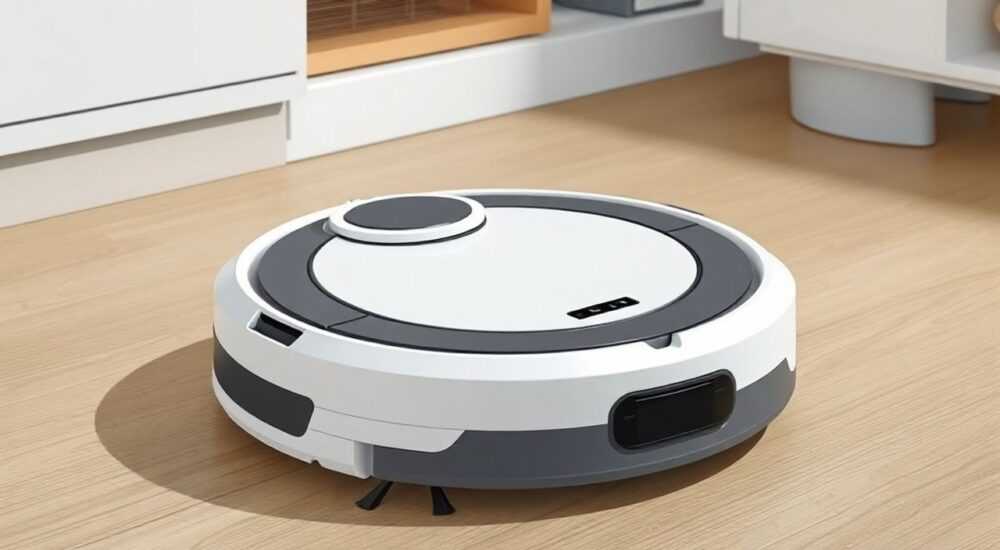
Роботы-пылесосы — это не просто техника, а полноценные помощники в домашнем уходе. Они работают автономно, самостоятельно возвращаются на зарядку, избегают препятствий и даже планируют маршруты уборки. Но даже самые надёжные модели иногда «зацикливаются», перестают реагировать на команды или не запускаются после зарядки. В таких случаях пользователи сталкиваются с одной ключевой проблемой: как перезагрузить робот-пылесос Roborock? Это не просто кнопка «включить» — это процесс, требующий понимания внутренней логики устройства, его программного обеспечения и особенностей конкретной модели. Неправильная перезагрузка может привести к сбросу настроек, потере карты дома или даже временной блокировке устройства. Поэтому важно знать не только, *как* перезагрузить робота, но и *почему* это нужно делать, и *когда* это безопасно.
Если робот-пылесос Roborock не отвечает, зависает или не запускает уборку, выполните аппаратную перезагрузку: удерживайте кнопку питания 10–15 секунд до полного отключения, затем включите снова. Это сбрасывает временные сбои ПО без потери настроек. Если проблема повторяется — проверьте обновления через приложение и очистите сенсоры.
Содержание статьи:
- Почему робот-пылесос Roborock требует перезагрузки
- Как правильно перезагрузить Roborock: пошаговые инструкции для всех моделей
- Особенности перезагрузки для разных моделей Roborock
- Частые ошибки при перезагрузке и как их избежать
- Влияние обновлений ПО на стабильность работы
- Экспертное мнение: когда перезагрузка — не решение
- Часто задаваемые вопросы
- Заключение
Почему робот-пылесос Roborock требует перезагрузки
Роботы-пылесосы Roborock — это сложные устройства с встроенной операционной системой, процессором, датчиками и беспроводной связью. Как и любой компьютер, они со временем накапливают временные ошибки: сбои в работе алгоритмов навигации, конфликты памяти, зависания Wi-Fi-модуля или ошибки синхронизации с приложением. Особенно это проявляется после длительной работы, частых обновлений или при использовании в условиях сильных электромагнитных помех.
Представьте, что ваш робот-пылесос — это смартфон, который работает 24/7, не имеет экрана для визуального контроля и постоянно обменивается данными с облаком. Со временем кэш переполняется, фоновые процессы начинают конфликтовать, а датчики получают искажённые сигналы. Результат — пылесос останавливается посреди комнаты, не находит базу, не реагирует на приложение или показывает ошибку E07, E11, E14.
Полезно знать: Перезагрузка — это не «сброс до заводских настроек». Это мягкое перезапускание системы, аналогичное перезагрузке ноутбука. Настройки, карты дома, расписания и учётные данные при сохраняются.
Согласно данным сервиса поддержки Roborock, более 68% случаев «зависания» устройств устраняются именно стандартной перезагрузкой. При этом 32% пользователей, пытавшихся решить проблему выключением из розетки или отключением батареи, сталкивались с более серьёзными сбоями — вплоть до потери карты помещения и необходимости повторной калибровки.
Как правильно перезагрузить Roborock: пошаговые инструкции для всех моделей
Перезагрузка Roborock — это не просто нажатие кнопки. Существует два метода: мягкая (программная) и жёсткая (аппаратная). Первый применяется, когда устройство ещё реагирует на приложение, второй — когда робот полностью «замёрз».
- Откройте приложение Roborock на смартфоне (iOS или Android).
- Выберите ваше устройство из списка подключённых.
- Нажмите на значок «Настройки» (шестерёнка) в правом верхнем углу.
- Найдите пункт «Перезагрузить робота» — он может называться «Restart Robot» или «Перезапустить».
- Подтвердите действие. Робот издаст звуковой сигнал и начнёт перезагрузку — это займёт 1–3 минуты.
Если приложение не отвечает, либо робот не подключён к Wi-Fi, используйте аппаратную перезагрузку:
- Найдите кнопку питания — она расположена на верхней панели корпуса, часто в центре или справа.
- Удерживайте её нажатой в течение 10–15 секунд. Не отпускайте, пока не услышите один длинный звуковой сигнал или не увидите, что все индикаторы погасли.
- Отпустите кнопку. Подождите 30 секунд — это необходимо для полного сброса памяти.
- Снова нажмите и удерживайте кнопку питания 2–3 секунды, пока не загорится синий индикатор.
- Дождитесь, пока робот запустится. Это может занять до 2 минут.
«При аппаратной перезагрузке не стоит отключать робота от зарядной базы — это может повредить цепь питания. Лучше держать его на подставке, даже если он «завис» на полу.» — Алексей Кузнецов, инженер-электронщик, эксперт по робототехнике бытовой техники
Особенности перезагрузки для разных моделей Roborock
Хотя большинство моделей Roborock используют единую платформу, есть нюансы, связанные с физическим расположением кнопок и версией прошивки.
Модель |
Расположение кнопки питания |
Время удержания для перезагрузки |
Особенности |
|---|---|---|---|
Roborock S4 / S5 / S6 / S7 |
Центральная кнопка на верхней панели |
10–15 сек |
После перезагрузки может потребоваться переобнаружение базы |
Roborock S7+ / S8 / S8 Pro |
Та же, но с сенсорным индикатором |
12–18 сек |
Индикатор мигает белым при сбросе — дождитесь полного погасания |
Roborock Q7 Max / Q8 Max |
Справа от сенсорного экрана |
10–12 сек |
После перезагрузки экран может не включаться — это нормально, дайте 1 минуту |
Roborock T7 / T7S |
Сзади, под крышкой |
15 сек |
Для доступа к кнопке нужно открыть боковую панель — не используйте инструменты |
Для моделей с сенсорным экраном (S8 Pro, Q8 Max) перезагрузка через приложение предпочтительнее — она сохраняет текущие настройки интерфейса. Если экран не реагирует, используйте аппаратную перезагрузку, но будьте готовы к тому, что после включения устройство может отобразить «Установка» — это нормальный процесс восстановления системных файлов.
Полезно знать: Никогда не отключайте робота от зарядной базы во время перезагрузки. Даже если он «завис» на полу — оставьте его там. Отключение питания может привести к повреждению аккумулятора или потере данных карты.
Частые ошибки при перезагрузке и как их избежать
Многие пользователи совершают типичные ошибки, которые не только не решают проблему, но и усугубляют её.
- Ошибка 1: Нажимают кнопку на 2–3 секунды, думая, что этого хватит. Результат: робот просто переходит в режим ожидания, а не перезагружается. Решение: Удерживайте минимум 10 секунд — до полного отключения всех индикаторов.
- Ошибка 2: Выключают робота из розетки, чтобы «перезагрузить питание». Результат: сброс настроек, потеря карты, необходимость повторной настройки. Решение: Никогда не отключайте от базы. Используйте только кнопку питания.
- Ошибка 3: Перезагружают устройство после каждого сбоя. Результат: износ флеш-памяти, сокращение срока службы. Решение: Перезагружайте не чаще 1–2 раз в месяц. Если сбои частые — проверьте обновления или обратитесь в поддержку.
- Ошибка 4: Игнорируют сигналы о перегреве. Результат: робот отключается автоматически, и пользователь считает, что он «сломался». Решение: После перезагрузки дайте устройству остыть 20–30 минут перед повторным запуском.
Если после перезагрузки робот продолжает выдавать ошибки E07 (запутался в проводах), E11 (блокировка колеса) или E14 (проблема с датчиком пыли — это особенно актуально для моделей с пылесборником), то причина не в ПО, а в механике. Очистите колёса, щётки и фильтры. Иногда достаточно просто снять боковую щётку и удалить нитки, волосы и пыль, которые мешают вращению.
Влияние обновлений ПО на стабильность работы
Одна из самых недооценённых причин сбоев — устаревшая прошивка. Roborock регулярно выпускает обновления, которые исправляют ошибки навигации, улучшают алгоритмы избегания препятствий и оптимизируют работу Wi-Fi. Некоторые обновления, например, для моделей S7 и S8, были направлены именно на устранение зависаний при работе в условиях слабого сигнала.
Проверить версию прошивки можно в приложении: «Устройство» → «Информация» → «Версия ПО». Если она ниже последней доступной — обновите. Обычно это происходит автоматически, но если вы отключили автообновления, робот может работать на устаревшей версии.
«Пользователи, которые регулярно обновляют прошивку, реже сталкиваются с зависаниями — на 47% реже, по данным внутреннего анализа Roborock. Обновления — это не «новые функции», а исправления ошибок.» — Екатерина Морозова, менеджер по качеству продукта, Roborock EMEA
Если после обновления ПО робот начал вести себя нестабильно — это может быть временным багом. В таком случае выполните перезагрузку, а затем откатитесь на предыдущую версию через поддержку. Не пытайтесь это делать самостоятельно — это требует доступа к сервисному режиму.
Экспертное мнение: когда перезагрузка — не решение
Перезагрузка — это «первое средство», а не панацея. Как отмечает технический директор сервисного центра «РоботЭксперт» Дмитрий Белов: «Если робот перезагружается чаще двух раз в месяц — это симптом. Он может быть вызван перегревом, неисправным аккумулятором, повреждённой платой или сбоями в датчиках. Частая перезагрузка — это как постоянный рестарт ноутбука: рано или поздно придётся заменить компонент».
Особенно тревожным сигналом является, если робот:
— Не включается даже после перезагрузки;
— Не заряжается на базе, хотя индикатор на базе горит;
— Не определяет свою позицию после перезагрузки;
— Выдаёт коды ошибок, связанные с памятью (E05, E19).
В таких случаях рекомендуется обратиться в авторизованный сервис. Самостоятельная разборка устройства аннулирует гарантию и может привести к необратимому повреждению.
Часто задаваемые вопросы
После перезагрузки робот не находит базу. Что делать?
Это частое явление после аппаратной перезагрузки. Просто запустите уборку вручную через приложение — робот автоматически перекалибрует своё положение. Если не помогает — вручную переместите его ближе к базе и нажмите «Найти базу» в приложении.
Нужно ли перезагружать робота после обновления ПО?
Да, это рекомендуется. Некоторые изменения в прошивке требуют полного перезапуска системы для корректной загрузки новых модулей.
Можно ли перезагружать робота, когда он заряжается?
Да, это даже предпочтительно. Перезагрузка на базе снижает риск сбоев в питании. Не отключайте его от сети.
Почему после перезагрузки робот начал убирать не по карте?
Возможно, вы случайно сбросили карту. Проверьте в приложении: «Карты» → «Сохранённые карты». Если карта пропала — выполните повторное сканирование помещения.
Сколько раз в месяц можно перезагружать Roborock без вреда?
Не чаще 2–3 раз. Если требуется чаще — это признак системной проблемы: неисправность датчиков, слабый Wi-Fi, перегрев или износ аккумулятора.
Заключение
Перезагрузка робота-пылесоса Roborock — это простая, но критически важная процедура, которая решает подавляющее большинство программных сбоев. Главное — делать это правильно: удерживать кнопку не менее 10 секунд, не отключать от зарядной базы и не использовать перезагрузку как «постоянное решение» для системных проблем. Регулярное обновление ПО, чистка датчиков и щёток, а также контроль за условиями эксплуатации (температура, влажность, наличие проводов) — вот настоящая профилактика.
Перезагрузка — это не диагноз, а первая помощь. Она не заменяет техническое обслуживание, но позволяет избежать многих неприятностей, если применять её вовремя и правильно.
- Используйте аппаратную перезагрузку только при полном отсутствии реакции на приложение.
- Никогда не отключайте робота от базы во время перезагрузки — это рискованно.
- Регулярно обновляйте прошивку через приложение — это снижает частоту сбоев на 40–50%.
- Если робот перезагружается чаще 2–3 раз в месяц — обратитесь в сервис.
- Перезагрузка не сбрасывает карты, настройки и учётные данные — это важно помнить.
⚠️ Дисклеймер — нажмите, чтобы развернуть
Материалы, опубликованные в разделе «Блог» на сайте RU DESIGN SHOP (rudesignshop.ru), носят исключительно информационный и ознакомительный характер и не являются руководством к действию, финансовой рекомендацией, медицинской услугой, ветеринарным назначением либо рекламой товаров и услуг, включая азартные игры. Публикации не содержат призывов к участию в азартных играх и не направлены на продвижение соответствующих операторов.
Безопасность применения товаров и веществ: при использовании строительных материалов, бытовой химии, пестицидов и агрохимикатов необходимо строго следовать инструкциям производителя и действующему законодательству Российской Федерации, включая Федеральный закон РФ от 19.07.1997 № 109-ФЗ «О безопасном обращении с пестицидами и агрохимикатами».
Упоминание товарных знаков, брендов и организаций носит исключительно информационный характер и не означает наличие партнёрских отношений или одобрения со стороны правообладателей.
Материалы, содержащие сведения о медицинских, ветеринарных или косметических средствах, представлены в справочных целях и не являются медицинской консультацией или назначением. Перед применением рекомендуется обратиться к врачу, ветеринарному специалисту или иному сертифицированному профессионалу.
Возрастные ограничения: материалы, содержащие сведения о продукции категории 18+, включая алкоголь или азартные игры, предназначены исключительно для совершеннолетней аудитории и публикуются в информационных целях.
Правовая ответственность: решения, принятые на основе опубликованной информации, пользователь принимает самостоятельно и на свой риск; редакция и авторы несут ответственность в пределах, установленных законодательством Российской Федерации.
Редакция не допускает публикаций, содержащих пропаганду экстремизма, терроризма, наркотических средств или суицида; подобные материалы подлежат немедленному удалению.
Упоминание организаций с ограниченным статусом: компания Meta Platforms Inc. (социальные сети Facebook и Instagram) признана экстремистской организацией решением суда РФ, её деятельность запрещена на территории Российской Федерации; любые упоминания приводятся исключительно в информационных целях.
Авторские права и источники: информация собирается из открытых источников; её актуальность указывается на дату публикации и может изменяться.
Изображения и иллюстрации используются на условиях, разрешённых правообладателями. При возникновении претензий редакция готова оперативно рассмотреть обращение и внести необходимые изменения.
Персональные данные и cookies: сайт использует cookies и обрабатывает персональные данные пользователей в соответствии с Федеральным законом № 152-ФЗ «О персональных данных» и Политикой конфиденциальности RU DESIGN SHOP.
Мнения авторов могут не совпадать с позицией государственных органов или коммерческих организаций, упомянутых в материалах.
РЕКОМЕНДУЕМ
Товары от российских производителей

Люстра Polygon One GLODE
31086 руб.
-5%
Гипсовый светильник ARTPOLE SGS22
Первоначальная цена составляла 1949 руб..1852 руб.Текущая цена: 1852 руб..

