Скидка 5% на первый заказ — RDS5




Как привязать робот пылесос xiaomi к алисе
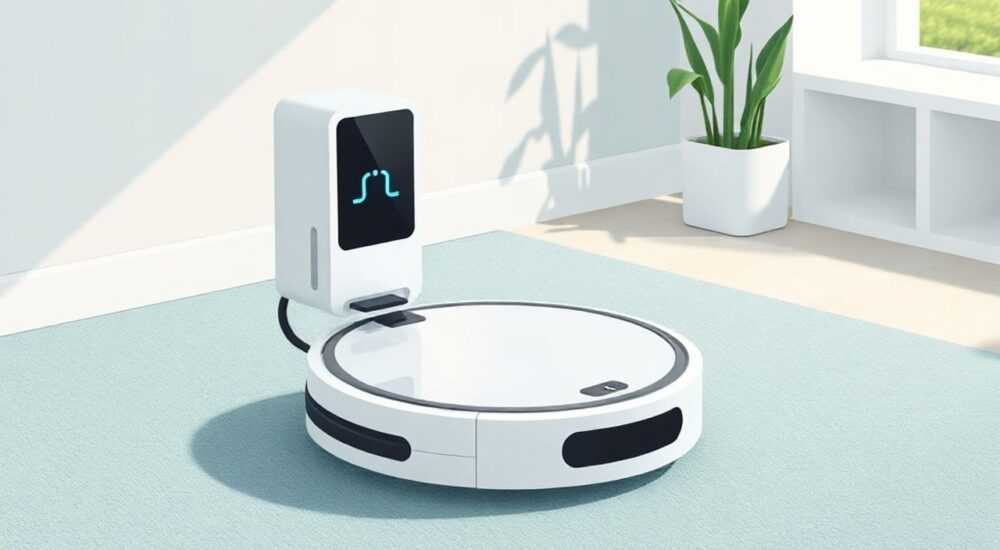
Современные технологии позволяют управлять бытовой техникой с помощью голосовых команд, и роботы-пылесосы Xiaomi — не исключение. Интеграция таких устройств с голосовыми помощниками значительно повышает удобство использования: вы можете запустить уборку, отправить пылесос на базу или проверить статус, не вставая с дивана. Особенно популярна интеграция с Алисой — голосовым ассистентом от «Яндекса», который отлично работает в русскоязычной среде.
Чтобы привязать робот-пылесос Xiaomi к Алисе, необходимо подключить устройство к приложению Mi Home (или Xiaoai), добавить аккаунт Xiaomi в «Яндекс.Дом», затем активировать навык «Умный дом Xiaomi» в Яндексе. После этого можно управлять пылесосом голосом через колонки Яндекса.
Интеграция требует последовательного выполнения нескольких шагов, включающих настройку аккаунтов, синхронизацию приложений и корректную работу Wi-Fi-сети. Хотя процесс может показаться сложным, он становится понятным при пошаговом следовании инструкции. В этой статье мы детально разберём каждый этап, рассмотрим возможные ошибки и способы их устранения, а также дадим экспертные рекомендации по стабильной работе системы.
Содержание статьи:
- Требования для подключения Xiaomi пылесоса к Алисе
- Пошаговая инструкция: как привязать пылесос Xiaomi к Алисе
- Как проверить, что всё работает
- Распространённые ошибки и как их исправить
- Ошибка: «Не удалось подключиться к устройству»
- Ошибка: Алиса не видит пылесос после подключения навыка
- Ошибка: Алиса понимает команду, но пылесос не двигается
- Голосовые команды для управления пылесосом через Алису
- Дополнительные возможности
- Экспертное мнение
- Вопросы и ответы
- Заключение
Требования для подключения Xiaomi пылесоса к Алисе
Перед началом настройки важно убедиться, что все компоненты системы совместимы и соответствуют техническим требованиям. Отсутствие одного из условий может полностью заблокировать процесс интеграции.
Во-первых, ваш робот-пылесос должен быть моделью, поддерживающей управление через приложение Mi Home или Xiaoai. Большинство современных моделей, включая серии Roborock (S5, S6, S7, Q8, etc.), Mi Robot Vacuum-Mop, Dreame и другие, работают с экосистемой Xiaomi. Устаревшие модели без Wi-Fi-модуля или с прошивкой, не поддерживающей облачные сервисы, подключить не получится.
Во-вторых, необходима стабильная сеть Wi-Fi с поддержкой диапазона 2.4 ГГц. Многие пользователи сталкиваются с проблемой, когда пылесос не подключается к приложению — причина часто кроется в использовании сети 5 ГГц. Роботы-пылесосы Xiaomi не поддерживают этот диапазон, поэтому убедитесь, что маршрутизатор транслирует сеть 2.4 ГГц, и именно к ней подключено устройство.
В-третьих, потребуется смартфон с установленными приложениями:
- Mi Home или Xiaoai (в зависимости от региона);
- Yandex (для управления через Алису);
- Yandex Дом (опционально, но рекомендуется).
Также нужна колонка с Алисой (например, Яндекс.Станция, Станция Мини, Лайт, Макс) или любое устройство с поддержкой голосового помощника Яндекса.
Полезно знать: Приложение Mi Home теперь переименовано в Mijia в некоторых регионах, но функционал остаётся тем же. Для пользователей из России лучше использовать версию Mi Home с серверами в Китае или глобальную версию.
Наконец, оба аккаунта — Xiaomi и Яндекс — должны быть активны и привязаны к действующим email-адресам. Это важно для синхронизации между платформами. Если вы используете один email для обоих сервисов — это упростит процесс, но не является обязательным.
Пошаговая инструкция: как привязать пылесос Xiaomi к Алисе
Подключение происходит в несколько этапов: сначала настраивается пылесос в приложении Xiaomi, затем создаётся связь с экосистемой Яндекса. Ниже — подробный алгоритм.
- Настройте пылесос в приложении Mi Home. Установите приложение, зарегистрируйтесь или войдите в аккаунт Xiaomi. Запустите добавление устройства, выберите свой пылесос из списка. Следуйте инструкциям: включите робота, переведите его в режим подключения (удерживайте кнопку питания 3–5 секунд до звукового сигнала). Подключитесь к временной сети пылесоса через настройки Wi-Fi на телефоне, затем выберите свою домашнюю сеть 2.4 ГГц и введите пароль.
- Проверьте управление через Mi Home. После успешного подключения убедитесь, что вы можете запустить уборку, вызвать возврат на базу, просмотреть карту (если доступно). Это подтвердит, что пылесос работает в локальной сети и синхронизирован с облаком.
- Откройте приложение Яндекс. Авторизуйтесь в своём аккаунте. Перейдите в раздел «Умный дом» → «Устройства» → «Добавить устройство». Выберите категорию «Пылесосы» или найдите через поиск «Xiaomi».
- Выберите навык «Умный дом Xiaomi». Он официально поддерживается Яндексом. Нажмите «Подключить», затем войдите в свой аккаунт Xiaomi (логин и пароль). Разрешите доступ к данным.
- Дождитесь синхронизации. Яндекс начнёт импорт устройств из аккаунта Xiaomi. Процесс может занять от 1 до 5 минут. После завершения ваш пылесос появится в списке устройств «Умного дома».
- Протестируйте голосовое управление. Скажите: «Алиса, начни уборку пылесосом». Если робот отреагировал — интеграция прошла успешно.
Как проверить, что всё работает
- Пылесос отвечает на команды «Алиса, вернись на базу»;
- Вы видите статус устройства («убирает», «на базе», «ожидание») в приложении Яндекс;
- Можно задавать расписания уборки через голос или интерфейс Яндекс.Дома.
Полезно знать: Если пылесос не появился в Яндексе, попробуйте перезагрузить приложение, выйти и снова войти в аккаунт Xiaomi внутри навыка.
Распространённые ошибки и как их исправить
Даже при строгом следовании инструкции могут возникнуть проблемы. Ниже — наиболее частые сценарии и пути решения.
Ошибка: «Не удалось подключиться к устройству»
Часто возникает на этапе добавления пылесоса в Mi Home. Возможные причины:
- Неправильный Wi-Fi-диапазон (используется 5 ГГц вместо 2.4 ГГц);
- Слабый сигнал Wi-Fi в месте зарядки;
- Брандмауэр или блокировка устройств на роутере.
Решение: убедитесь, что пылесос находится рядом с роутером при первом подключении, отключите гостевую сеть, временно отключите MAC-фильтрацию.
Ошибка: Алиса не видит пылесос после подключения навыка
Даже если навык активирован, устройство может не появиться. Проверьте:
- Совпадение региона аккаунта Xiaomi (лучше использовать глобальный или китайский);
- Наличие других устройств Xiaomi в аккаунте — иногда система не синхронизирует пылесос, если нет хотя бы одной лампочки или розетки;
- Ограничения API — в редких случаях Яндекс временно блокирует запросы из-за высокой нагрузки.
Ошибка: Алиса понимает команду, но пылесос не двигается
Это может быть связано с потерей связи между облачными сервисами. Проверьте:
- Работает ли пылесос через Mi Home;
- Есть ли интернет на роутере и на телефоне;
- Не изменился ли пароль от аккаунта Xiaomi (это разрывает связь с Яндексом).
Проблема |
Вероятная причина |
Решение |
|---|---|---|
Пылесос не подключается к Wi-Fi |
Сеть 5 ГГц, слабый сигнал |
Используйте 2.4 ГГц, приблизьте к роутеру |
Навык Xiaomi не авторизуется |
Неверный логин/пароль, двухфакторная аутентификация |
Проверьте данные, временно отключите 2FA |
Алиса говорит «устройство недоступно» |
Нет интернета, ошибка синхронизации |
Перезагрузите роутер, обновите навык |
«Часто проблема в несоответствии часовых поясов между аккаунтами. Убедитесь, что в Mi Home и Яндексе установлен один и тот же регион — например, Москва.» — Алексей Петров, системный инженер по IoT, 7 лет опыта
Голосовые команды для управления пылесосом через Алису
После успешной привязки вы можете использовать широкий набор команд. Вот основные из них:
- «Алиса, начни уборку» — запускает стандартную уборку;
- «Алиса, верни пылесос на базу» — команда возврата;
- «Алиса, убери пол» — синоним запуска уборки;
- «Алиса, где пылесос?» — покажет текущее состояние (работает, на базе, в режиме ожидания);
- «Алиса, останови уборку» — приостанавливает процесс.
Если у вас несколько устройств, уточняйте название: «Алиса, запусти уборку пылесосом в гостиной».
Дополнительные возможности
- Установка расписания: «Алиса, настрой ежедневную уборку в 10:00»;
- Контроль статуса: «Алиса, пылесос закончил уборку?»;
- Интеграция с другими устройствами: «Алиса, включи уборку, когда я уйду из дома» — при условии, что у вас есть датчики присутствия.
Полезно знать: Чтобы повысить точность распознавания, назовите пылесос понятным именем, например, «Пылесос» или «Робот», а не «Vacuum_123».
Экспертное мнение
«Интеграция Xiaomi с Алисой — один из самых востребованных сценариев умного дома в России. Однако многие пользователи не учитывают важность стабильного облачного соединения. Если Mi Home не обновляет статус каждые 30 секунд, Алиса будет получать устаревшие данные. Рекомендую использовать роутер с качественным Wi-Fi и, по возможности, резервный канал (LTE-роутер).» — Марина Соколова, специалист по умным домам, руководитель отдела автоматизации SmartHome Lab
Также эксперт отмечает, что с выходом новых версий прошивки у некоторых моделей пылесосов изменился протокол взаимодействия с облаком. Например, устройства на базе MIoT (Xiaomi IoT) лучше интегрируются с Яндексом, чем старые на основе Smart Life.
Вопросы и ответы
Можно ли управлять пылесосом без интернета?
Нет, для голосового управления через Алису требуется постоянное подключение к интернету. Как пылесос, так и колонка должны быть онлайн. Локальное управление возможно только через кнопки на самом устройстве или в приложении по Wi-Fi.
Почему после смены пароля от Xiaomi пылесос перестал работать с Алисой?
При изменении пароля аккаунта Xiaomi разрывается сессия, созданная в навыке Яндекса. Необходимо зайти в приложение Яндекс, найти навык «Умный дом Xiaomi», удалить подключение и заново авторизоваться с новыми данными.
Поддерживаются ли все модели пылесосов Xiaomi?
Большинство — да, но есть исключения. Устройства, выпущенные до 2017 года, или некоторые бюджетные модели без поддержки облака (например, ранние версии Mi Robot) могут не отображаться в Яндекс.Лайфе. Проверяйте совместимость на официальном сайте Xiaomi или в сообществах.
Можно ли использовать Алису на телефоне без колонки?
Да, голосовые команды работают через приложение Яндекс на смартфоне. Однако для автоматизации (например, запуск уборки по расписанию) лучше использовать колонку, которая всегда включена.
Что делать, если пылесос не отвечает на команды, хотя в приложении всё нормально?
Попробуйте переподключить навык, очистить кэш приложения Яндекс, перезагрузить колонку. Также проверьте, не включён ли «режим тишины» в настройках Алисы — в этом случае она не будет выполнять команды.
Заключение
Интеграция робота-пылесоса Xiaomi с голосовым помощником Алиса — это простой, но требующий внимания процесс. При соблюдении всех условий и пошаговой настройке вы получаете высокий уровень автоматизации: управление уборкой голосом, расписание, контроль статуса и интеграция с другими устройствами умного дома.
Главное — не торопиться, проверять совместимость оборудования и следить за стабильностью интернет-соединения. Однажды настроив систему, вы забудете о необходимости вручную запускать пылесос.
- Подключение требует аккаунтов в Mi Home и Яндексе, Wi-Fi 2.4 ГГц и колонки с Алисой.
- Процесс включает настройку пылесоса в Mi Home и активацию навыка в Яндексе.
- Голосовые команды позволяют управлять уборкой, возвратом и расписанием.
- При ошибках проверяйте регион аккаунта, пароли и диапазон Wi-Fi.
- Система работает только при наличии интернета на всех устройствах.
⚠️ Дисклеймер — нажмите, чтобы развернуть
Материалы, опубликованные в разделе «Блог» на сайте RU DESIGN SHOP (rudesignshop.ru), носят исключительно информационный и ознакомительный характер и не являются руководством к действию, финансовой рекомендацией, медицинской услугой, ветеринарным назначением либо рекламой товаров и услуг, включая азартные игры. Публикации не содержат призывов к участию в азартных играх и не направлены на продвижение соответствующих операторов.
Безопасность применения товаров и веществ: при использовании строительных материалов, бытовой химии, пестицидов и агрохимикатов необходимо строго следовать инструкциям производителя и действующему законодательству Российской Федерации, включая Федеральный закон РФ от 19.07.1997 № 109-ФЗ «О безопасном обращении с пестицидами и агрохимикатами».
Упоминание товарных знаков, брендов и организаций носит исключительно информационный характер и не означает наличие партнёрских отношений или одобрения со стороны правообладателей.
Материалы, содержащие сведения о медицинских, ветеринарных или косметических средствах, представлены в справочных целях и не являются медицинской консультацией или назначением. Перед применением рекомендуется обратиться к врачу, ветеринарному специалисту или иному сертифицированному профессионалу.
Возрастные ограничения: материалы, содержащие сведения о продукции категории 18+, включая алкоголь или азартные игры, предназначены исключительно для совершеннолетней аудитории и публикуются в информационных целях.
Правовая ответственность: решения, принятые на основе опубликованной информации, пользователь принимает самостоятельно и на свой риск; редакция и авторы несут ответственность в пределах, установленных законодательством Российской Федерации.
Редакция не допускает публикаций, содержащих пропаганду экстремизма, терроризма, наркотических средств или суицида; подобные материалы подлежат немедленному удалению.
Упоминание организаций с ограниченным статусом: компания Meta Platforms Inc. (социальные сети Facebook и Instagram) признана экстремистской организацией решением суда РФ, её деятельность запрещена на территории Российской Федерации; любые упоминания приводятся исключительно в информационных целях.
Авторские права и источники: информация собирается из открытых источников; её актуальность указывается на дату публикации и может изменяться.
Изображения и иллюстрации используются на условиях, разрешённых правообладателями. При возникновении претензий редакция готова оперативно рассмотреть обращение и внести необходимые изменения.
Персональные данные и cookies: сайт использует cookies и обрабатывает персональные данные пользователей в соответствии с Федеральным законом № 152-ФЗ «О персональных данных» и Политикой конфиденциальности RU DESIGN SHOP.
Мнения авторов могут не совпадать с позицией государственных органов или коммерческих организаций, упомянутых в материалах.
РЕКОМЕНДУЕМ
Товары от российских производителей



Торшер SimpLumen GLODE
Диапазон цен: 10300 руб. – 19900 руб.
