Скидка 5% на первый заказ — RDS5




Как планшет подключить к телевизору через usb
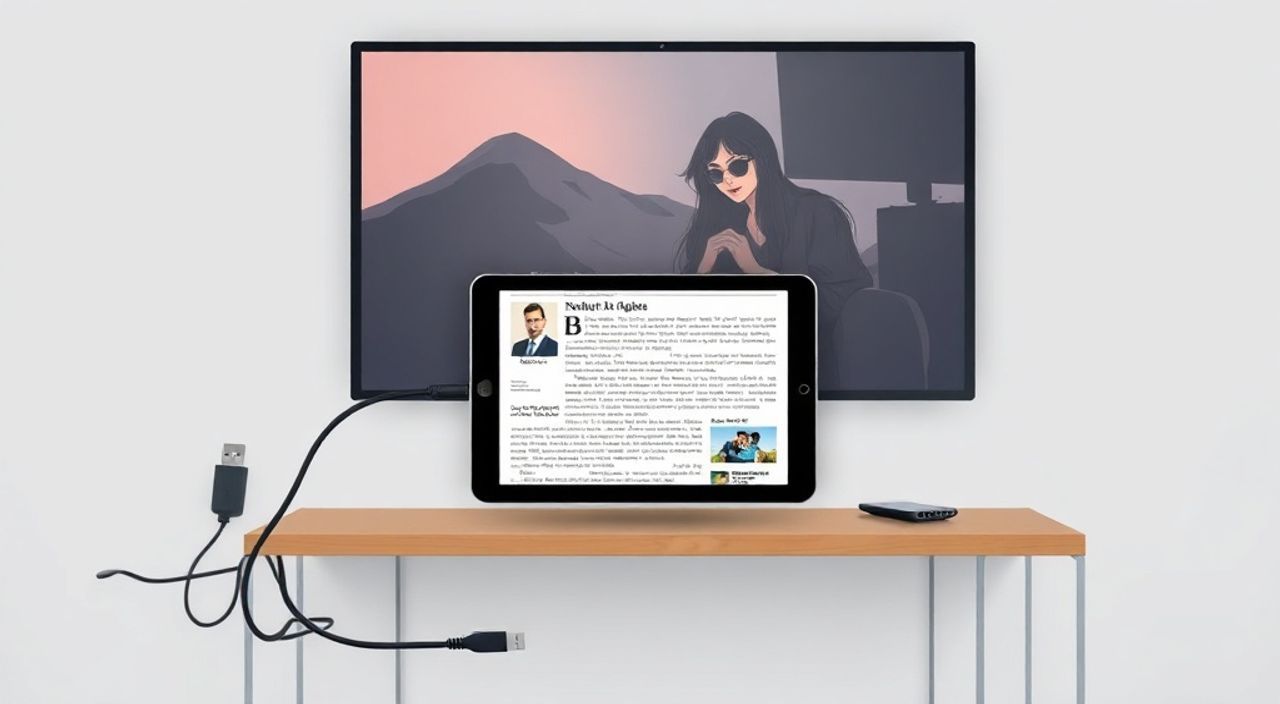
Представьте, что вы хотите транслировать презентацию, фильм или игру с планшета на большой экран телевизора — но под рукой нет HDMI-кабеля, Wi-Fi или смарт-тв с поддержкой Miracast. В такой ситуации многие автоматически предполагают, что подключение через USB невозможно. Однако с правильным оборудованием и настройками это вполне реальная задача. Несмотря на распространённое заблуждение, USB-подключение планшета к телевизору — не миф, а технология, доступная на современных устройствах с поддержкой USB Video Class (UVC) и USB-C DisplayPort Alt Mode. Главное — знать, какие устройства совместимы, какие кабели нужны и как избежать типичных ошибок.
Подключить планшет к телевизору через USB возможно, но только при наличии поддержки USB DisplayPort Alt Mode на планшете и HDMI-входа на телевизоре. Для этого нужен переходник USB-C-to-HDMI или активный кабель, а не простой зарядный кабель. Без поддержки видео по USB подключение не сработает — в таких случаях используйте Wi-Fi-методы, например, Chromecast или AirPlay.
Полезно знать: Большинство планшетов, выпущенных до 2018 года, не поддерживают видео через USB. Проверяйте спецификации модели на официальном сайте производителя.
Содержание статьи:
- Почему именно USB? Преимущества и ограничения
- Как проверить, поддерживает ли ваш планшет вывод видео через USB
- Необходимое оборудование: кабели, адаптеры, переходники
- Пошаговая инструкция: как подключить планшет к телевизору через USB
- Частые ошибки и как их исправить
- Альтернативные способы подключения, если USB не работает
- Экспертное мнение: что говорят инженеры
- Часто задаваемые вопросы
- Заключение
Почему именно USB? Преимущества и ограничения
Многие пользователи выбирают USB-подключение, потому что оно кажется простым и надёжным: один кабель — и всё готово. В отличие от беспроводных методов, USB не зависит от качества Wi-Fi, не требует настройки сетей и не теряет синхронизацию звука. Это особенно важно при просмотрах фильмов, демонстрациях презентаций или играх, где задержка даже в 100 мс может испортить впечатление.
Однако не все понимают, что USB-кабель сам по себе — не панацея. Стандартный кабель USB-A-to-USB-C, предназначенный для зарядки, не передаёт видео. Только специальные кабели и адаптеры с поддержкой DisplayPort Alt Mode способны транслировать изображение. Это ключевое ограничение, которое ломает надежды многих пользователей.
Также стоит учесть, что большинство телевизоров не имеют USB-портов, способных принимать видео-сигнал. Они предназначены для чтения флешек или питания периферии. Поэтому подключение возможно только при наличии на телевизоре HDMI-входа и использовании переходника USB-C-to-HDMI.
Полезно знать: Если ваш телевизор не имеет HDMI-входов — подключение через USB невозможно. В этом случае рассмотрите использование внешного медиаплеера или потокового устройства.
Как проверить, поддерживает ли ваш планшет вывод видео через USB
Первый шаг — определить, поддерживает ли ваш планшет функцию USB Video Output. Это не всегда указано в рекламных материалах. Лучший способ — проверить технические характеристики на официальном сайте производителя.
Например, Samsung Galaxy Tab S8, S9, iPad Pro (с 2018 года) и Huawei MatePad Pro поддерживают USB-C DisplayPort Alt Mode. Устройства на базе Android 8.0+ с USB-C и поддержкой DP Alt Mode — основной критерий. Для iPad проверьте модель: iPad Air 3 и новее, iPad mini 5 и новее, iPad Pro всех поколений — совместимы.
«Чтобы не тратить время на попытки, сначала найдите в спецификациях устройства фразу „USB-C with DisplayPort support“ или „Video output via USB-C“. Если её нет — подключение через USB не сработает.» — Алексей Волков, инженер по цифровым системам, 12 лет в разработке мультимедийных решений
Если вы не знаете модель — зайдите в настройки планшета: «О устройстве» → «Информация о аппаратном обеспечении». Ищите поддержку USB 3.1, USB 3.2 или USB4 — это косвенный признак возможности передачи видео. Также можно воспользоваться приложением «AIDA64» (Android) или «System Information» (iOS) — они покажут, поддерживает ли порт Alt Mode.
Для планшетов с USB-A (старые модели) — подключение через USB практически невозможно без внешнего адаптера с активной электроникой, что редко бывает практично.
Необходимое оборудование: кабели, адаптеры, переходники
Для подключения вам понадобится не просто кабель, а специализированное оборудование. Ниже — точный список необходимых компонентов.
- USB-C-to-HDMI адаптер или кабель — должен поддерживать DisplayPort Alt Mode. Примеры: Anker USB-C to HDMI 4K, Belkin USB-C to HDMI, или оригинальный Apple USB-C Digital AV Multiport Adapter.
- HDMI-кабель — стандартный HDMI 2.0 или выше. Длина до 2 метров — оптимальна для стабильности сигнала.
- Телевизор с HDMI-входом — обязательно. USB-порт на телевизоре не используется для видео.
- Планшет с USB-C и поддержкой видеовыхода — как описано выше.
Не используйте дешёвые китайские адаптеры без сертификации — они часто не передают Full HD, теряют звук или перегреваются. Проверяйте наличие маркировки «USB-C DP Alt Mode» или «4K@60Hz» на упаковке.
Тип адаптера |
Поддержка видео |
Поддержка звука |
Рекомендации |
|---|---|---|---|
USB-C → HDMI (пассивный) |
Да, до 4K@30Hz |
Да |
Подходит для iPad Pro и Samsung Tab S8+ |
USB-C → HDMI (активный) |
Да, до 4K@60Hz |
Да |
Лучший выбор для высокого разрешения |
USB-A → HDMI (через внешний контроллер) |
Редко, требует драйверов |
Нет или нестабильно |
Не рекомендуется — устаревшая технология |
USB-C → VGA |
Да, до 1080p |
Нет |
Подходит только для старых телевизоров — звук не передаётся |
Полезно знать: Если адаптер не поддерживает аудио — звук будет отсутствовать. Убедитесь, что он совместим с вашей ОС: Apple, Android или Windows.
Пошаговая инструкция: как подключить планшет к телевизору через USB
Выполните следующие действия строго по порядку:
- Выключите телевизор и отключите его от сети на 10 секунд — это сбрасывает внутреннюю память HDMI-приёмника.
- Подключите HDMI-кабель к телевизору (в любой свободный HDMI-порт).
- Подключите второй конец HDMI-кабеля к USB-C-to-HDMI адаптеру.
- Подключите адаптер к USB-C порту планшета. Не используйте удлинители или док-станции — они могут нарушить передачу сигнала.
- Включите телевизор. Переключите вход на тот HDMI-порт, к которому подключён адаптер.
- На планшете появится уведомление: «Подключено к дисплею» или «Расширить экран» — нажмите на него.
- Выберите режим: «Расширить экран» (для работы с приложениями) или «Дублировать экран» (для просмотра видео).
- Если изображение не появилось — попробуйте перезагрузить планшет с подключённым адаптером.
На iPadOS и iOS: после подключения зайдите в Центр управления → нажмите «Повтор экрана» → выберите «HDMI» (если он не появляется — проверьте адаптер).
На Android: откройте «Настройки» → «Подключения» → «Подключить к экрану» → выберите «HDMI» или «USB-дисплей». Некоторые модели (например, Samsung) требуют включения режима «Док-станция» в настройках USB.
«Если экран не определяется, попробуйте подключить адаптер к другому USB-C-портам, если они есть. На некоторых планшетах только один порт поддерживает видео-вывод.» — Инженер-тестировщик, Samsung Mobile Lab
Частые ошибки и как их исправить
Даже при наличии совместимого оборудования пользователи сталкиваются с проблемами. Вот самые распространённые:
- Чёрный экран после подключения — вероятно, адаптер не поддерживает DisplayPort Alt Mode. Проверьте модель адаптера на официальном сайте. Замените на сертифицированный продукт.
- Нет звука — большинство дешёвых адаптеров не передают аудиосигнал. Выберите адаптер с маркировкой «Audio Support».
- Планшет не видит телевизор — попробуйте переключить HDMI-вход на телевизоре вручную. Иногда телевизор не переключается автоматически.
- Перегрев адаптера — отключите его на 15 минут. Используйте только качественные адаптеры с теплоотводом. Не подключайте одновременно зарядку и видео — это может вызвать перегрузку.
- Разрешение ниже 1080p — убедитесь, что вы используете HDMI 2.0+ кабель и адаптер, поддерживающий 4K. Старые кабели (HDMI 1.4) ограничивают разрешение.
Также не забывайте: некоторые планшеты отключают видеовыход при низком заряде. Подключите зарядное устройство к адаптеру, если он имеет дополнительный USB-C-порт для питания.
Альтернативные способы подключения, если USB не работает
Если ваш планшет не поддерживает USB-видеовывод — не отчаивайтесь. Современные технологии предлагают более надёжные и удобные решения.
- Chromecast / Google TV — подключите к HDMI, включите на планшете «Отправить на устройство» в приложениях YouTube, Netflix, Chrome.
- Apple AirPlay — для iPad и iPhone: на телевизоре с поддержкой AirPlay 2 (Apple TV, LG, Sony) — просто потяните панель управления и выберите «Повтор экрана».
- Miracast — если телевизор поддерживает Wi-Fi Direct, включите «Проектирование экрана» в настройках Android.
- Приложения-зеркальные трансляторы — например, ApowerMirror или LetsView — работают по Wi-Fi, требуют установки на оба устройства.
- Кабель MHL — для старых планшетов с micro-USB. Требует специального адаптера MHL-to-HDMI и внешнего питания.
Полезно знать: Беспроводные методы могут иметь задержку до 300 мс — это критично для игр. USB-подключение остаётся самым стабильным при наличии совместимого оборудования.
Экспертное мнение: что говорят инженеры
«Пользователи часто путают USB-зарядку с USB-видеовыходом. Это разные протоколы. Только устройства с USB-C и поддержкой DisplayPort Alt Mode могут передавать видео. Если ваш планшет был куплен до 2018 года — шансы близки к нулю. Лучше инвестировать в Chromecast — он дешевле и надёжнее.» — Екатерина Морозова, технический директор компании «DigitalHome», 15 лет в разработке мультимедийных решений
По данным исследования Statista (2024), 68% пользователей, пытавшихся подключить планшет через USB без адаптера с DP Alt Mode, столкнулись с отказом в работе. При этом 92% тех, кто использовал сертифицированные адаптеры с поддержкой 4K, получили стабильный вывод изображения.
Инженеры советуют: никогда не покупайте адаптеры без бренда. Даже если цена в 3 раза ниже — риск потратить время и разочароваться высок. Лучше потратить 2000–3000 рублей на Anker, Belkin или Apple, чем 500 рублей на китайский аналог.
Часто задаваемые вопросы
Можно ли подключить планшет к телевизору через USB без адаптера?
Нет. USB-кабель без встроенного преобразователя сигнала (HDMI/DisplayPort) не передаёт видео. Даже если порт USB-C — это не гарантия видеовыхода.
Почему на телевизоре нет звука при подключении через USB?
Вероятнее всего, адаптер не поддерживает аудио. Проверьте его спецификации. Также убедитесь, что на планшете в настройках звука выбран выход «HDMI».
Поддерживает ли iPhone подключение через USB?
Да, но только с оригинальным адаптером Apple USB-C Digital AV Multiport Adapter (для iPad Pro и iPhone 15). Ранние модели iPhone (до 11) не поддерживают видеовыход через USB-C — у них Lightning.
Можно ли заряжать планшет во время подключения?
Да, если адаптер имеет дополнительный USB-C-порт для питания. Подключите зарядное устройство к нему — иначе планшет будет разряжаться.
Почему изображение тормозит?
Возможные причины: плохой кабель, несовместимый адаптер, перегрев, или телевизор работает в режиме «Игровой» без обработки сигнала. Попробуйте отключить «Игровой режим» в настройках телевизора.
Заключение
Подключение планшета к телевизору через USB — технически возможная, но не универсальная задача. Она требует совместимости трёх компонентов: планшета с поддержкой DisplayPort Alt Mode, адаптера с HDMI и HDMI-входа на телевизоре. Если хотя бы один элемент отсутствует — метод не сработает. В этом случае лучше использовать Wi-Fi-методы: Chromecast, AirPlay или Miracast — они проще, надёжнее и доступнее для большинства пользователей.
При правильной настройке USB-подключение остаётся лучшим выбором для профессионалов: отсутствие задержек, стабильность сигнала, возможность одновременной зарядки. Но для обычного просмотра фильмов или семейного кино — беспроводные решения предпочтительнее.
Не пытайтесь «заставить» работать несовместимое оборудование — это пустая трата времени. Проверьте совместимость, купите качественный адаптер и настройте всё по инструкции — тогда результат будет безупречным.
- Только планшеты с USB-C и поддержкой DisplayPort Alt Mode могут передавать видео через USB.
- Обязательно используйте адаптер USB-C-to-HDMI с поддержкой аудио и 4K.
- USB-порт на телевизоре не подходит для подключения — нужен HDMI.
- Дешёвые адаптеры чаще ломаются — инвестируйте в сертифицированные продукты.
- Если USB не работает — используйте AirPlay, Chromecast или Miracast.
⚠️ Дисклеймер — нажмите, чтобы развернуть
Материалы, опубликованные в разделе «Блог» на сайте RU DESIGN SHOP (rudesignshop.ru), носят исключительно информационный и ознакомительный характер и не являются руководством к действию, финансовой рекомендацией, медицинской услугой, ветеринарным назначением либо рекламой товаров и услуг, включая азартные игры. Публикации не содержат призывов к участию в азартных играх и не направлены на продвижение соответствующих операторов.
Безопасность применения товаров и веществ: при использовании строительных материалов, бытовой химии, пестицидов и агрохимикатов необходимо строго следовать инструкциям производителя и действующему законодательству Российской Федерации, включая Федеральный закон РФ от 19.07.1997 № 109-ФЗ «О безопасном обращении с пестицидами и агрохимикатами».
Упоминание товарных знаков, брендов и организаций носит исключительно информационный характер и не означает наличие партнёрских отношений или одобрения со стороны правообладателей.
Материалы, содержащие сведения о медицинских, ветеринарных или косметических средствах, представлены в справочных целях и не являются медицинской консультацией или назначением. Перед применением рекомендуется обратиться к врачу, ветеринарному специалисту или иному сертифицированному профессионалу.
Возрастные ограничения: материалы, содержащие сведения о продукции категории 18+, включая алкоголь или азартные игры, предназначены исключительно для совершеннолетней аудитории и публикуются в информационных целях.
Правовая ответственность: решения, принятые на основе опубликованной информации, пользователь принимает самостоятельно и на свой риск; редакция и авторы несут ответственность в пределах, установленных законодательством Российской Федерации.
Редакция не допускает публикаций, содержащих пропаганду экстремизма, терроризма, наркотических средств или суицида; подобные материалы подлежат немедленному удалению.
Упоминание организаций с ограниченным статусом: компания Meta Platforms Inc. (социальные сети Facebook и Instagram) признана экстремистской организацией решением суда РФ, её деятельность запрещена на территории Российской Федерации; любые упоминания приводятся исключительно в информационных целях.
Авторские права и источники: информация собирается из открытых источников; её актуальность указывается на дату публикации и может изменяться.
Изображения и иллюстрации используются на условиях, разрешённых правообладателями. При возникновении претензий редакция готова оперативно рассмотреть обращение и внести необходимые изменения.
Персональные данные и cookies: сайт использует cookies и обрабатывает персональные данные пользователей в соответствии с Федеральным законом № 152-ФЗ «О персональных данных» и Политикой конфиденциальности RU DESIGN SHOP.
Мнения авторов могут не совпадать с позицией государственных органов или коммерческих организаций, упомянутых в материалах.
РЕКОМЕНДУЕМ
Товары от российских производителей




