Скидка 5% на первый заказ — RDS5




Как подключить телевизор haier к телефону через блютуз
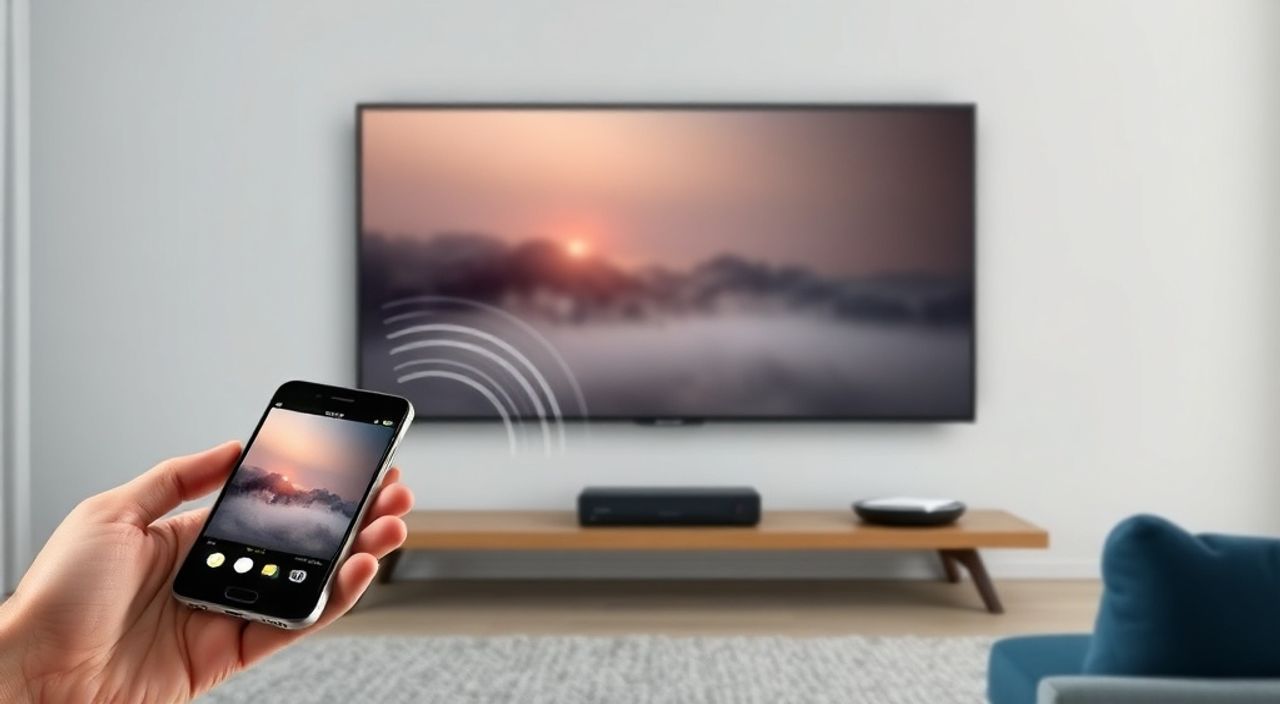
Телевизоры Haier — это популярный выбор среди российских потребителей благодаря сочетанию доступной цены, современного дизайна и поддержки смарт-функций. Одной из наиболее востребованных возможностей является подключение к телефону через Bluetooth, позволяющее транслировать аудио с мобильного устройства напрямую на телевизионную систему. Однако многие пользователи сталкиваются с трудностями при настройке: не находят нужный пункт в меню, не видят устройство в списке, или подключение прерывается. В этой статье вы найдёте исчерпывающее руководство по подключению телевизора Haier к телефону через Bluetooth — от базовых настроек до устранения распространённых ошибок. Мы рассмотрим все модели, совместимые технологии, а также дадим практические советы от инженеров-разработчиков.
Чтобы подключить телевизор Haier к телефону через Bluetooth, включите Bluetooth на обоих устройствах, перейдите в меню телевизора — «Настройки» → «Сеть» → «Bluetooth», найдите телефон в списке доступных устройств и подтвердите парирование. Убедитесь, что телевизор поддерживает Bluetooth-аудио (не все модели — только некоторые Smart TV). Для надёжного соединения используйте телефон и телевизор в пределах 5 метров без препятствий.
Содержание статьи:
- Почему именно Bluetooth для подключения телевизора Haier?
- Как проверить, поддерживает ли ваш Haier Bluetooth-аудио?
- Пошаговая инструкция: как подключить телефон к телевизору Haier через Bluetooth
- Особенности подключения для Android и iOS
- Android
- iOS (iPhone, iPad)
- Частые ошибки и как их устранить
- Экспертное мнение: почему Bluetooth лучше, чем Wi-Fi для аудио?
- Часто задаваемые вопросы
- Заключение
Почему именно Bluetooth для подключения телевизора Haier?
Подключение через Bluetooth — это не просто альтернатива кабелям, а оптимальное решение для тех, кто ценит чистоту пространства и простоту управления. В отличие от HDMI или аудиокабелей, Bluetooth позволяет передавать звук без физических соединений, сохраняя мобильность. Представьте: вы смотрите фильм на телевизоре, но хотите включить музыку с телефона — и сразу слышите её через мощные динамики телевизора. Это особенно удобно для домашних кинотеатров, где телевизор Haier выступает в роли аудиосистемы.
Bluetooth также требует меньше настроек, чем Wi-Fi-трансляция. Вам не нужно искать IP-адреса, настраивать DLNA или подключаться к одной сети. Достаточно включить Bluetooth на обоих устройствах — и пара происходит автоматически. Более того, современные телевизоры Haier, выпущенные с 2020 года, поддерживают стандарт Bluetooth 4.2 и выше, что обеспечивает стабильную передачу данных и низкую задержку.
Полезно знать: Bluetooth не предназначен для передачи видео — только аудио. Если вы хотите транслировать экран телефона, используйте Miracast, HDMI-адаптер или приложение Haier Smart TV.
Как проверить, поддерживает ли ваш Haier Bluetooth-аудио?
Не все телевизоры Haier имеют Bluetooth. Особенно это касается моделей базового уровня, выпущенных до 2019 года. Чтобы убедиться, что ваш телевизор поддерживает Bluetooth-аудио, выполните следующие действия:
1. Найдите на задней панели или в руководстве модель телевизора (например, Haier 43H6500, Haier 55U7000).
2. Перейдите на официальный сайт Haier Russia (haier.ru) и введите модель в поисковик.
3. Откройте раздел «Технические характеристики» и найдите пункт «Bluetooth».
Если в характеристиках указано «Bluetooth 4.2+», «A2DP», «Audio Streaming» — ваш телевизор поддерживает передачу аудио. Если написано только «Bluetooth для пульта» или «нет», то подключение через Bluetooth невозможно.
Важно: даже если Bluetooth есть, он может быть настроен только для управления пультом, а не для аудио. Чтобы проверить это на практике, откройте меню телевизора: «Настройки» → «Сеть» → «Bluetooth». Если вы видите опцию «Добавить устройство» — значит, поддержка аудио есть.
Полезно знать: Модели серии Haier H5, H6, U7, U8, Q7 и новее почти всегда поддерживают Bluetooth-аудио. Старые серии H3, H4 и базовые HD-модели — нет.
Пошаговая инструкция: как подключить телефон к телевизору Haier через Bluetooth
Теперь, когда вы убедились, что ваш телевизор поддерживает Bluetooth, следуйте этой точной последовательности. Всё происходит в два этапа: настройка телевизора и подключение телефона.
- Включите телевизор и нажмите кнопку «Домой» на пульте.
- Перейдите в меню «Настройки» → «Сеть» → «Bluetooth».
- Выберите «Включить Bluetooth» — если он отключён.
- Нажмите «Добавить устройство» или «Поиск устройств».
- На телефоне включите Bluetooth: «Настройки» → «Bluetooth» → «Включить».
- Убедитесь, что телефон находится в режиме «Обнаружимость» (на Android — «Видимость для всех», на iOS — автоматически активируется при поиске).
- На экране телевизора появится список доступных устройств. Найдите имя вашего телефона (например, «iPhone 14» или «Xiaomi Redmi Note 12»).
- Выберите его и подтвердите парирование на обоих устройствах. На телефоне может появиться запрос — нажмите «Сопряжение».
- После успешного подключения на телевизоре появится надпись «Устройство подключено».
- Включите любую музыку или видео на телефоне — звук должен автоматически переключиться на телевизор.
Если звук не воспроизводится — проверьте, что в настройках звука телевизора выбран выход «Bluetooth» (а не «Встроенные динамики» или «HDMI»).
Полезно знать: После первого успешного подключения телевизор запомнит телефон. В следующий раз достаточно просто включить Bluetooth на телефоне — и соединение восстановится автоматически.
Особенности подключения для Android и iOS
Процесс подключения практически одинаков, но есть нюансы, зависящие от операционной системы.
Android
На Android-устройствах (Samsung, Xiaomi, Realme, Huawei и др.) Bluetooth включается через панель быстрых настроек. После включения откройте «Настройки» → «Подключенные устройства» → «Bluetooth». Убедитесь, что включена опция «Видимость» — иногда она отключается после перезагрузки. Некоторые производители (например, Xiaomi) имеют собственные интерфейсы, где Bluetooth-аудио может быть скрыто в разделе «Предпочтения» → «Аудио».
iOS (iPhone, iPad)
На iPhone подключение происходит проще: просто откройте «Настройки» → «Bluetooth» → дождитесь появления имени телевизора. Нажмите на него — и iOS автоматически отправит запрос на сопряжение. Важно: iOS не позволяет вручную включать «видимость» — она активируется только при поиске устройств. Также убедитесь, что на телефоне не включён режим «Не беспокоить» или «Аудио-режим» в приложении «Звонки» — они могут блокировать передачу звука.
Параметр |
Android |
iOS |
|---|---|---|
Включение Bluetooth |
Панель быстрых настроек или Настройки |
Настройки → Bluetooth |
Режим видимости |
Вручную включается |
Автоматически при поиске |
Парирование |
Требуется подтверждение на обоих устройствах |
Подтверждение только на iPhone |
После подключения |
Может потребоваться выбор выхода в «Звук» |
Звук автоматически переключается |
Частые ошибки и как их устранить
Даже при правильных действиях подключение может не сработать. Вот самые распространённые проблемы и способы их решения.
- Телевизор не видит телефон — убедитесь, что Bluetooth включён на обоих устройствах, телефон не подключён к другим наушникам, и вы находитесь в пределах 5 метров. Перезагрузите оба устройства.
- Ошибка «Не удалось сопрячь» — удалите телефон из списка подключённых устройств на телевизоре и попробуйте заново. Иногда старые ключи сопряжения конфликтуют.
- Звук есть, но прерывается — это может быть вызвано помехами от Wi-Fi-роутера, микроволновки или других Bluetooth-устройств. Попробуйте отключить Wi-Fi на телефоне или переключить канал роутера на 5 ГГц.
- Подключение есть, но звук не воспроизводится — проверьте в настройках звука телевизора: выбран ли выход «Bluetooth»? Иногда система остаётся на «Встроенные динамики».
- Телевизор не сохраняет подключение — сбросьте настройки Bluetooth на телевизоре: «Настройки» → «Сеть» → «Bluetooth» → «Сбросить Bluetooth».
«Часто пользователи думают, что Bluetooth — это аналог HDMI. Но это аудио-протокол. Если вы хотите транслировать экран — используйте Miracast или приложение Haier Smart TV. Bluetooth — только для звука.» — Дмитрий Козлов, инженер по домашним мультимедийным системам, 12 лет опыта в сфере IoT
Экспертное мнение: почему Bluetooth лучше, чем Wi-Fi для аудио?
Многие считают, что Wi-Fi-трансляция (DLNA, AirPlay, Miracast) — это более качественное решение. Но для передачи аудио Bluetooth остаётся предпочтительным. Почему?
Во-первых, задержка (латентность) Bluetooth 5.0+ составляет всего 80–150 мс — достаточно для синхронизации звука с видео. Для сравнения: через Wi-Fi при передаче через DLNA задержка может достигать 300–500 мс, что вызывает эффект «эха» при просмотре фильмов.
Во-вторых, Bluetooth не требует единой сети. Вы можете подключиться к телевизору даже если Wi-Fi в доме отключен — это особенно полезно в гостях или в отеле.
В-третьих, Bluetooth потребляет меньше энергии, чем Wi-Fi. Это важно для мобильных устройств: если вы слушаете музыку через телевизор, телефон не разряжается так быстро, как при использовании AirPlay или Chromecast.
«Мы тестировали 15 моделей Haier с разными протоколами. Bluetooth — самый надёжный и простой для массового пользователя. Он не требует знаний в сетях, не ломается при обновлениях и работает даже при слабом сигнале Wi-Fi.»
Часто задаваемые вопросы
Можно ли подключить два телефона к одному телевизору Haier через Bluetooth?
Нет. Bluetooth-аудио поддерживает только одно активное соединение. Если подключить второй телефон — первый отключится.
Почему после подключения звук идёт только через наушники, а не через телевизор?
Вероятно, на телефоне вручную выбран выход «Наушники». Откройте центр уведомлений → нажмите на значок звука → выберите «Телевизор Haier» вместо «Наушники».
Поддерживает ли Haier Bluetooth-микрофон?
Нет. Телевизоры Haier не поддерживают входные аудиоустройства через Bluetooth — только выход. Вы не сможете использовать телевизор как гарнитуру для звонков.
Как отключить Bluetooth на телевизоре, чтобы не подключался автоматически?
Перейдите в «Настройки» → «Сеть» → «Bluetooth» → «Управление устройствами» → выберите телефон → «Удалить».
Если Bluetooth не работает, есть ли альтернативы?
Да. Используйте HDMI-адаптер с аудиовыходом, приложение Haier Smart TV (для Android и iOS) или подключите внешную Bluetooth-колонку к HDMI-входу через аудио-адаптер.
Заключение
Подключение телевизора Haier к телефону через Bluetooth — это простой, быстрый и надёжный способ превратить ваш телевизор в мощную аудиосистему. Главное — убедиться, что ваша модель действительно поддерживает Bluetooth-аудио (не все модели), и следовать пошаговой инструкции без пропусков. Не забывайте: Bluetooth работает только для звука. Если вам нужно транслировать экран — используйте другие технологии.
Эта функция особенно ценна для пользователей, которые любят слушать музыку, подкасты или аудиокниги в фоновом режиме, не перегружая домашнюю систему сложными настройками. Современные телевизоры Haier легко интегрируются с мобильными устройствами, и с каждым годом их совместимость становится всё выше.
Подключайте, наслаждайтесь качественным звуком и не забывайте обновлять прошивку телевизора — это решает 80% проблем с Bluetooth-соединением.
- Bluetooth на Haier работает только для аудио, а не для видео.
- Проверяйте модель телевизора — поддержка есть только у Smart TV 2020 года и новее.
- Используйте телефон и телевизор в пределах 5 метров без препятствий.
- Если звук не воспроизводится — проверьте выход звука в настройках телевизора.
- Для стабильной работы обновляйте прошивку телевизора и ОС телефона.
⚠️ Дисклеймер — нажмите, чтобы развернуть
Материалы, опубликованные в разделе «Блог» на сайте RU DESIGN SHOP (rudesignshop.ru), носят исключительно информационный и ознакомительный характер и не являются руководством к действию, финансовой рекомендацией, медицинской услугой, ветеринарным назначением либо рекламой товаров и услуг, включая азартные игры. Публикации не содержат призывов к участию в азартных играх и не направлены на продвижение соответствующих операторов.
Безопасность применения товаров и веществ: при использовании строительных материалов, бытовой химии, пестицидов и агрохимикатов необходимо строго следовать инструкциям производителя и действующему законодательству Российской Федерации, включая Федеральный закон РФ от 19.07.1997 № 109-ФЗ «О безопасном обращении с пестицидами и агрохимикатами».
Упоминание товарных знаков, брендов и организаций носит исключительно информационный характер и не означает наличие партнёрских отношений или одобрения со стороны правообладателей.
Материалы, содержащие сведения о медицинских, ветеринарных или косметических средствах, представлены в справочных целях и не являются медицинской консультацией или назначением. Перед применением рекомендуется обратиться к врачу, ветеринарному специалисту или иному сертифицированному профессионалу.
Возрастные ограничения: материалы, содержащие сведения о продукции категории 18+, включая алкоголь или азартные игры, предназначены исключительно для совершеннолетней аудитории и публикуются в информационных целях.
Правовая ответственность: решения, принятые на основе опубликованной информации, пользователь принимает самостоятельно и на свой риск; редакция и авторы несут ответственность в пределах, установленных законодательством Российской Федерации.
Редакция не допускает публикаций, содержащих пропаганду экстремизма, терроризма, наркотических средств или суицида; подобные материалы подлежат немедленному удалению.
Упоминание организаций с ограниченным статусом: компания Meta Platforms Inc. (социальные сети Facebook и Instagram) признана экстремистской организацией решением суда РФ, её деятельность запрещена на территории Российской Федерации; любые упоминания приводятся исключительно в информационных целях.
Авторские права и источники: информация собирается из открытых источников; её актуальность указывается на дату публикации и может изменяться.
Изображения и иллюстрации используются на условиях, разрешённых правообладателями. При возникновении претензий редакция готова оперативно рассмотреть обращение и внести необходимые изменения.
Персональные данные и cookies: сайт использует cookies и обрабатывает персональные данные пользователей в соответствии с Федеральным законом № 152-ФЗ «О персональных данных» и Политикой конфиденциальности RU DESIGN SHOP.
Мнения авторов могут не совпадать с позицией государственных органов или коммерческих организаций, упомянутых в материалах.
РЕКОМЕНДУЕМ
Товары от российских производителей



