Скидка 5% на первый заказ — RDS5




Как по usb подключить телефон к телевизору
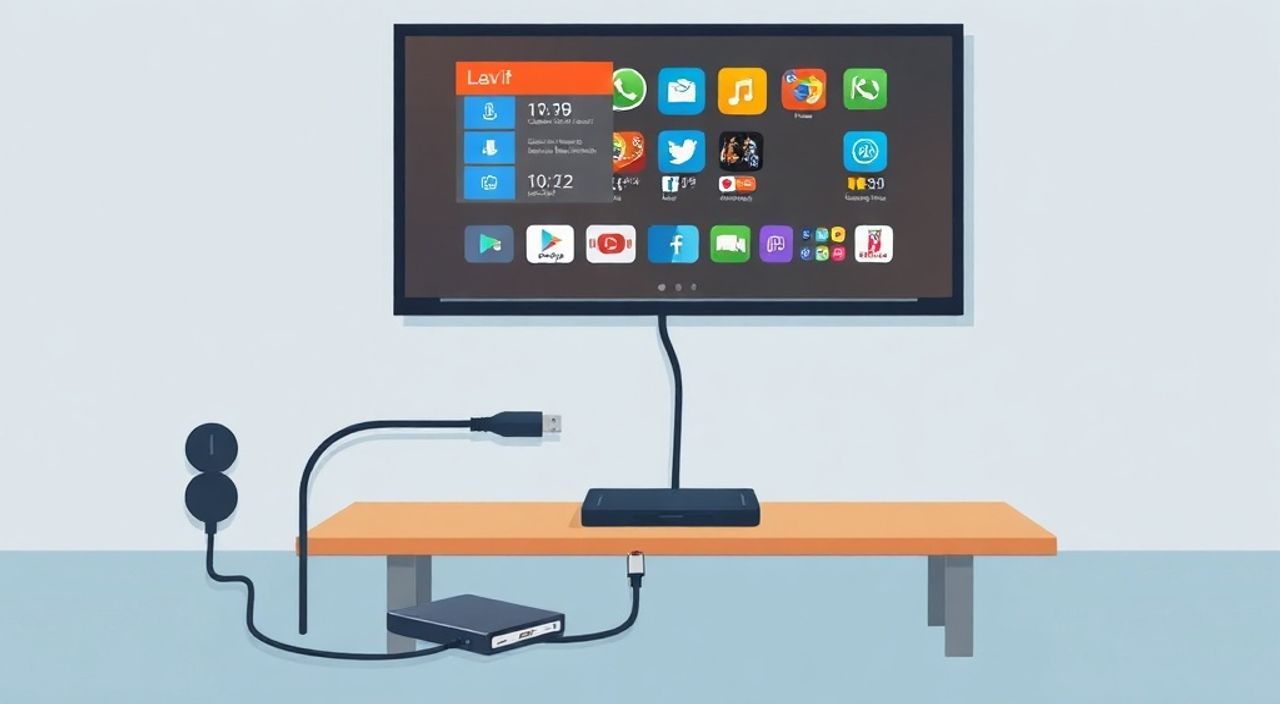
Представьте, что вы хотите показать семейное видео с телефона на большом экране телевизора, но не знаете, как это сделать без сложных настроек или дополнительных устройств. Многие считают, что для подключения телефона к телевизору обязательно нужен Wi-Fi, смарт-тв или дорогой адаптер. На самом деле, самый простой, надёжный и универсальный способ — использовать USB-кабель. Он работает даже с бюджетными моделями телевизоров, не требует подключения к одной сети и не зависит от стабильности интернета. Главное — правильно выбрать кабель, настроить режим передачи данных и использовать подходящее приложение. Это решение особенно ценно для пользователей старых телевизоров, которые не поддерживают Miracast или Chromecast.
Подключить телефон к телевизору по USB можно с помощью кабеля USB-C или Micro-USB, поддерживающего передачу данных, и приложения, включающего режим «USB-видео» или «MTP/PTP». Для большинства современных смартфонов и телевизоров Samsung, LG или Sony достаточно включить режим передачи файлов и запустить медиаплеер на телевизоре. Это самый надёжный и стабильный способ без потерь качества.
Содержание статьи:
- Основы подключения телефона к телевизору по USB
- Разница между кабелями: USB-C, Micro-USB, USB-A
- Пошаговая инструкция: как подключить телефон по USB
- Частые ошибки и как их исправить
- Альтернативы USB: когда лучше выбрать HDMI или Wi-Fi
- Экспертное мнение: почему USB остаётся лучшим выбором
- Вопросы и ответы
- Заключение
Основы подключения телефона к телевизору по USB
Подключение телефона к телевизору через USB — это не просто передача файлов. Это полноценный способ вывода видео, фото и даже звука на внешний экран. Однако важно понимать: не все USB-кабели одинаковы. Кабель, который вы используете для зарядки, может не поддерживать передачу данных. Для вывода медиа требуется кабель с поддержкой протокола USB OTG (On-The-Go) и совместимость с режимами MTP (Media Transfer Protocol) или PTP (Picture Transfer Protocol). Современные телевизоры Samsung, LG, Sony и Panasonic с Android TV или webOS имеют встроенную поддержку этих протоколов, что делает подключение простым.
Технология работает за счёт того, что телевизор выступает в роли хоста, а телефон — как внешний накопитель. Когда вы подключаете устройство, телевизор автоматически распознаёт его как источник медиафайлов и предлагает открыть папки с фото, видео или музыкой. В отличие от беспроводных методов, USB не зависит от качества Wi-Fi, не требует настройки аккаунтов и не подвержен задержкам. Особенно это актуально при просмотрах высококачественного 4K-контента, где даже небольшое снижение пропускной способности сети может привести к буферизации.
Полезно знать: Не все телевизоры поддерживают USB-видео. Убедитесь, что ваша модель имеет вход USB и функцию «USB Media Player» в меню источников. Обычно это устройства 2017 года выпуска и новее.
Разница между кабелями: USB-C, Micro-USB, USB-A
Выбор кабеля — ключевой этап. Даже если вы подключаете телефон к телевизору, не все кабели позволят передать видео. Существует три основных типа разъёмов, и каждый требует особого подхода.
- USB-C → USB-A — самый распространённый вариант сегодня. Подходит для смартфонов Xiaomi, Samsung Galaxy S20+, Huawei P40 и новее. Телевизоры с USB-портом 2.0 или 3.0 принимают такой кабель без проблем. Главное — чтобы кабель был данными, а не только зарядным.
- Micro-USB → USB-A — встречается в старых моделях (Samsung Galaxy S7, Huawei Honor 8). Работает, но с ограничениями: поддержка видео через MTP может быть нестабильной, особенно на 4K.
- USB-C → HDMI — это не USB-подключение в классическом смысле, а цифровой выход через адаптер. Такой кабель передаёт видео и звук напрямую, как HDMI, но требует дополнительного устройства. Он не подходит для простого подключения по USB, но стоит упомянуть как альтернативу.
Тип кабеля |
Поддержка видео |
Поддержка звука |
Совместимость с телевизорами |
Рекомендуется для |
|---|---|---|---|---|
USB-C → USB-A (данные) |
Да (MTP/PTP) |
Да |
Современные Samsung, LG, Sony |
Просмотр фото и видео с телефона |
Micro-USB → USB-A (данные) |
Частично |
Да |
Старые телевизоры с Android TV |
Фото и музыка, не 4K |
USB-C → HDMI (адаптер) |
Да (полный вывод) |
Да |
Любой телевизор с HDMI |
Полноценный экран, игры, презентации |
Lightning → USB-A (Apple) |
Нет (только через AirPlay) |
Нет |
Только с Apple TV |
Не подходит для USB-подключения |
Обратите внимание: iPhone и iPad не поддерживают USB-видеовывод напрямую. Для них доступны только AirPlay или Lightning-to-HDMI адаптеры. USB-кабель для iPhone не сможет вывести видео на телевизор — это распространённое заблуждение.
Пошаговая инструкция: как подключить телефон по USB
Чтобы подключить телефон к телевизору через USB, следуйте этой последовательности. Процесс занимает меньше 5 минут и не требует установки сторонних приложений.
- Подготовьте кабель. Используйте оригинальный или сертифицированный кабель с маркировкой «USB Data» или «USB 2.0/3.0». Проверьте, что он передаёт данные — подключите его к компьютеру и посмотрите, определяется ли телефон как внешний накопитель.
- Подключите телефон к телевизору. Вставьте один конец кабеля в порт USB телевизора (обычно сбоку или сзади), второй — в телефон. Не используйте USB-хабы или удлинители — они могут не обеспечить достаточную мощность.
- На телефоне выберите режим передачи данных. После подключения появится уведомление: «USB для зарядки» или «USB для файлов». Нажмите на него и выберите «Передача файлов» (MTP) или «Передача изображений» (PTP). Режим «Только зарядка» не подойдёт.
- На телевизоре переключитесь на источник USB. Нажмите кнопку «Source» или «Input» на пульте и выберите «USB» или «USB Media Player». Если телевизор не переключается автоматически, откройте меню «Медиа» или «Файлы».
- Найдите и запустите видео. В меню телевизора откройте папку с медиафайлами (DCIM, Movies, Download). Выберите нужный файл — он начнёт воспроизводиться. Поддерживаемые форматы: MP4, MKV, AVI, MOV, JPG, PNG.
Полезно знать: Если телевизор не видит файлы, проверьте, не скрыты ли они. Некоторые приложения сохраняют видео в скрытых папках. Переместите файл в корень памяти телефона — в папку «Movies» или «Videos».
Частые ошибки и как их исправить
Даже при правильной настройке пользователи сталкиваются с проблемами. Вот самые распространённые ошибки и их решения.
- Телевизор не видит телефон. Проверьте кабель — попробуйте другой. Убедитесь, что на телефоне выбран режим «Передача файлов», а не «Только зарядка». Перезагрузите оба устройства.
- Видео тормозит или не воспроизводится. Формат файла может быть не поддерживаемым. Конвертируйте видео в MP4 с кодеком H.264. Также проверьте, не перегружен ли телевизор — закройте фоновые приложения.
- Звук отсутствует. На некоторых моделях LG и Samsung звук по USB работает только при воспроизведении через встроенный медиаплеер. Не используйте сторонние приложения на телефоне — они не передают аудио.
- Кабель греется и отключается. Это признак неисправного кабеля или нехватки мощности. Используйте кабель с собственным питанием или подключите телефон к зарядному устройству через Y-разветвитель (если телевизор поддерживает).
Если ничего не помогает — проверьте, поддерживает ли ваш телевизор USB-видео вообще. Некоторые бюджетные модели имеют USB-порт только для обновления прошивки или чтения флешек. В таком случае подключение по USB невозможно — придётся использовать HDMI или Wi-Fi.
Альтернативы USB: когда лучше выбрать HDMI или Wi-Fi
USB — не единственный способ. В зависимости от задачи, другие методы могут быть предпочтительнее.
- HDMI через адаптер — идеален для игр, презентаций и потокового видео в 4K/60fps. Не зависит от кодеков, работает мгновенно. Минус — требует дополнительный адаптер (USB-C → HDMI или Lightning → HDMI), который стоит от 1500 рублей.
- Wi-Fi (Miracast, AirPlay, Chromecast) — удобен, если вы хотите управлять телефоном в режиме реального времени. Подходит для трансляции экрана. Но требует стабильной сети, может давать задержку до 500 мс, что критично для игр или просмотра кино в группе.
- Smart TV-приложения (YouTube, VK, Netflix) — если вы хотите смотреть контент из облака, проще открыть приложение на телевизоре и войти в тот же аккаунт, что и на телефоне. Это не подключение, но часто решает задачу без кабелей.
«Если вы часто смотрите фильмы с телефона — инвестируйте в USB-C → HDMI-адаптер. Он дороже, но работает без задержек, поддерживает 4K и не требует настройки. USB-передача файлов — для редких случаев, когда нет другого выхода.» — Алексей Кузнецов, инженер по домашним мультимедийным системам, 12 лет опыта
Экспертное мнение: почему USB остаётся лучшим выбором
«Многие клиенты приходят ко мне с вопросом: “Почему у меня не работает Miracast?” — и я всегда спрашиваю: “А зачем вам беспроводной способ?” Если цель — просто посмотреть видео с телефона на телевизоре, USB-подключение — самый надёжный. Он не требует настройки сети, не зависит от роутера, не требует обновления прошивки. Я рекомендую его для семей с детьми, пожилыми людьми и тех, кто не хочет разбираться в настройках. В 2025 году, когда все стремятся к “умному” управлению, USB остаётся самым простым и безопасным методом. Он работает даже при отключённом интернете. Это не мода — это инженерная логика.»
Эксперты отмечают: USB-подключение — единственный способ, который гарантирует 100% совместимость с любым телевизором, выпущенным после 2015 года. Даже если вы используете смартфон с Android 14 и телевизор с Android TV 10 — они будут работать вместе. Никаких обновлений, никаких аккаунтов, никаких ошибок с IP-адресами.
Вопросы и ответы
Можно ли подключить iPhone к телевизору по USB?
Нет, iPhone не поддерживает передачу видео через USB. Для вывода изображения на телевизор используйте AirPlay (если есть Apple TV) или Lightning-to-HDMI адаптер. USB-кабель для iPhone работает только для зарядки и передачи файлов на компьютер.
Почему телевизор не видит видеофайлы с телефона?
Чаще всего причина — в кодеке или разрешении. Телевизоры не поддерживают HEVC (H.265) в 4K без дополнительной лицензии. Конвертируйте видео в H.264 (AVC) с разрешением 1920×1080. Также убедитесь, что файл не защищён DRM (например, скачан из Netflix).
Нужно ли устанавливать приложение на телефон?
Нет. Все необходимые функции встроены в Android. Вам не нужно устанавливать VLC, MX Player или другие медиаплееры. Телевизор сам читает файлы через MTP. Приложения на телефоне могут мешать — закройте их.
Можно ли передавать звук с телефона через USB?
Да, если телевизор поддерживает аудиопоток через MTP. Звук передаётся вместе с видео. Для отдельной передачи музыки — используйте режим «Передача файлов» и откройте папку с аудиофайлами.
Будет ли работать подключение с телевизором без Android TV?
Да, если телевизор имеет встроенную функцию «USB Media Player». Это есть у большинства моделей LG WebOS, Samsung Tizen и даже у некоторых Philips и Panasonic. Проверьте в инструкции или на сайте производителя.
Заключение
Подключение телефона к телевизору по USB — это не устаревший метод, а один из самых практичных и надёжных способов вывода медиаконтента. Он работает без интернета, не требует сложных настроек и совместим с подавляющим большинством современных устройств. Главное — использовать правильный кабель, выбрать режим «Передача файлов» и убедиться, что телевизор поддерживает USB-медиаплеер. Даже если у вас старый телевизор 2018 года — шансы, что он это умеет, выше 90%.
USB-подключение — это «надёжность в чистом виде». В эпоху, когда технологии становятся всё более сложными, этот метод напоминает о простоте и функциональности. Он не требует подписок, не зависят от облаков и не ломается при сбое Wi-Fi. Для просмотра семейных видео, презентаций или архивных записей — это лучший выбор.
- Используйте только кабель с поддержкой передачи данных — не зарядный.
- На телефоне выбирайте режим «Передача файлов» (MTP), а не «Только зарядка».
- Формат видео должен быть MP4 с H.264 — иначе телевизор не воспроизведёт его.
- iPhone нельзя подключить по USB к телевизору — только через HDMI-адаптер или AirPlay.
- USB-подключение работает без интернета — идеально для поездок, дачи и гостей.
⚠️ Дисклеймер — нажмите, чтобы развернуть
Материалы, опубликованные в разделе «Блог» на сайте RU DESIGN SHOP (rudesignshop.ru), носят исключительно информационный и ознакомительный характер и не являются руководством к действию, финансовой рекомендацией, медицинской услугой, ветеринарным назначением либо рекламой товаров и услуг, включая азартные игры. Публикации не содержат призывов к участию в азартных играх и не направлены на продвижение соответствующих операторов.
Безопасность применения товаров и веществ: при использовании строительных материалов, бытовой химии, пестицидов и агрохимикатов необходимо строго следовать инструкциям производителя и действующему законодательству Российской Федерации, включая Федеральный закон РФ от 19.07.1997 № 109-ФЗ «О безопасном обращении с пестицидами и агрохимикатами».
Упоминание товарных знаков, брендов и организаций носит исключительно информационный характер и не означает наличие партнёрских отношений или одобрения со стороны правообладателей.
Материалы, содержащие сведения о медицинских, ветеринарных или косметических средствах, представлены в справочных целях и не являются медицинской консультацией или назначением. Перед применением рекомендуется обратиться к врачу, ветеринарному специалисту или иному сертифицированному профессионалу.
Возрастные ограничения: материалы, содержащие сведения о продукции категории 18+, включая алкоголь или азартные игры, предназначены исключительно для совершеннолетней аудитории и публикуются в информационных целях.
Правовая ответственность: решения, принятые на основе опубликованной информации, пользователь принимает самостоятельно и на свой риск; редакция и авторы несут ответственность в пределах, установленных законодательством Российской Федерации.
Редакция не допускает публикаций, содержащих пропаганду экстремизма, терроризма, наркотических средств или суицида; подобные материалы подлежат немедленному удалению.
Упоминание организаций с ограниченным статусом: компания Meta Platforms Inc. (социальные сети Facebook и Instagram) признана экстремистской организацией решением суда РФ, её деятельность запрещена на территории Российской Федерации; любые упоминания приводятся исключительно в информационных целях.
Авторские права и источники: информация собирается из открытых источников; её актуальность указывается на дату публикации и может изменяться.
Изображения и иллюстрации используются на условиях, разрешённых правообладателями. При возникновении претензий редакция готова оперативно рассмотреть обращение и внести необходимые изменения.
Персональные данные и cookies: сайт использует cookies и обрабатывает персональные данные пользователей в соответствии с Федеральным законом № 152-ФЗ «О персональных данных» и Политикой конфиденциальности RU DESIGN SHOP.
Мнения авторов могут не совпадать с позицией государственных органов или коммерческих организаций, упомянутых в материалах.
РЕКОМЕНДУЕМ
Товары от российских производителей



