Скидка 5% на первый заказ — RDS5




Как подключить телевизор к телефону андроид без проводов
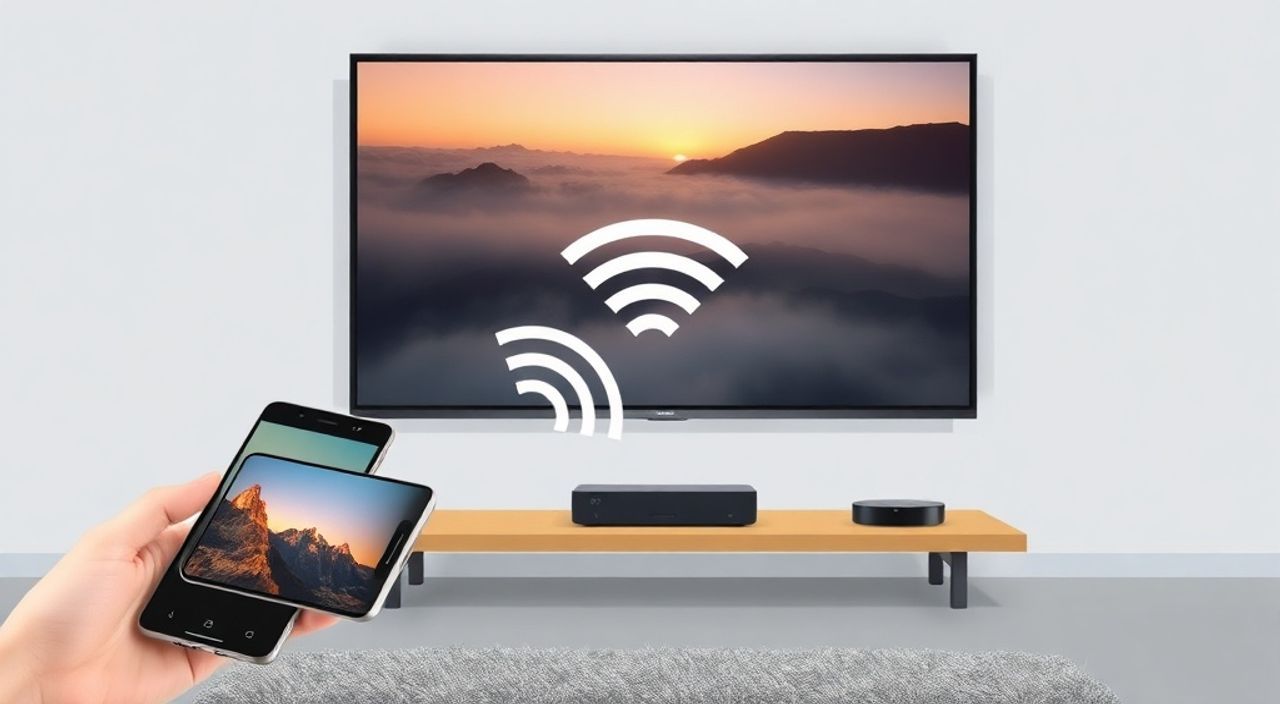
Телевизор и смартфон на базе Android — два устройства, которые сегодня являются неотъемлемой частью повседневной жизни. Часто возникает необходимость перенести контент с телефона на большой экран: посмотреть фильм, показать презентацию, поделиться фото или сыграть в игру на большом дисплее. Раньше для этого требовались кабели, адаптеры и сложные настройки. Сегодня технологии позволяют подключить телевизор к телефону Android без проводов — быстро, надёжно и без лишних хлопот. Главное — выбрать правильный метод, соответствующий вашему оборудованию и потребностям.
Подключить телевизор к телефону Android без проводов можно через встроенные протоколы Miracast, Google Cast (Chromecast) или фирменные приложения производителя телевизора. Для большинства пользователей оптимальный вариант — использование функции «Отражение экрана» в настройках Android или приложения Samsung SmartThings, LG ThinQ, Sony Video & TV SideView. Убедитесь, что телевизор и телефон находятся в одной Wi-Fi сети.
Содержание статьи:
- Как подключить телевизор к телефону Android через Miracast
- Использование Google Cast (Chromecast)
- Подключение через фирменные приложения производителей телевизоров
- Можно ли использовать Bluetooth для передачи видео?
- Частые ошибки и как их устранить
- Экспертное мнение: что выбирают профессионалы
- Часто задаваемые вопросы
- Заключение
Как подключить телевизор к телефону Android через Miracast
Miracast — это стандартизированный протокол беспроводной передачи мультимедиа, основанный на Wi-Fi Direct. Он позволяет зеркально отражать экран телефона на телевизоре без необходимости подключения к роутеру. Большинство современных телевизоров Samsung, LG, Sony, Philips и других брендов поддерживают Miracast, особенно модели, выпущенные после 2015 года.
Для подключения через Miracast выполните следующие шаги:
- Убедитесь, что телевизор и телефон подключены к одной сети Wi-Fi (даже если Miracast использует Wi-Fi Direct, это помогает избежать конфликтов).
- На телефоне откройте «Настройки» → «Подключения» → «Беспроводные дисплеи» (название может варьироваться: «Отражение экрана», «Wireless Display»).
- Включите функцию отражения экрана. Телефон начнёт поиск доступных устройств.
- Выберите ваш телевизор из списка. Если он не появляется — перезагрузите телевизор и повторите попытку.
- После успешного подключения экран телефона будет отображаться на телевизоре в реальном времени.
Полезно знать: Некоторые модели Android, особенно с оболочками Xiaomi, Huawei или Realme, скрывают Miracast под названием «Беспроводная демонстрация» или «Screen Share» в меню быстрых настроек. Потяните шторку уведомлений — ищите иконку с монитором и стрелкой.
Miracast поддерживает передачу видео до 1080p и аудио в формате stereo. Однако задержка может достигать 200–400 мс, что делает его неидеальным для интерактивных игр. Для просмотра фильмов, презентаций или фотографий — отличный выбор.
Использование Google Cast (Chromecast)
Google Cast — это технология, разработанная Google, которая позволяет транслировать контент из приложений напрямую на телевизор, не отражая весь экран телефона. В отличие от Miracast, Chromecast не копирует экран, а передаёт только медиа-поток. Это экономит заряд батареи и снижает нагрузку на процессор.
Чтобы использовать Google Cast, вам понадобится:
— Телевизор с встроенным Chromecast или внешний адаптер Chromecast (USB или HDMI);
— Приложения, поддерживающие Cast: YouTube, Netflix, Disney+, Google Photos, VLC, Spotify и другие;
— Телефон и телевизор — в одной Wi-Fi сети.
Алгоритм подключения:
- Убедитесь, что Chromecast установлен и настроен через приложение Google Home.
- Откройте приложение, из которого хотите транслировать контент (например, YouTube).
- Найдите кнопку «Cast» — она выглядит как прямоугольник с Wi-Fi-сигналом в углу экрана.
- Выберите ваш телевизор из списка доступных устройств.
- Начните воспроизведение — контент начнёт транслироваться на телевизор, а телефон можно использовать для других задач.
«Chromecast — идеальное решение для тех, кто смотрит контент из стриминговых сервисов. Он не требует постоянной нагрузки на телефон, и вы можете выйти из приложения — видео продолжит играть.» — Алексей Кузнецов, инженер по цифровым медиасистемам, 12 лет опыта в домашнем кинотеатре.
Преимущество Google Cast в том, что он работает даже с устаревшими телевизорами — достаточно купить Chromecast с Google TV за 3–4 тысячи рублей. Минус — нельзя транслировать произвольные приложения (например, игры или файловые менеджеры), если они не поддерживают Cast API.
Подключение через фирменные приложения производителей телевизоров
Каждый крупный производитель телевизоров предлагает собственное решение для беспроводного подключения. Эти приложения часто интегрированы глубже, чем стандартные протоколы, и поддерживают дополнительные функции — управление пультом, голосовой поиск, передачу файлов.
Вот основные решения:
- Samsung SmartThings — работает с телевизорами серии QLED, Frame, Serif. Позволяет не только отражать экран, но и управлять телевизором с телефона, передавать фото и видео в галерею телевизора.
- LG ThinQ — поддерживает Miracast и собственную технологию Screen Share. Особенно удобна для моделей с WebOS 5.0 и выше.
- Sony Video & TV SideView — позволяет передавать медиафайлы, управлять телевизором и даже использовать телефон как пульт.
- Hisense RemoteNOW — подходит для телевизоров Hisense с Android TV или VIDAA. Поддерживает передачу видео и аудио.
Чтобы подключиться через приложение:
- Установите официальное приложение производителя телевизора из Google Play.
- Зарегистрируйтесь или войдите в аккаунт (если требуется).
- Следуйте инструкциям приложения — оно автоматически найдёт телевизор в сети.
- Выберите режим «Отражение экрана» или «Передача медиа».
Полезно знать: Если телевизор поддерживает Android TV, он уже имеет встроенную поддержку Google Cast. В этом случае фирменное приложение может работать как пульт, а не как транслятор.
Такие приложения часто имеют лучшую совместимость с экосистемой бренда. Например, Samsung SmartThings позволяет передавать видео в формате HDR, а LG ThinQ — управлять звуком через Hi-Res Audio.
Можно ли использовать Bluetooth для передачи видео?
Нет, Bluetooth не подходит для передачи видео на телевизор. Этот протокол был разработан для передачи аудио и небольших объёмов данных (например, клавиатур, мышей, наушников). Его пропускная способность — около 2–3 Мбит/с, чего недостаточно даже для потокового видео в 480p.
Вы можете подключить Bluetooth-наушники к телевизору, чтобы слушать звук без проводов, или передать аудиофайл с телефона на колонку. Но для передачи видео — Bluetooth бесполезен.
Если вы видите в настройках телефона опцию «Bluetooth-дисплей» — это либо ошибка интерфейса, либо маркетинговая уловка. Ни один современный телевизор не поддерживает видеотрансляцию через Bluetooth. Не тратьте время на попытки — используйте Miracast, Chromecast или фирменные приложения.
Частые ошибки и как их устранить
Даже при правильной настройке могут возникать проблемы. Вот основные и способы их решения:
- Телевизор не видит телефон — перезагрузите оба устройства, убедитесь, что Wi-Fi включен, а Bluetooth выключен (иногда конфликтует). Проверьте, не включён ли «Режим гостя» на телевизоре.
- Подключение прерывается — проблема в нестабильном Wi-Fi. Переключитесь на 5 ГГц, если ваш роутер поддерживает. Избегайте использования ретрансляторов сигнала.
- Задержка изображения (лаги) — Miracast всегда имеет задержку. Для игр используйте HDMI-кабель. Для просмотра фильмов — Google Cast.
- Нет звука на телевизоре — проверьте, не выбран ли другой аудиовыход на телефоне (например, Bluetooth-наушники). В настройках Android: «Звук» → «Вывод звука» → «Телевизор».
- Приложение не отображает кнопку Cast — убедитесь, что вы используете официальное приложение (например, не модифицированный YouTube). Некоторые APK-файлы не поддерживают Cast.
«Часто пользователи забывают, что телевизор должен быть включён в режиме приёма сигнала. Например, на Samsung нужно выбрать источник «Андроид» или «Screen Mirroring», а не «HDMI» или «TV».» — Марина Смирнова, технический консультант, сервисный центр «Техно-Мир».
Если ничего не помогает — попробуйте сбросить настройки сети на телевизоре: «Настройки» → «Сеть» → «Сброс сети». Не забудьте заново подключиться к Wi-Fi.
Экспертное мнение: что выбирают профессионалы
«При выборе способа беспроводного подключения я всегда исхожу из цели использования. Если клиент хочет просто смотреть фильмы — ставлю Chromecast. Если он часто демонстрирует презентации или играет в мобильные игры — рекомендую Miracast с телевизором Samsung или LG. Для пользователей, которые ценят интеграцию — только фирменные экосистемы», — говорит Дмитрий Волков, системный интегратор и эксперт по умному дому с 15-летним стажем.
Он также отмечает тренд на переход от Miracast к более стабильным решениям. «Miracast — это старая технология. Она работает, но нестабильно. В новых телевизорах с Android TV 12+ и Tizen 6.0 уже есть поддержка AirPlay 2 и HLS-потоков. Это будущее. Но пока для массового пользователя — Chromecast остаётся золотым стандартом».
Для тех, кто использует iPhone и Android в одном доме, Дмитрий советует: «Установите Chromecast — он работает с обеими платформами. Это единственный универсальный мост».
Часто задаваемые вопросы
Можно ли подключить старый телевизор без Wi-Fi?
Да, если использовать внешний Chromecast или Amazon Fire Stick. Эти устройства подключаются через HDMI и создают собственную Wi-Fi сеть. Телефон подключается к ней, а не к роутеру.
Почему на экране телевизора появляются полосы или артефакты?
Это может быть следствием сжатия видео или несовместимости кодека. Попробуйте изменить разрешение на телефоне: в настройках отражения экрана выберите «720p» вместо «1080p».
Требуется ли интернет для Miracast?
Нет, Miracast использует Wi-Fi Direct — соединение идёт напрямую между устройствами. Однако для воспроизведения онлайн-контента (YouTube, Netflix) интернет нужен на телефоне.
Как отключить отражение экрана?
На телефоне: откройте панель уведомлений → нажмите на уведомление «Подключено к телевизору» → выберите «Отключить». Или просто выключите телевизор.
Безопасно ли отражать экран? Кто может подключиться?
Miracast работает только в пределах локальной сети (до 10 метров). Подключиться может только устройство, которое вы выбрали вручную. Никто не сможет «взломать» ваше отражение без физического доступа.
Заключение
Подключить телевизор к телефону Android без проводов сегодня проще, чем когда-либо. Технологии Miracast, Google Cast и фирменные приложения производителей дают вам выбор в зависимости от задач: от простого просмотра фильмов до интерактивных презентаций. Главное — не пытаться использовать Bluetooth для видео и не игнорировать настройки Wi-Fi. Убедитесь, что оба устройства находятся в одной сети, и выберите метод, соответствующий вашему оборудованию.
Самый универсальный и надёжный способ — Google Cast с Chromecast. Самый быстрый — Miracast. Самый интегрированный — фирменные приложения Samsung, LG или Sony. Выбирайте в зависимости от того, что вам важнее: стабильность, совместимость или управление.
- Для просмотра стриминговых сервисов — используйте Google Cast (Chromecast).
- Для зеркального отображения экрана — Miracast или фирменные приложения.
- Bluetooth не подходит для видео — только для аудио.
- Всегда проверяйте, что телевизор и телефон в одной Wi-Fi сети.
- Если телевизор старый — купите Chromecast за 3000–4000 рублей.
⚠️ Дисклеймер — нажмите, чтобы развернуть
Материалы, опубликованные в разделе «Блог» на сайте RU DESIGN SHOP (rudesignshop.ru), носят исключительно информационный и ознакомительный характер и не являются руководством к действию, финансовой рекомендацией, медицинской услугой, ветеринарным назначением либо рекламой товаров и услуг, включая азартные игры. Публикации не содержат призывов к участию в азартных играх и не направлены на продвижение соответствующих операторов.
Безопасность применения товаров и веществ: при использовании строительных материалов, бытовой химии, пестицидов и агрохимикатов необходимо строго следовать инструкциям производителя и действующему законодательству Российской Федерации, включая Федеральный закон РФ от 19.07.1997 № 109-ФЗ «О безопасном обращении с пестицидами и агрохимикатами».
Упоминание товарных знаков, брендов и организаций носит исключительно информационный характер и не означает наличие партнёрских отношений или одобрения со стороны правообладателей.
Материалы, содержащие сведения о медицинских, ветеринарных или косметических средствах, представлены в справочных целях и не являются медицинской консультацией или назначением. Перед применением рекомендуется обратиться к врачу, ветеринарному специалисту или иному сертифицированному профессионалу.
Возрастные ограничения: материалы, содержащие сведения о продукции категории 18+, включая алкоголь или азартные игры, предназначены исключительно для совершеннолетней аудитории и публикуются в информационных целях.
Правовая ответственность: решения, принятые на основе опубликованной информации, пользователь принимает самостоятельно и на свой риск; редакция и авторы несут ответственность в пределах, установленных законодательством Российской Федерации.
Редакция не допускает публикаций, содержащих пропаганду экстремизма, терроризма, наркотических средств или суицида; подобные материалы подлежат немедленному удалению.
Упоминание организаций с ограниченным статусом: компания Meta Platforms Inc. (социальные сети Facebook и Instagram) признана экстремистской организацией решением суда РФ, её деятельность запрещена на территории Российской Федерации; любые упоминания приводятся исключительно в информационных целях.
Авторские права и источники: информация собирается из открытых источников; её актуальность указывается на дату публикации и может изменяться.
Изображения и иллюстрации используются на условиях, разрешённых правообладателями. При возникновении претензий редакция готова оперативно рассмотреть обращение и внести необходимые изменения.
Персональные данные и cookies: сайт использует cookies и обрабатывает персональные данные пользователей в соответствии с Федеральным законом № 152-ФЗ «О персональных данных» и Политикой конфиденциальности RU DESIGN SHOP.
Мнения авторов могут не совпадать с позицией государственных органов или коммерческих организаций, упомянутых в материалах.
РЕКОМЕНДУЕМ
Товары от российских производителей




