Скидка 5% на первый заказ — RDS5




Как подключить 3 монитора к компьютеру
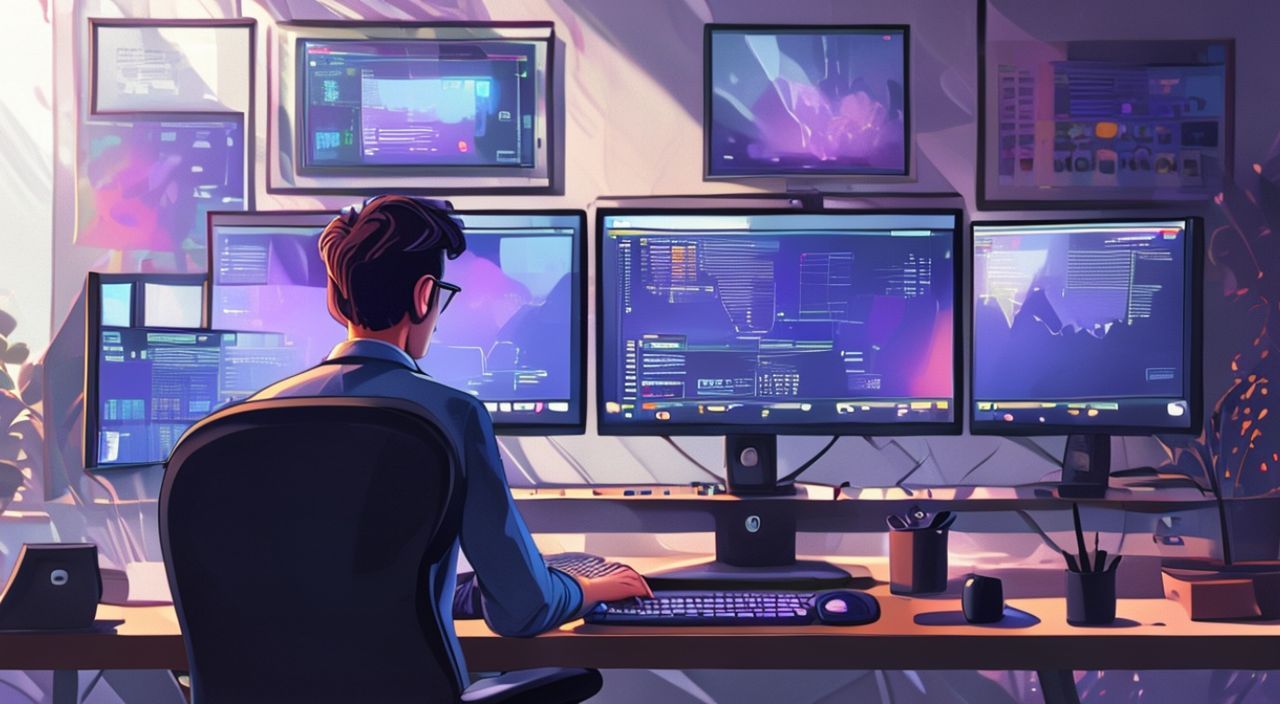
Сегодняшние рабочие процессы требуют всё большего пространства для задач: одновременная работа с таблицами, дизайном, кодом, видеоконференциями и мониторингом данных делает один экран узким и неэффективным. Подключение трёх мониторов к компьютеру — это не роскошь, а стратегическое решение для повышения продуктивности на 30–40% по данным исследований University of Utah. Это особенно актуально для графических дизайнеров, трейдеров, разработчиков, видеомонтажёров и специалистов по анализу данных. Главное — правильно подобрать оборудование и настроить систему, чтобы избежать сбоев, задержек и конфликтов драйверов.
Подключить три монитора к компьютеру можно практически на любом современном ПК — главное, чтобы видеокарта поддерживала три выхода или вы использовали надёжный USB-док-станцию с поддержкой DisplayPort Alt Mode. Для стабильной работы рекомендуется использовать видеокарту с минимум тремя портами HDMI/DisplayPort или комбинировать встроенную графику с дискретной.
Содержание статьи:
- Зачем нужны три монитора: реальная польза и статистика
- Как проверить, может ли ваш компьютер поддерживать три монитора
- Способы подключения трёх мониторов: плюсы и минусы
- Пошаговая настройка трёх мониторов в Windows и macOS
- Частые ошибки и как их исправить
- Экспертное мнение: что скажут профессионалы
- Часто задаваемые вопросы
- Заключение
Зачем нужны три монитора: реальная польза и статистика
Представьте, что вы работаете с тремя окнами: одна часть экрана — Excel с графиками, вторая — браузер с открытыми источниками, третья — Zoom-конференция. Без переключений, без потерь фокуса. Такой сценарий стал стандартом для профессионалов. Согласно исследованию Dell, 87% пользователей с многомониторной установкой отмечают снижение стресса и ускорение выполнения задач на 20–40%. Особенно это заметно в творческих профессиях: дизайнеры перетаскивают элементы между мониторами, программисты видят код и его результат одновременно, трейдеры следят за несколькими рынками без прокрутки.
Третий монитор — это не просто дополнительный экран. Это расширение вашего рабочего пространства, где каждый элемент находится на своём месте. Это снижает нагрузку на зрение, уменьшает необходимость в постоянном переключении между окнами и ускоряет принятие решений. В условиях удалённой работы и гибридных офисов такая настройка становится не опцией, а необходимостью.
Полезно знать: Использование трёх мониторов может снизить время на выполнение задач на 30% по сравнению с одним экраном — это подтверждено исследованиями University of Utah и Microsoft.
Как проверить, может ли ваш компьютер поддерживать три монитора
Перед покупкой дополнительных мониторов важно понять, поддерживает ли ваша система такую конфигурацию. Проверка начинается с анализа видеокарты и интерфейсов. Откройте «Диспетчер устройств» → «Видеоадаптеры» — там будет указано название вашей видеокарты. Затем зайдите на сайт производителя (NVIDIA, AMD, Intel) и найдите технические характеристики вашей модели.
Современные видеокарты NVIDIA GeForce RTX 30/40 серии и AMD Radeon RX 6000/7000 серии поддерживают до четырёх мониторов. Но если у вас интегрированная графика Intel HD/UHD — она может выводить сигнал только на два экрана. В этом случае поможет комбинация: один монитор через видеокарту, второй — через HDMI на материнской плате, третий — через USB-док.
Для ноутбуков ситуация сложнее. Большинство моделей поддерживают только два внешних экрана. Чтобы подключить третий, нужен USB-C/Thunderbolt док-станция с поддержкой DisplayPort Alt Mode и чипом DisplayLink.
Полезно знать: Проверьте количество активных выходов на вашем GPU. Некоторые видеокарты имеют 4 порта, но только 3 из них работают одновременно — это указано в спецификации.
Также убедитесь, что ваша операционная система — Windows 10/11 или macOS 12+. Старые версии могут ограничивать количество активных дисплеев или некорректно обрабатывать разрешения.
Способы подключения трёх мониторов: плюсы и минусы
Существует три основных способа подключения трёх мониторов, каждый со своими ограничениями и преимуществами.
- Вариант 1: Три порта на видеокарте — самый надёжный. Если ваша видеокарта имеет три выхода (например, 2×DisplayPort + 1×HDMI), подключайте все три напрямую. Нет задержек, нет драйверов DisplayLink, максимальная производительность.
- Вариант 2: Встроенная графика + дискретная — идеально для ПК с процессорами Intel или AMD с интегрированной графикой. Подключите один монитор к разъёму на материнской плате (HDMI/DP), два — к дискретной видеокарте. Требует включения опции «Multi-Monitor» в BIOS/UEFI.
- Вариант 3: USB-док-станция с DisplayLink — единственный вариант для ноутбуков без достаточного числа портов. Использует USB 3.0/3.1/3.2 для передачи видео. Работает стабильно, но требует установки драйверов DisplayLink и немного нагружает CPU.
Метод |
Скорость |
Стабильность |
Требует драйверов |
Подходит для ноутбука |
|---|---|---|---|---|
Три порта на видеокарте |
Высокая |
Отличная |
Нет |
Только если у ноутбука 3 порта |
Интегрированная + дискретная |
Высокая |
Хорошая |
Частично (BIOS) |
Нет |
USB-док с DisplayLink |
Средняя |
Хорошая |
Да |
Да |
Для профессиональной работы, особенно в 4K, избегайте адаптеров HDMI→DisplayPort или USB→HDMI без DisplayLink — они часто вызывают мерцание, лаги и сбои при воспроизведении видео.
Пошаговая настройка трёх мониторов в Windows и macOS
Настройка трёх мониторов — это не только физическое подключение, но и корректная конфигурация ОС.
- Подключите все три монитора к доступным портам. Не включайте их сразу — включайте по одному, чтобы система их корректно определила.
- Откройте настройки дисплеев. В Windows: ПКМ по рабочему столу → «Параметры дисплея». В macOS: «Системные настройки» → «Мониторы».
- Определите порядок экранов. Перетаскивайте значки экранов, чтобы они соответствовали физическому расположению. Это критично для удобного перемещения курсора.
- Выберите режим отображения. Убедитесь, что выбрано «Расширить эти дисплеи», а не «Дублировать». В macOS — включите «Использовать как отдельные дисплеи».
- Настройте разрешение и масштаб. Для каждого монитора установите его нативное разрешение. Если мониторы разного размера, используйте масштабирование (100%, 125%, 150%) для единообразия текста.
- Настройте главный экран. Выберите тот, на котором будет панель задач (Windows) или меню Apple (macOS). Обычно это центральный монитор.
- Протестируйте. Откройте несколько окон, перетащите их между экранами, запустите видео — убедитесь, что нет задержек, разрывов или мерцания.
«Часто пользователи ставят мониторы в линию, забывая о естественном движении глаз. Лучше расположить центральный экран прямо перед собой, а боковые — под углом 15–20 градусов. Это снижает усталость шеи и улучшает концентрацию.» — Анна Михайлова, UX-дизайнер, 12 лет опыта в многомониторных рабочих средах
Частые ошибки и как их исправить
Даже при правильном подключении возникают типичные проблемы.
- Один из мониторов не определяется. Проверьте кабель — попробуйте другой. Обновите драйверы видеокарты через Device Manager или официальный сайт. Для USB-доков — переустановите DisplayLink Driver.
- Мониторы мерцают или отключаются. Причина — недостаточная мощность источника питания или несовместимый кабель. Используйте только кабели DisplayPort 1.4 или HDMI 2.0+. Избегайте удлинителей без усилителя.
- Невозможно установить разрешение 4K на всех экранах. Интегрированная графика Intel часто не поддерживает 4K на трёх экранах одновременно. Ограничьтесь 1080p на одном из них.
- Курсор застревает на границе экранов. В настройках дисплеев проверьте, правильно ли выставлены положения экранов. Иногда один монитор стоит «в воздухе» — перетащите его в нужное место.
- Игры или видеопроигрыватели не работают на всех экранах. Многие программы (включая Steam, Netflix, YouTube) блокируют вывод на дополнительные мониторы. Это защита от копирования. Используйте браузер в оконном режиме или специализированные медиаплееры вроде VLC.
Полезно знать: Если вы используете DisplayLink, отключите аппаратное ускорение в браузерах — это снижает нагрузку на CPU и устраняет лаги при прокрутке.
Экспертное мнение: что скажут профессионалы
«Я работаю с трёхмониторной системой уже 8 лет — сначала как дизайнер, потом как арт-директор студии. Сначала думал, что это перебор. А потом понял: это как перейти с ручки на клавиатуру. Каждый экран — это отдельный рабочий стол. Один — для визуального редактирования, второй — для коммуникаций (Slack, Teams), третий — для ресурсов (фото, шрифты, библиотеки). Без этого я бы не справился с нагрузкой. Главное — не экономить на кабелях и док-станциях. Дешёвые адаптеры — это катастрофа для производительности.»
— Дмитрий Козлов, арт-директор студии креативных технологий, Москва
Дмитрий рекомендует использовать мониторы одинаковой диагонали и цветовой температуры. Разница в яркости или цветопередаче вызывает усталость глаз. Также он советует применять программу DisplayFusion — она добавляет управление окнами, горячие клавиши и возможность сохранять профили мониторов для разных задач.
Часто задаваемые вопросы
Можно ли подключить три монитора к ноутбуку без видеокарты?
Да, но только через USB-C/Thunderbolt док-станцию с поддержкой DisplayLink. Простые USB-адаптеры без DisplayLink не работают для трёх экранов. Убедитесь, что док имеет чип DisplayLink DL-4100 или новее.
Потребляет ли третий монитор много ресурсов ПК?
Не в том смысле, что «гружает» процессор. Но если вы используете 4K на всех трёх, видеокарта будет работать на пределе. Для офисных задач (документы, браузер) даже интегрированная графика справится. Для игр и видеомонтажа нужна дискретная карта с 6+ ГБ видеопамяти.
Можно ли использовать мониторы разного разрешения?
Да, но это усложняет настройку. Windows и macOS позволяют это, но текст на экранах с низким DPI будет мельче. Рекомендуется использовать одинаковое масштабирование (например, 125%) на всех экранах.
Какие кабели лучше выбрать?
Для HDMI — только HDMI 2.0 и выше. Для DisplayPort — DP 1.2+. USB-C с DisplayPort Alt Mode — идеален для ноутбуков. Избегайте пассивных адаптеров — они не работают с тремя мониторами.
Поддерживает ли macOS трёхмониторную настройку?
Да, но только на Mac с M1/M2 и Thunderbolt 3/4. На Intel-маках — только два внешних экрана, если не использовать DisplayLink. Apple ограничивает это из-за ограничений драйверов.
Заключение
Подключение трёх мониторов — это не технический трюк, а рациональное решение для повышения эффективности в цифровой среде. Независимо от того, работаете ли вы в дизайне, финансах, программировании или образовании, третий экран дарит свободу действий, снижает когнитивную нагрузку и ускоряет работу. Ключ к успеху — не в дороговизне оборудования, а в правильной комбинации: видеокарта с тремя портами, качественные кабели и корректная настройка ОС.
Помните: не все системы одинаковы. Проверьте возможности вашего ПК, не спешите с дешёвыми адаптерами и всегда тестируйте конфигурацию перед постоянным использованием. Трёхмониторная установка — это инвестиция в вашу продуктивность, а не просто «ещё один экран».
Третий монитор — это не про эстетику, а про контроль. Когда вы видите всё, что нужно, без переключений — вы становитесь не просто оператором, а хозяином своей работы.
- Для стабильной работы трёх мониторов используйте видеокарту с тремя или более портами или комбинируйте встроенную и дискретную графику.
- Для ноутбуков — только USB-док с DisplayLink; избегайте дешёвых адаптеров без поддержки.
- Настройка в Windows и macOS требует ручного выравнивания экранов и выбора режима «Расширить».
- Используйте кабели HDMI 2.0+ или DisplayPort 1.2+ — они обеспечивают стабильный сигнал.
- Трёхмониторная система повышает продуктивность на 30% и снижает усталость глаз при длительной работе.
⚠️ Дисклеймер — нажмите, чтобы развернуть
Материалы, опубликованные в разделе «Блог» на сайте RU DESIGN SHOP (rudesignshop.ru), носят исключительно информационный и ознакомительный характер и не являются руководством к действию, финансовой рекомендацией, медицинской услугой, ветеринарным назначением либо рекламой товаров и услуг, включая азартные игры. Публикации не содержат призывов к участию в азартных играх и не направлены на продвижение соответствующих операторов.
Безопасность применения товаров и веществ: при использовании строительных материалов, бытовой химии, пестицидов и агрохимикатов необходимо строго следовать инструкциям производителя и действующему законодательству Российской Федерации, включая Федеральный закон РФ от 19.07.1997 № 109-ФЗ «О безопасном обращении с пестицидами и агрохимикатами».
Упоминание товарных знаков, брендов и организаций носит исключительно информационный характер и не означает наличие партнёрских отношений или одобрения со стороны правообладателей.
Материалы, содержащие сведения о медицинских, ветеринарных или косметических средствах, представлены в справочных целях и не являются медицинской консультацией или назначением. Перед применением рекомендуется обратиться к врачу, ветеринарному специалисту или иному сертифицированному профессионалу.
Возрастные ограничения: материалы, содержащие сведения о продукции категории 18+, включая алкоголь или азартные игры, предназначены исключительно для совершеннолетней аудитории и публикуются в информационных целях.
Правовая ответственность: решения, принятые на основе опубликованной информации, пользователь принимает самостоятельно и на свой риск; редакция и авторы несут ответственность в пределах, установленных законодательством Российской Федерации.
Редакция не допускает публикаций, содержащих пропаганду экстремизма, терроризма, наркотических средств или суицида; подобные материалы подлежат немедленному удалению.
Упоминание организаций с ограниченным статусом: компания Meta Platforms Inc. (социальные сети Facebook и Instagram) признана экстремистской организацией решением суда РФ, её деятельность запрещена на территории Российской Федерации; любые упоминания приводятся исключительно в информационных целях.
Авторские права и источники: информация собирается из открытых источников; её актуальность указывается на дату публикации и может изменяться.
Изображения и иллюстрации используются на условиях, разрешённых правообладателями. При возникновении претензий редакция готова оперативно рассмотреть обращение и внести необходимые изменения.
Персональные данные и cookies: сайт использует cookies и обрабатывает персональные данные пользователей в соответствии с Федеральным законом № 152-ФЗ «О персональных данных» и Политикой конфиденциальности RU DESIGN SHOP.
Мнения авторов могут не совпадать с позицией государственных органов или коммерческих организаций, упомянутых в материалах.
РЕКОМЕНДУЕМ
Товары от российских производителей




