Скидка 5% на первый заказ — RDS5




Как подключить два монитора к ноутбуку с одним hdmi
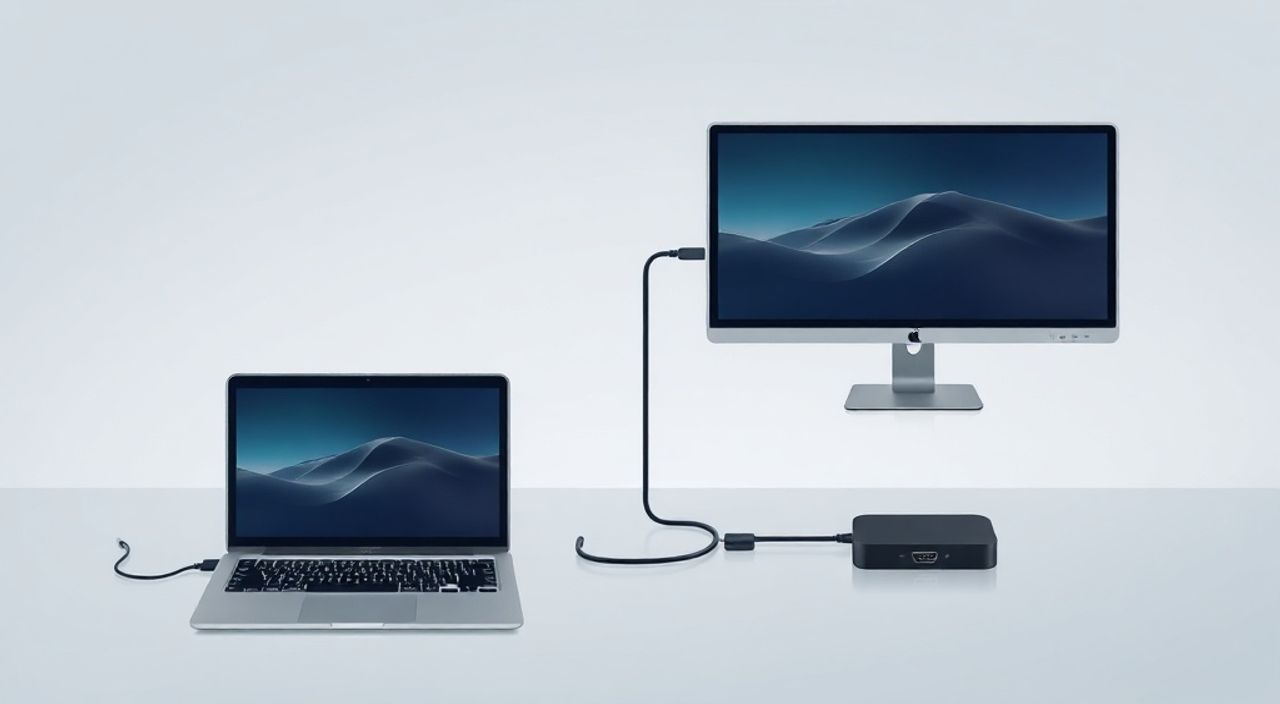
Современный рабочий процесс всё чаще требует расширенного пространства экрана — особенно для программистов, дизайнеров, финансистов и контент-мейкеров. Но что делать, если ваш ноутбук оснащён только одним портом HDMI, а вы хотите подключить два внешних монитора? Это не редкость — многие лёгкие модели, особенно из бюджетного и среднего сегмента, действительно имеют лишь один видео выход. Однако решение существует, и оно не требует замены ноутбука или покупки дорогого док-станции. Главное — правильно выбрать метод подключения, учитывая аппаратные ограничения вашего устройства и требования к производительности.
Подключить два монитора к ноутбуку с одним HDMI можно, используя комбинацию HDMI и другого порта (USB-C/Thunderbolt, DisplayPort, VGA) или через USB-док с поддержкой многопотокового вывода. Если других портов нет — надёжнее всего использовать активный USB-C к двум DisplayPort/HDMI адаптер или док-станцию с чипом DisplayLink.
Содержание статьи:
Зачем нужен двойной монитор
Двухмониторная конфигурация — это не роскошь, а инструмент повышения продуктивности. По данным исследования University of Utah, использование двух экранов увеличивает производительность на 30–50% при работе с таблицами, кодом, мультимедиа и многозадачностью. Представьте: вы пишете отчёт в Word, одновременно сверяете данные в Excel на втором экране, а в браузере — проверяете источники. Без прокруток, без переключений между окнами — всё под рукой. Для дизайнеров это означает панель инструментов на одном экране и рабочую область на другом. Для программистов — код на одном мониторе, логи и тесты на втором. Даже в офисе, где сотрудники часто переключаются между почтой, CRM и документами, двойной экран снижает когнитивную нагрузку и уменьшает время на поиск информации.
Полезно знать: Большинство современных ОС — Windows 10/11, macOS, Linux — поддерживают настройку нескольких мониторов «из коробки». Никаких дополнительных драйверов не требуется, если оборудование совместимо.
Как проверить, какие порты есть у вашего ноутбука
Первый шаг — тщательно осмотреть корпус ноутбука. Не полагайтесь только на маркировку — порт может быть HDMI, но при этом не поддерживать передачу видео. Некоторые устройства имеют порты USB-C, которые работают только для зарядки и передачи данных. Чтобы точно определить возможности, воспользуйтесь двумя способами.
Первый — визуальный: найдите на корпусе порты и сравните их с типовыми изображениями. HDMI — прямоугольный, с усиками. USB-C — миниатюрный, овальный, симметричный. VGA — синий, с 15-контактным разъёмом. DVI — белый, с сеткой из отверстий. Второй — системный: нажмите Win + R, введите `dxdiag`, откройте вкладку «Экран». Там вы увидите список всех поддерживаемых видеовыходов и их текущее состояние. Также проверьте спецификации модели на сайте производителя — там указано, поддерживает ли USB-C видео (DisplayPort Alt Mode) или только данные.
Полезно знать: Порт USB-C с поддержкой DisplayPort Alt Mode может передавать видео без дополнительных чипов. Если в спецификациях написано «USB-C с поддержкой видео» — это ваш ключ к двойному монитору.
Метод 1: HDMI + USB-C/Thunderbolt
Это самый предпочтительный и надёжный способ, если ваш ноутбук имеет хотя бы один дополнительный порт — USB-C или Thunderbolt. Подключите один монитор через HDMI, второй — через USB-C с помощью адаптера USB-C-to-HDMI или USB-C-to-DisplayPort. Ключевое условие: USB-C должен поддерживать DisplayPort Alt Mode. Проверить это можно по маркировке на порту — если рядом есть значок монитора или надпись «DP Alt Mode», значит, он способен передавать видео.
После подключения мониторов перейдите в Панель управления → «Экран» → «Настройка нескольких экранов». Вы увидите оба устройства. Выберите режим «Расширить эти экраны» — так вы получите единое рабочее пространство. Для удобства можно перетаскивать окна между экранами, менять их порядок и разрешение. Некоторые ноутбуки с Intel Iris Xe или AMD Radeon Graphics поддерживают до трёх дисплеев одновременно — включая встроенный экран. Но если вы отключаете встроенный дисплей, то два внешних — это максимум для большинства моделей.
«Многие пользователи думают, что HDMI-разветвитель решит проблему. Это ошибка. Пассивные разветвители копируют сигнал — они не расширяют его. Вы получите дубликат одного экрана, а не два независимых.» — Алексей Козлов, системный администратор, 12 лет опыта в корпоративных ИТ-решениях
Метод 2: HDMI + VGA или DVI
Если у вашего ноутбука есть порт VGA или DVI — это отличная альтернатива. Хотя эти технологии устарели, они до сих пор встречаются на старых и офисных моделях. Подключите один монитор через HDMI, второй — через VGA или DVI. Важно: DVI может быть цифровым (DVI-D) или аналоговым (DVI-I). Для цифровых мониторов лучше использовать DVI-D. Если у монитора только HDMI, а у ноутбука только VGA — используйте активный VGA-to-HDMI адаптер с внешним питанием. Пассивные адаптеры в этом случае не сработают — аналоговый сигнал нельзя просто «перевести» в цифровой без преобразователя.
Порт на ноутбуке |
Поддержка видео |
Макс. разрешение |
Требуется питание |
|---|---|---|---|
HDMI |
Да |
4K@30Hz / 1080p@120Hz |
Нет |
VGA |
Да (аналог) |
1920×1200 |
Нет |
DVI-D |
Да (цифровой) |
2560×1600 |
Нет |
USB-C (без DP Alt Mode) |
Нет |
— |
— |
Если у вас нет ни VGA, ни DVI, но есть порт USB-A — переходите к следующему методу.
Метод 3: USB-док с DisplayLink
Если у вашего ноутбука только один HDMI и больше никаких видео-портов — остаётся один надёжный вариант: USB-док с чипом DisplayLink. Это не просто разветвитель, а полноценный внешний графический процессор, который подключается через USB 3.0/3.1 и использует системные ресурсы CPU для вывода изображения. Такие доки (например, Plugable, UGREEN, Anker) поддерживают подключение двух мониторов через HDMI, DisplayPort или VGA одновременно.
Установите драйвер DisplayLink с официального сайта (displaylink.com) — без него док не заработает. После установки система распознает оба монитора как отдельные устройства. Минус: небольшая задержка в 10–30 мс, что критично для игр или видеомонтажа. Но для офисных задач — редактирования, браузинга, видеоконференций — это идеальное решение. Особенно актуально для пользователей MacBook с только одним USB-C, где Thunderbolt не поддерживает одновременный вывод на два экрана без дока.
Полезно знать: DisplayLink работает на Windows, macOS и Linux. На macOS версий 10.15 и выше драйвер требует ручного разрешения в «Безопасности и конфиденциальности» — не пропустите этот шаг.
Частые ошибки и как их избежать
Многие пользователи сталкиваются с проблемами не из-за оборудования, а из-за неправильных действий. Вот самые распространённые ошибки:
- Использование пассивного HDMI-разветвителя. Он не создаёт два независимых сигнала — он копирует один. Результат: оба монитора показывают одно и то же. Решение: используйте только активные решения — доки или адаптеры с чипами.
- Неправильный порядок подключения. Подключайте мониторы до включения ноутбука. Если подключать их после загрузки, система может не распознать второй экран. Перезагрузите систему, если монитор не виден.
- Отсутствие драйверов. Особенно критично для DisplayLink — без драйвера док не будет работать. Скачивайте их только с официального сайта, а не с диска или с сайта продавца.
- Недостаточная мощность питания. Некоторые доки требуют отдельного блока питания. Если вы используете док без адаптера — мониторы могут мерцать или не включаться.
- Неправильная настройка разрешения. Если один монитор имеет 4K, а второй — 1080p, система может автоматически снизить частоту обновления. Вручную настройте разрешение для каждого экрана в настройках Windows.
Экспертное мнение
«Я работал с сотнями корпоративных ноутбуков, и чаще всего клиенты приходят с вопросом: „Почему второй монитор не работает?“ — и оказывается, они купили разветвитель за 500 рублей. Это как пытаться запустить две трубы из одного крана без клапанов. Решение — не в цене, а в архитектуре. Если есть USB-C с DP Alt Mode — используйте его. Если нет — DisplayLink док с питанием — единственный надёжный путь. Важно: не экономьте на драйверах. Они — сердце системы.»
Эксперты рекомендуют выбирать доки с сертификацией USB-IF и поддержкой USB Power Delivery — так вы сможете заряжать ноутбук через тот же док, сократив количество кабелей. Модели с HDMI 2.0 и DisplayPort 1.4 обеспечивают стабильную работу даже при 4K@60Hz на обоих экранах.
Вопросы и ответы
Можно ли подключить два монитора через HDMI-разветвитель?
Нет, пассивный HDMI-разветвитель не поддерживает независимые выходы. Он только дублирует сигнал. Для двух разных изображений нужен активный адаптер или док с DisplayLink.
Почему второй монитор не определяется?
Проверьте: подключены ли кабели, включён ли монитор, установлены ли драйверы (особенно для DisplayLink), и выбран ли режим «Расширить» в настройках экрана. Иногда помогает перезагрузка с подключёнными мониторами.
Поддерживает ли MacBook два внешних монитора с одним USB-C?
Да, но только через док с DisplayLink или Thunderbolt 3/4. Прямое подключение двух мониторов через USB-C без дока невозможно — macOS ограничивает вывод до одного внешнего экрана, если нет Thunderbolt-дока.
Какой кабель лучше: HDMI или DisplayPort?
Для высокого разрешения и частоты обновления (144 Гц и выше) DisplayPort предпочтительнее. Для стандартного 1080p/60Hz — HDMI 2.0 вполне достаточен. Оба стандарта одинаково надёжны в офисных задачах.
Можно ли использовать два монитора с ноутбуком без видеокарты?
Да. Современные процессоры Intel и AMD с интегрированной графикой (Iris Xe, Radeon Graphics) способны управлять двумя внешними экранами. Главное — наличие подходящих портов или док-станции.
Заключение
Подключение двух мониторов к ноутбуку с одним HDMI — задача, которая решается без замены устройства. Главное — понимать, какие порты у вас есть, и выбирать правильный метод. Если доступен USB-C с DisplayPort Alt Mode — это идеальный вариант. Если есть VGA или DVI — используйте их в паре с HDMI. Если же портов нет — активный USB-док с DisplayLink остаётся единственным надёжным решением. Не пытайтесь обойти ограничения пассивными разветвителями — они не работают для независимого вывода.
Выбирайте не самое дешёвое решение, а самое подходящее. Инвестиции в качественный док или адаптер окупятся за счёт роста продуктивности, снижения стресса и уменьшения времени на переключение между задачами.
- Пассивные HDMI-разветвители не позволяют использовать два независимых монитора — они только дублируют изображение.
- Лучший способ — комбинация HDMI + USB-C (с поддержкой DP Alt Mode).
- Если других портов нет — используйте USB-док с DisplayLink и обязательной установкой драйвера.
- Настройка экранов в Windows всегда требует выбора режима «Расширить», а не «Дублировать».
- Драйверы DisplayLink — обязательны для стабильной работы; скачивайте их только с официального сайта.
⚠️ Дисклеймер — нажмите, чтобы развернуть
Материалы, опубликованные в разделе «Блог» на сайте RU DESIGN SHOP (rudesignshop.ru), носят исключительно информационный и ознакомительный характер и не являются руководством к действию, финансовой рекомендацией, медицинской услугой, ветеринарным назначением либо рекламой товаров и услуг, включая азартные игры. Публикации не содержат призывов к участию в азартных играх и не направлены на продвижение соответствующих операторов.
Безопасность применения товаров и веществ: при использовании строительных материалов, бытовой химии, пестицидов и агрохимикатов необходимо строго следовать инструкциям производителя и действующему законодательству Российской Федерации, включая Федеральный закон РФ от 19.07.1997 № 109-ФЗ «О безопасном обращении с пестицидами и агрохимикатами».
Упоминание товарных знаков, брендов и организаций носит исключительно информационный характер и не означает наличие партнёрских отношений или одобрения со стороны правообладателей.
Материалы, содержащие сведения о медицинских, ветеринарных или косметических средствах, представлены в справочных целях и не являются медицинской консультацией или назначением. Перед применением рекомендуется обратиться к врачу, ветеринарному специалисту или иному сертифицированному профессионалу.
Возрастные ограничения: материалы, содержащие сведения о продукции категории 18+, включая алкоголь или азартные игры, предназначены исключительно для совершеннолетней аудитории и публикуются в информационных целях.
Правовая ответственность: решения, принятые на основе опубликованной информации, пользователь принимает самостоятельно и на свой риск; редакция и авторы несут ответственность в пределах, установленных законодательством Российской Федерации.
Редакция не допускает публикаций, содержащих пропаганду экстремизма, терроризма, наркотических средств или суицида; подобные материалы подлежат немедленному удалению.
Упоминание организаций с ограниченным статусом: компания Meta Platforms Inc. (социальные сети Facebook и Instagram) признана экстремистской организацией решением суда РФ, её деятельность запрещена на территории Российской Федерации; любые упоминания приводятся исключительно в информационных целях.
Авторские права и источники: информация собирается из открытых источников; её актуальность указывается на дату публикации и может изменяться.
Изображения и иллюстрации используются на условиях, разрешённых правообладателями. При возникновении претензий редакция готова оперативно рассмотреть обращение и внести необходимые изменения.
Персональные данные и cookies: сайт использует cookies и обрабатывает персональные данные пользователей в соответствии с Федеральным законом № 152-ФЗ «О персональных данных» и Политикой конфиденциальности RU DESIGN SHOP.
Мнения авторов могут не совпадать с позицией государственных органов или коммерческих организаций, упомянутых в материалах.
РЕКОМЕНДУЕМ
Товары от российских производителей




