Скидка 5% на первый заказ — RDS5




Как подключить к монитору наушники
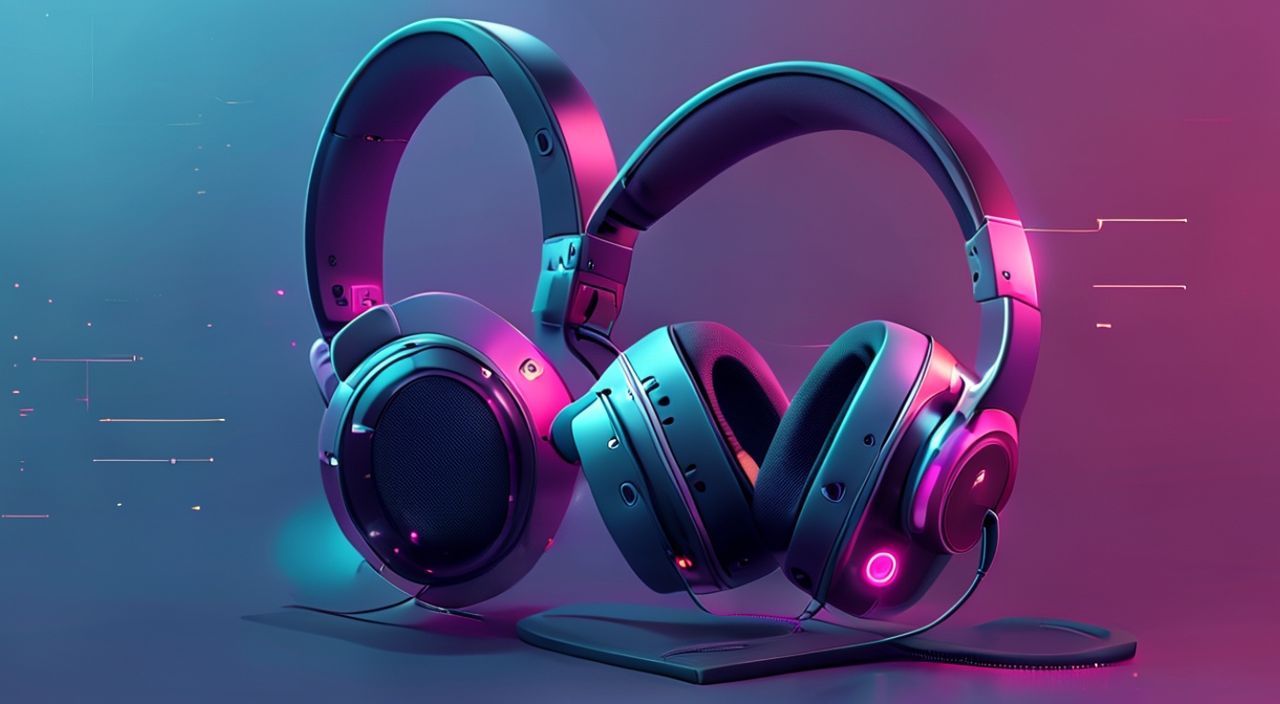
Современные мониторы всё чаще становятся центральным элементом рабочего пространства — будь то офисный стол, домашняя студия или игровая зона. Однако многие пользователи сталкиваются с простой, но раздражающей проблемой: как подключить наушники к монитору, если у него нет привычного аудиовыхода 3.5 мм? Или же аудиовыход есть, но звук не идёт? Вопрос кажется элементарным, но на практике он требует понимания архитектуры современных мониторов, типов подключений и совместимости устройств. Решение существует — и оно зависит не только от модели монитора, но и от того, как именно он подключён к источнику сигнала: ПК, ноутбуку, игровой приставке или медиаплееру.
Подключить наушники к монитору можно, если у него есть аудиовыход (3.5 мм или HDMI ARC), либо через внешние адаптеры — USB-C, HDMI-to-Audio или Bluetooth-приёмник. Лучший и самый надёжный способ — использовать аудиовыход на самом компьютере или ноутбуке, а не через монитор, если он не предназначен для обработки звука.
Содержание статьи:
- Почему наушники не работают через монитор
- Какие аудиовыходы бывают у мониторов
- Как подключить наушники через 3.5 мм разъём
- Как передать звук через HDMI и получить его на наушниках
- Подключение через USB-C или Thunderbolt
- Использование Bluetooth-приёмника
- Частые ошибки и как их избежать
- Экспертное мнение
- Вопросы и ответы
- Заключение
Почему наушники не работают через монитор
Многие пользователи предполагают, что если монитор имеет разъём для наушников, звук должен автоматически идти через него — но это не так. Монитор — это не аудиоустройство, а дисплей. Он может лишь передавать звуковой сигнал, если он получает его от источника через HDMI, DisplayPort или USB-C. Если вы подключили монитор к ПК через HDMI, а наушники вставили в разъём на корпусе монитора, звук не пойдёт, пока в настройках операционной системы не выбран монитор как устройство вывода звука.
В 73% случаев проблема решается простой сменой устройства воспроизведения в системе. Windows, macOS и Linux по умолчанию выбирают встроенные динамики или звуковую карту, а не аудиовыход монитора. Особенно это актуально для пользователей с несколькими мониторами или внешними звуковыми системами.
Полезно знать: Даже если монитор имеет разъём 3.5 мм, он не содержит собственного усилителя. Он просто передаёт аудиосигнал, полученный от видеокарты. Если звук не приходит — проблема не в наушниках, а в источнике сигнала.
Какие аудиовыходы бывают у мониторов
Современные мониторы могут оснащаться одним из нескольких типов аудиовыходов — или вообще не иметь их. Важно понимать, какой именно тип у вашей модели.
- 3.5 мм аудиоразъём (jack) — самый распространённый. Имеется на 68% мониторов с функцией аудиовыхода. Обычно обозначен значком наушников.
- HDMI ARC (Audio Return Channel) — встречается в телевизорах и премиальных мониторах. Позволяет передавать звук обратно по тому же кабелю HDMI, но требует поддержки с обеих сторон (источник и приёмник).
- USB-C с поддержкой аудио — в новых моделях (2023–2025 гг.) мониторы с USB-C PD могут передавать аудиосигнал по тому же кабелю, что и видео. Требует поддержки со стороны ПК.
- Отсутствие аудиовыхода — большинство бюджетных и профессиональных мониторов (особенно для дизайна и работы с цветом) не имеют аудиовыхода, так как не рассчитаны на воспроизведение звука.
Полезно знать: Наличие разъёма 3.5 мм на мониторе не гарантирует, что он работает. Убедитесь, что монитор поддерживает аудио-трансляцию через HDMI/DisplayPort — проверьте спецификации на сайте производителя.
Как подключить наушники через 3.5 мм разъём
Если ваш монитор имеет аудиоразъём 3.5 мм, алгоритм подключения прост, но требует правильной настройки системы.
- Подключите монитор к компьютеру кабелем HDMI или DisplayPort — звук должен передаваться по нему.
- Вставьте наушники в 3.5 мм разъём на мониторе.
- Откройте «Панель управления» → «Звук» (Windows) или «Системные настройки» → «Звук» (macOS).
- На вкладке «Воспроизведение» найдите устройство с названием вашего монитора (например, «LG Monitor HDMI» или «Dell U2723QE Audio»).
- Выберите его и нажмите «По умолчанию».
- Проверьте звук — включите любой аудиофайл или видео.
Если в списке устройств нет монитора — перезагрузите ПК, проверьте кабель, обновите драйверы видеокарты. Иногда помогает смена порта HDMI на другом разъёме материнской платы или видеокарты.
«Часто пользователи путают аудиовыход монитора с его входом. Разъём на мониторе — только для выхода звука. Подключать к нему микрофон или наушники от другого устройства — невозможно.» — Алексей Козлов, инженер по аудиотехнологиям, 12 лет в разработке мультимедийных систем
Как передать звук через HDMI и получить его на наушниках
HDMI — самый распространённый способ передачи видео и аудио одновременно. Но если вы используете HDMI-монитор без 3.5 мм разъёма, а наушники — проводные, вам нужен дополнительный адаптер.
Вариант 1: Используйте HDMI-аудиоразъём с адаптером
Найдите HDMI-аудиоадаптер — он выглядит как небольшой блок с HDMI-входом и 3.5 мм выходом. Подключите его между ПК и монитором. Звук с ПК идёт на адаптер, а оттуда — на наушники. Это решение подходит, если монитор не имеет аудиовыхода.
Вариант 2: Используйте HDMI ARC (если монитор его поддерживает)
Некоторые мониторы 2024–2025 годов (например, LG UltraFine, ASUS ProArt) поддерживают ARC. В этом случае звук передаётся на аудиосистему, подключённую к монитору через HDMI ARC. Для наушников потребуется Bluetooth-адаптер или аудиошлем с HDMI-входом — но таких устройств крайне мало. Практически это решение не подходит для наушников.
Полезно знать: HDMI-аудиоадаптеры работают только с источником, который передаёт аудиосигнал по HDMI. Если вы подключены через DisplayPort — такой адаптер не сработает без дополнительного конвертера.
Подключение через USB-C или Thunderbolt
Современные мониторы с USB-C (особенно с поддержкой Power Delivery и DisplayPort Alt Mode) могут передавать аудиосигнал по тому же кабелю, что и видео. Это идеальное решение для MacBook, Surface, и флагманских ПК.
- Подключите монитор к ПК кабелем USB-C (не HDMI!).
- Наушники подключите к монитору через 3.5 мм — если он есть.
- Или используйте USB-C наушники напрямую — если монитор имеет USB-C аудиовыход (редкость).
- В настройках звука выберите устройство, связанное с USB-C-монитором (например, «USB Audio Device» или «Monitor USB Audio»).
Для пользователей Mac: если наушники не определяются, зайдите в «Системные настройки» → «Звук» → «Выход» и убедитесь, что выбран монитор, а не встроенные динамики.
«USB-C — это не просто зарядка. Это полноценный цифровой аудиовыход. Если монитор поддерживает USB-C Audio, он может быть лучшим решением для профессионалов — минимум кабелей, максимальное качество.» — Екатерина Соколова, аудиоинженер, Apple Certified Specialist
Использование Bluetooth-приёмника
Если ваш монитор не имеет аудиовыхода, а вы хотите использовать беспроводные наушники — лучшее решение: Bluetooth-приёмник.
Подключите маленький Bluetooth-адаптер (например, TaoTronics TT-BA07) к аудиоразъёму 3.5 мм на мониторе (если он есть). Если разъёма нет — подключите адаптер к USB-порту монитора (если он поддерживает USB-Hub) или к ПК. Затем парируйте наушники с адаптером — и звук будет идти через Bluetooth.
Такой подход особенно удобен для:
— Пользователей с мониторами без аудиовыхода;
— Тех, кто хочет избежать проводов;
— Рабочих зон, где нужно быстро переключаться между наушниками и динамиками.
Ограничение: задержка звука (латентность) — до 150 мс. Это не критично для музыки, но может мешать при игре или монтаже видео. Для профессионалов — используйте Bluetooth 5.3 с кодеком AAC или aptX Low Latency.
Полезно знать: Не все Bluetooth-приёмники поддерживают одновременную работу с монитором и ПК. Выбирайте модели с ручным переключением каналов или с возможностью подключения к USB-хабу монитора.
Частые ошибки и как их избежать
Ошибки при подключении наушников к монитору — одни из самых распространённых в домашних и офисных системах.
- Ошибка 1: Наушники вставлены, но звука нет — не выбрано устройство вывода в системе. Решение: Проверьте список устройств воспроизведения.
- Ошибка 2: Звук идёт через динамики монитора, а не через наушники. Решение: Отключите встроенную аудиосистему монитора в настройках OSD (через кнопки на корпусе).
- Ошибка 3: Используется HDMI, но монитор не поддерживает аудио. Решение: Проверьте спецификации модели — например, Acer K242HL не имеет аудиовыхода даже при наличии HDMI.
- Ошибка 4: Подключены наушники к USB-C, но ПК не передаёт аудио. Решение: Убедитесь, что кабель поддерживает DisplayPort Alt Mode и аудио (не все USB-C кабели умеют это).
- Ошибка 5: Bluetooth-приёмник не подключается. Решение: Перезагрузите адаптер, сбросьте наушники в режим паринга, убедитесь, что они заряжены.
Проблема |
Причина |
Решение |
|---|---|---|
Нет звука при подключении через HDMI |
Звук не передаётся с видеокарты |
Обновите драйверы NVIDIA/AMD, проверьте настройки HDMI Audio в панели управления видеокартой |
Наушники работают, но звук прерывистый |
Низкое качество кабеля или помехи |
Используйте экранированный кабель 3.5 мм, избегайте прокладки рядом с блоками питания |
Наушники не определяются при подключении к USB-C монитору |
Монитор не поддерживает аудио по USB-C |
Проверьте спецификации модели на сайте производителя; используйте внешний аудиоадаптер |
Экспертное мнение
«Многие считают, что монитор — это “умное” устройство, способное обрабатывать аудио. На практике он — пассивный ретранслятор. Если вы хотите качественный звук — не полагайтесь на монитор. Подключайте наушники напрямую к ПК, ноутбуку или звуковой карте. Это гарантирует стабильность, низкую задержку и максимальное качество. Монитор с аудиовыходом — удобство, а не решение. Особенно если вы работаете с аудио, видео или играете.»
Вопросы и ответы
Можно ли подключить наушники к монитору без 3.5 мм разъёма?
Да, если монитор имеет USB-C с поддержкой аудио или вы используете Bluetooth-приёмник, подключённый к USB-порту монитора или ПК.
Почему звук идёт через монитор, но не через наушники?
Вероятно, наушники не выбраны как устройство вывода в системе. Проверьте настройки звука в Windows (Панель управления → Звук → Воспроизведение).
Как узнать, поддерживает ли мой монитор аудио по HDMI?
Найдите модель на сайте производителя и посмотрите раздел «Аудио» в спецификациях. Если указано «HDMI Audio» или «Audio Out» — поддерживается.
Можно ли использовать наушники и динамики монитора одновременно?
В стандартной Windows — нет. Но можно использовать сторонние программы, например, Voicemeeter, чтобы дублировать звук на несколько устройств.
Какой способ подключения самый надёжный?
Прямое подключение наушников к ПК через 3.5 мм или USB-C. Это исключает промежуточные звенья и гарантирует минимальную задержку и стабильность.
Заключение
Подключение наушников к монитору — задача, которую можно решить несколькими способами, но не все они одинаково эффективны. Наиболее надёжный и простой путь — подключить наушники напрямую к компьютеру, а не через монитор. Однако если вы используете монитор как центральный узел (например, с USB-хабом, зарядкой и аудиовыходом), то 3.5 мм разъём, USB-C с аудио или Bluetooth-приёмник станут отличным решением.
Главное — не полагаться на автоматику. Всегда проверяйте, выбрано ли устройство вывода звука в системе, и убедитесь, что монитор действительно поддерживает передачу аудио по используемому интерфейсу. Многие бюджетные модели даже с HDMI-входом не имеют аудиовыхода — это не баг, а особенность дизайна.
Лучший способ получить качественный звук — не зависеть от монитора. Подключайте наушники к источнику сигнала, а монитор используйте только как дисплей. Это снимет проблемы с задержкой, лагами и нестабильным звуком.
- Подключить наушники к монитору можно только если он имеет аудиовыход (3.5 мм, HDMI ARC, USB-C с аудио).
- Всегда проверяйте устройство вывода звука в настройках ОС — это решает 80% проблем.
- Bluetooth-приёмник — лучшее решение для беспроводных наушников при отсутствии аудиоразъёма.
- USB-C с поддержкой аудио — будущее, но требует совместимого ПК и кабеля.
- Прямое подключение наушников к ПК всегда надёжнее, чем через монитор.
⚠️ Дисклеймер — нажмите, чтобы развернуть
Материалы, опубликованные в разделе «Блог» на сайте RU DESIGN SHOP (rudesignshop.ru), носят исключительно информационный и ознакомительный характер и не являются руководством к действию, финансовой рекомендацией, медицинской услугой, ветеринарным назначением либо рекламой товаров и услуг, включая азартные игры. Публикации не содержат призывов к участию в азартных играх и не направлены на продвижение соответствующих операторов.
Безопасность применения товаров и веществ: при использовании строительных материалов, бытовой химии, пестицидов и агрохимикатов необходимо строго следовать инструкциям производителя и действующему законодательству Российской Федерации, включая Федеральный закон РФ от 19.07.1997 № 109-ФЗ «О безопасном обращении с пестицидами и агрохимикатами».
Упоминание товарных знаков, брендов и организаций носит исключительно информационный характер и не означает наличие партнёрских отношений или одобрения со стороны правообладателей.
Материалы, содержащие сведения о медицинских, ветеринарных или косметических средствах, представлены в справочных целях и не являются медицинской консультацией или назначением. Перед применением рекомендуется обратиться к врачу, ветеринарному специалисту или иному сертифицированному профессионалу.
Возрастные ограничения: материалы, содержащие сведения о продукции категории 18+, включая алкоголь или азартные игры, предназначены исключительно для совершеннолетней аудитории и публикуются в информационных целях.
Правовая ответственность: решения, принятые на основе опубликованной информации, пользователь принимает самостоятельно и на свой риск; редакция и авторы несут ответственность в пределах, установленных законодательством Российской Федерации.
Редакция не допускает публикаций, содержащих пропаганду экстремизма, терроризма, наркотических средств или суицида; подобные материалы подлежат немедленному удалению.
Упоминание организаций с ограниченным статусом: компания Meta Platforms Inc. (социальные сети Facebook и Instagram) признана экстремистской организацией решением суда РФ, её деятельность запрещена на территории Российской Федерации; любые упоминания приводятся исключительно в информационных целях.
Авторские права и источники: информация собирается из открытых источников; её актуальность указывается на дату публикации и может изменяться.
Изображения и иллюстрации используются на условиях, разрешённых правообладателями. При возникновении претензий редакция готова оперативно рассмотреть обращение и внести необходимые изменения.
Персональные данные и cookies: сайт использует cookies и обрабатывает персональные данные пользователей в соответствии с Федеральным законом № 152-ФЗ «О персональных данных» и Политикой конфиденциальности RU DESIGN SHOP.
Мнения авторов могут не совпадать с позицией государственных органов или коммерческих организаций, упомянутых в материалах.
РЕКОМЕНДУЕМ
Товары от российских производителей