Скидка 5% на первый заказ — RDS5




Как подключить монитор к двд
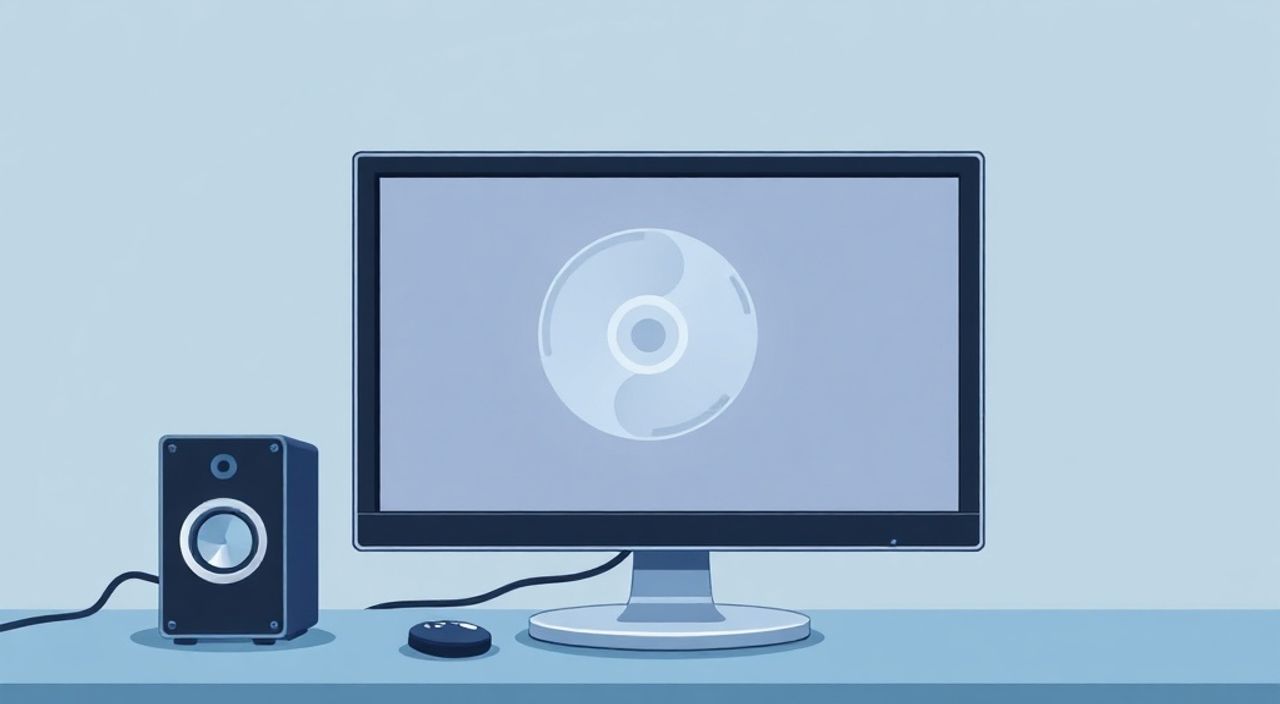
Подключить монитор к DVD-проигрывателю возможно, но только если у устройства есть видео-выход (HDMI, AV, композитный). Большинство современных DVD-проигрывателей поддерживают HDMI — это оптимальный вариант. Если выхода нет — подключение невозможно без дополнительных адаптеров или медиа-серверов.
Представьте: вы купили старый DVD-проигрыватель, который до сих пор работает без сбоев, и хотите подключить его к новому монитору — например, чтобы смотреть фильмы на большом экране без телевизора. Или, может быть, вы используете DVD-плеер как часть домашней аудиосистемы и хотите вывести видео на внешний дисплей. Вопрос звучит просто, но на практике сталкиваешься с множеством нюансов: от отсутствия выходов до несовместимости разъёмов. Многие считают, что DVD-проигрыватель можно подключить к любому монитору, как к телевизору — это ошибочное представление. На самом деле, совместимость зависит не только от моделей, но и от технологий, устаревших стандартов и даже от того, был ли проигрыватель создан до эры цифрового видео. В этой статье мы разберём все способы подключения, выявим типичные ошибки, объясним, когда это вообще невозможно, и предложим реальные альтернативы, если ваше оборудование устарело.
Содержание статьи:
- Что нужно для подключения DVD-плеера к монитору
- Способы подключения: HDMI, AV, композитный
- Пошаговая инструкция: как подключить правильно
- Частые ошибки и как их избежать
- Что делать, если у DVD-плеера нет видео-выхода
- Как решить проблему звука
- Экспертное мнение: когда лучше не пытаться
- Часто задаваемые вопросы
- Заключение
Что нужно для подключения DVD-плеера к монитору
Перед тем как браться за кабели, нужно чётко определить, какие разъёмы есть на вашем DVD-проигрывателе и мониторе. Это — ключевой этап, от которого зависит весь успех подключения. Современные мониторы, как правило, оснащены HDMI, DisplayPort или VGA. Старые же DVD-плееры — композитными (RCA), S-Video или SCART. Совместимость между ними не всегда очевидна.
Сначала осмотрите заднюю панель DVD-плеера. Ищите разъёмы, обозначенные как «Video Out», «AV Out», «HDMI Out» или «Component Out». Если вы видите только USB или SD-карта — это не видео-выходы. Они предназначены для чтения файлов, а не для передачи сигнала в реальном времени. Также проверьте маркировку монитора: HDMI — это самый надёжный вариант, VGA — устаревший, но ещё встречается, а DisplayPort на мониторах старше 2015 года — редкость.
Полезно знать: Не все мониторы имеют встроенные динамики. Если вы подключаете через HDMI, звук может не воспроизводиться — потребуется отдельная аудиосистема или колонки.
Если вы нашли HDMI-выход на DVD-плеере и HDMI-вход на мониторе — у вас идеальный сценарий. Если же на мониторе только VGA, а на проигрывателе — только RCA — придётся покупать активный конвертер. Пассивные адаптеры (например, RCA → VGA) не работают — они не преобразуют сигнал, а только физически переходят от одного разъёма к другому. Для преобразования аналогового сигнала в цифровой нужен активный конвертер с процессором, иначе изображение не появится.
Способы подключения: HDMI, AV, композитный
Существует три основных метода подключения DVD-плеера к монитору, каждый со своими преимуществами и ограничениями.
1. HDMI — оптимальный выбор
Если ваш DVD-плеер поддерживает HDMI (встречается в моделях после 2008 года), подключение происходит через один кабель. Передаётся и видео, и аудио в цифровом формате. Качество — до 1080p, стабильность — максимальная. Подходит для любых современных мониторов с HDMI.
Минус: Устаревшие модели (до 2005 года) такого выхода не имеют.
2. Композитный (RCA, желтый разъём)
Самый распространённый на старых плеерах. Использует один кабель для видео (жёлтый) и два — для звука (красный и белый). Качество — до 480i, цветопередача слабая, шумы возможны. Подходит только для мониторов с композитным входом — их почти не делают с 2010 года.
Решение: Если у монитора нет RCA, нужен активный конвертер RCA → HDMI.
3. Компонентный (Y/Pb/Pr, три разъёма)
Используется на премиальных DVD-плеерах 2005–2010 годов. Передаёт видео в аналоговом виде с лучшим качеством, чем композитный. Требует три кабеля (зелёный, синий, красный). Монитор должен иметь аналоговый компонентный вход — крайне редко встречается в современных моделях.
Альтернатива: Конвертер Y/Pb/Pr → HDMI.
Вот таблица сравнения:
Тип подключения |
Качество видео |
Звук |
Совместимость с мониторами |
Требуется адаптер |
|---|---|---|---|---|
HDMI |
1080p, цифровой |
Встроенный |
Высокая (все современные) |
Нет |
Композитный (RCA) |
480i, аналоговый |
Отдельные кабели |
Очень низкая |
Да, активный |
Компонентный (Y/Pb/Pr) |
1080i, аналоговый |
Отдельные кабели |
Низкая (только старые мониторы) |
Да, активный |
VGA (через адаптер) |
1080p, аналоговый |
Отдельно |
Средняя (старые мониторы) |
Да, активный |
Пошаговая инструкция: как подключить правильно
Если вы определили, что ваш DVD-плеер имеет HDMI-выход, а монитор — HDMI-вход, алгоритм прост:
- Отключите питание DVD-плеера и монитора.
- Подключите один конец HDMI-кабеля к выходу на DVD-плеере, второй — к входу на мониторе.
- Подключите питание к DVD-плееру и включите его.
- Включите монитор и переключите его на вход HDMI (через кнопку Input или Source на пульте или корпусе).
- Вставьте DVD-диск и запустите воспроизведение.
Если вы используете композитный кабель (RCA), действуйте иначе:
- Подключите жёлтый кабель (видео) от DVD-плеера к соответствующему входу на адаптере RCA → HDMI.
- Подключите красный и белый кабели (аудио) к тем же разъёмам на адаптере.
- Подключите HDMI-кабель от адаптера к монитору.
- Включите питание адаптера (если он требует внешнего питания — большинство активных конвертеров работают от USB).
- Включите монитор, выберите HDMI-вход, включите DVD-плеер и вставьте диск.
«Если изображение появляется, но звук отсутствует — проверьте, не включён ли режим „без звука“ на плеере. Также убедитесь, что адаптер поддерживает аудио-передачу. Некоторые дешёвые конвертеры передают только видео.» — Алексей Морозов, инженер-электронщик, 15 лет опыта в аудио-видео оборудовании
После подключения проверьте настройки разрешения на DVD-плеере. Некоторые модели по умолчанию выдают 480i — это может вызывать размытость на Full HD-мониторе. В меню плеера найдите раздел «Видео» или «Настройки экрана» и установите «Auto» или «720p/1080i».
Частые ошибки и как их избежать
Даже при наличии подходящих разъёмов пользователи часто сталкиваются с проблемами. Вот самые распространённые:
- Нет изображения — чаще всего из-за неправильно выбранного входа на мониторе. Проверьте, не переключился ли монитор на DisplayPort или VGA, если вы подключили HDMI.
- Цвета искажены — если используете композитный кабель, проверьте, не перепутаны ли контакты. Жёлтый — только видео. Красный и белый — аудио. Если вы вставили жёлтый в белый — изображения не будет.
- Звук есть, но видео нет — возможна несовместимость кодеков. Некоторые DVD-плееры не поддерживают HDCP (защита от копирования) при выводе на монитор. Попробуйте другой диск или обновите прошивку плеера.
- Адаптер не работает — многие дешёвые конвертеры RCA → HDMI требуют внешнего питания. Если вы подключили его только к HDMI-входу монитора — он не получит заряд. Используйте USB-кабель от блока питания.
Также не забывайте: мониторы не имеют телевизионного тюнера. Если вы пытаетесь подключить DVD-плеер, который требует цифрового ТВ-сигнала (например, спутниковый приёмник), это невозможно. DVD-плеер — это только воспроизводящее устройство, а не приёмник.
Полезно знать: Не используйте удлинители HDMI длиной более 5 метров без усилителя — сигнал может пропадать, особенно при 1080p.
Что делать, если у DVD-плеера нет видео-выхода
Если на вашем DVD-плеере нет никаких видео-разъёмов — только USB, SD, Ethernet — это не значит, что вы не сможете подключить его к монитору. Но методы будут иными.
Вариант 1: Используйте компьютер как посредника.
Подключите DVD-плеер к компьютеру через USB (если он поддерживает функцию «внешнего накопителя»). Скопируйте содержимое диска на жёсткий диск, затем вставьте диск в компьютер и воспроизводите его через медиаплеер (VLC, KMPlayer). Выведите изображение на монитор — это самый надёжный способ.
Вариант 2: Купите медиаплеер с поддержкой DVD.
Современные устройства, такие как Xiaomi Mi Box, NVIDIA Shield или Amazon Fire TV Stick, поддерживают воспроизведение DVD-дисков через внешний USB-дисковод. Подключите дисковод к медиаплееру, а медиаплеер — к монитору через HDMI. Это дороже, но надёжнее и удобнее.
Вариант 3: Используйте старый телевизор как промежуточное звено.
Подключите DVD-плеер к телевизору, а телевизор — к монитору через HDMI-видео-захват (если монитор не имеет входа). Это работает, но требует дополнительного оборудования и вносит задержку.
«Если DVD-плеер не имеет выхода — вероятно, он был сделан как встраиваемый компонент в систему. Такие устройства не рассчитаны на подключение к внешним мониторам. Лучше заменить его на современный аналог.» — Екатерина Петрова, технический консультант по домашним медиасистемам
Как решить проблему звука
Звук — одна из самых частых проблем при подключении DVD-плеера к монитору. Даже если видео работает, аудио может отсутствовать. Причины:
- Монитор не имеет встроенных динамиков — это нормально для офисных и профессиональных моделей.
- HDMI-кабель не передаёт звук — возможно, настройки плеера не настроены на вывод аудио через HDMI.
- Используется композитный кабель, но аудиокабели не подключены к усилителю или колонкам.
Решения:
1. Подключите внешние колонки к аудиовыходу DVD-плеера (разъёмы RCA или 3,5 мм).
2. Используйте Bluetooth-колонку — если плеер поддерживает аудио-вывод через 3,5 мм, подключите к нему Bluetooth-трансмиттер.
3. Если используется HDMI, проверьте в меню плеера: «Аудио выход» → «HDMI». Иногда стоит «PCM» или «Dolby Digital» — попробуйте изменить на «Stereo».
4. Если монитор имеет аудиовыход (3,5 мм) — подключите его к колонкам. Но это работает только если монитор умеет принимать аудио через HDMI и передавать его дальше.
Экспертное мнение: когда лучше не пытаться
Современные DVD-плееры — это устаревшая технология. Большинство производителей прекратили выпуск устройств с физическими приводами ещё в 2020 году. В 2025 году подключение DVD-плеера к монитору — скорее архаичная практика, чем рациональное решение.
«Если вы тратите время и деньги на подключение старого DVD-плеера к новому монитору, вы, скорее всего, тратите их впустую. Цифровые платформы — Netflix, YouTube, Amazon Prime — предлагают фильмы в 4K, без царапин, с субтитрами и без необходимости менять диски. А если у вас есть коллекция DVD — сканируйте их на ПК через программу MakeMKV. Всё хранится на жёстком диске, воспроизводится на любом экране, и вы не зависите от механики.»
Да, есть эмоциональная привязанность к физическим носителям. Но технически — это устаревший подход. Если вы хотите сохранить коллекцию — сделайте цифровую копию. Если хотите смотреть фильмы — купите Blu-ray-плеер с HDMI или используйте стриминг.
Часто задаваемые вопросы
Можно ли подключить DVD-плеер к монитору без телевизора?
Да, если у DVD-плеера есть HDMI-выход, а у монитора — HDMI-вход. Это стандартный способ. Главное — убедиться, что монитор поддерживает видеосигнал через HDMI (а не только как DVI).
Почему монитор не видит DVD-плеер, хотя кабель подключён?
Проверьте: 1) включён ли монитор на правильный вход (HDMI 1, HDMI 2); 2) включён ли DVD-плеер; 3) не сгорел ли кабель (попробуйте другой); 4) не отключён ли HDMI-выход в настройках плеера. Также убедитесь, что диск вставлен и воспроизведение запущено.
Какой кабель лучше использовать — HDMI или композитный?
HDMI. Он передаёт цифровой сигнал без потерь, поддерживает HD-разрешение и аудио в одном кабеле. Композитный — устаревший, даёт шум, размытие и ограниченную цветовую гамму. Если есть выбор — всегда выбирайте HDMI.
Можно ли подключить DVD-плеер к монитору через USB?
Нет. USB на DVD-плеере — это только для чтения флешек или обновления прошивки. Он не передаёт видеосигнал. Для видео нужен именно видеовыход: HDMI, RCA, компонентный.
Что делать, если монитор не имеет аудиовыхода, а звук нужен?
Подключите внешние колонки напрямую к аудиовыходу DVD-плеера (RCA или 3,5 мм). Если аудиовыхода нет — используйте Bluetooth-трансмиттер или купите усилитель с аудиовходом.
Заключение
Подключение DVD-плеера к монитору — технически выполнимая задача, но только при соблюдении трёх условий: наличие видео-выхода на плеере, совместимого входа на мониторе и правильного кабеля. HDMI — идеальный вариант. Композитный — устаревший, но с адаптером — возможен. Если устройство не имеет выходов — подключение невозможно без дополнительного оборудования или замены плеера.
Не стоит вкладываться в старые технологии, если есть доступ к цифровым решениям. Цифровая копия диска на жёстком диске, воспроизводимая через медиаплеер, надёжнее, удобнее и не требует замены кабелей или адаптеров. Но если вы цените физические носители — делайте это разумно: проверяйте разъёмы, используйте качественные кабели и не экономьте на адаптерах.
Современный монитор — это не телевизор. Он не предназначен для воспроизведения аналоговых сигналов. Подключение DVD-плеера — временное решение. Лучшая инвестиция — переход на цифровые форматы и медиаплееры с поддержкой Blu-ray и стриминга.
- Подключить DVD-плеер к монитору можно только при наличии HDMI, RCA или компонентного выхода.
- HDMI — единственный надёжный и качественный способ подключения в 2025 году.
- Адаптеры RCA → HDMI должны быть активными, а не пассивными.
- Если у DVD-плеера нет видео-выходов — используйте компьютер или замените устройство.
- Звук часто пропадает — решается подключением внешних колонок или настройкой аудиовыхода.
⚠️ Дисклеймер — нажмите, чтобы развернуть
Материалы, опубликованные в разделе «Блог» на сайте RU DESIGN SHOP (rudesignshop.ru), носят исключительно информационный и ознакомительный характер и не являются руководством к действию, финансовой рекомендацией, медицинской услугой, ветеринарным назначением либо рекламой товаров и услуг, включая азартные игры. Публикации не содержат призывов к участию в азартных играх и не направлены на продвижение соответствующих операторов.
Безопасность применения товаров и веществ: при использовании строительных материалов, бытовой химии, пестицидов и агрохимикатов необходимо строго следовать инструкциям производителя и действующему законодательству Российской Федерации, включая Федеральный закон РФ от 19.07.1997 № 109-ФЗ «О безопасном обращении с пестицидами и агрохимикатами».
Упоминание товарных знаков, брендов и организаций носит исключительно информационный характер и не означает наличие партнёрских отношений или одобрения со стороны правообладателей.
Материалы, содержащие сведения о медицинских, ветеринарных или косметических средствах, представлены в справочных целях и не являются медицинской консультацией или назначением. Перед применением рекомендуется обратиться к врачу, ветеринарному специалисту или иному сертифицированному профессионалу.
Возрастные ограничения: материалы, содержащие сведения о продукции категории 18+, включая алкоголь или азартные игры, предназначены исключительно для совершеннолетней аудитории и публикуются в информационных целях.
Правовая ответственность: решения, принятые на основе опубликованной информации, пользователь принимает самостоятельно и на свой риск; редакция и авторы несут ответственность в пределах, установленных законодательством Российской Федерации.
Редакция не допускает публикаций, содержащих пропаганду экстремизма, терроризма, наркотических средств или суицида; подобные материалы подлежат немедленному удалению.
Упоминание организаций с ограниченным статусом: компания Meta Platforms Inc. (социальные сети Facebook и Instagram) признана экстремистской организацией решением суда РФ, её деятельность запрещена на территории Российской Федерации; любые упоминания приводятся исключительно в информационных целях.
Авторские права и источники: информация собирается из открытых источников; её актуальность указывается на дату публикации и может изменяться.
Изображения и иллюстрации используются на условиях, разрешённых правообладателями. При возникновении претензий редакция готова оперативно рассмотреть обращение и внести необходимые изменения.
Персональные данные и cookies: сайт использует cookies и обрабатывает персональные данные пользователей в соответствии с Федеральным законом № 152-ФЗ «О персональных данных» и Политикой конфиденциальности RU DESIGN SHOP.
Мнения авторов могут не совпадать с позицией государственных органов или коммерческих организаций, упомянутых в материалах.
РЕКОМЕНДУЕМ
Товары от российских производителей