Скидка 5% на первый заказ — RDS5




Как подключить мини монитор
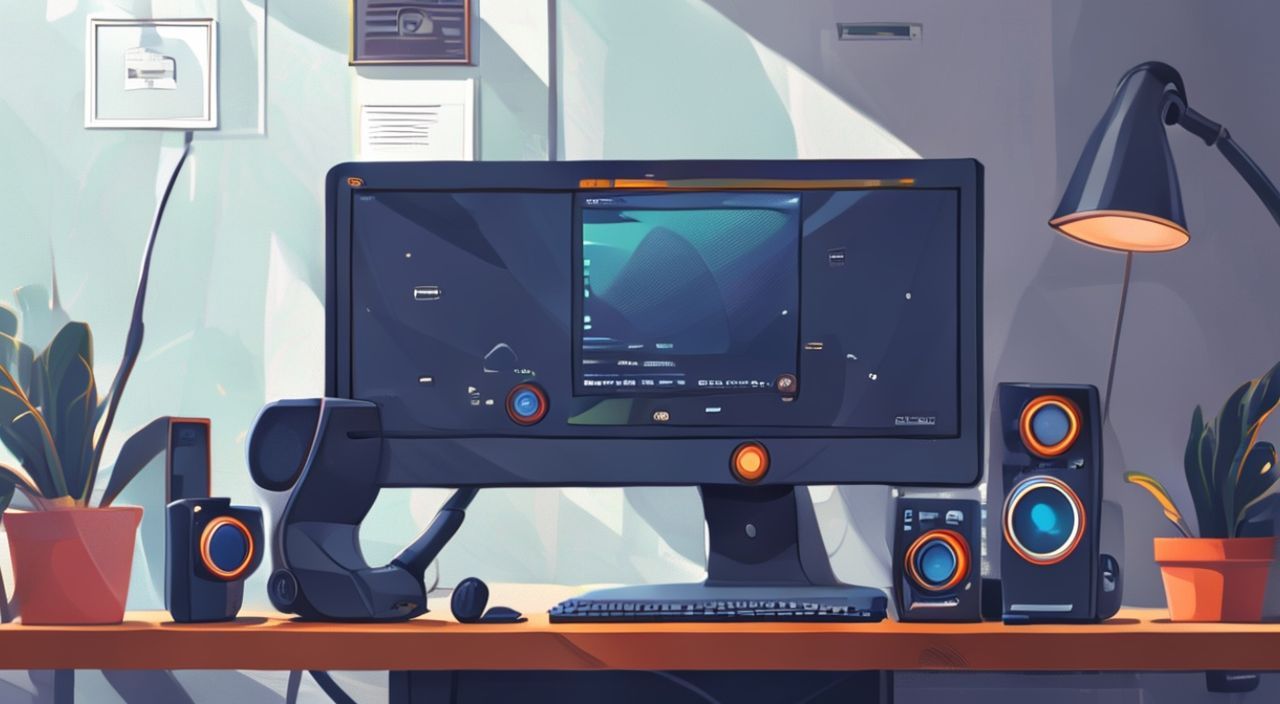
Когда вы работаете с ноутбуком, стационарным ПК или даже планшетом, но вам не хватает экранного пространства — мини-монитор становится незаменимым инструментом. Он расширяет рабочее пространство, упрощает многозадачность, помогает отслеживать метрики, мониторить видеонаблюдение или просто комфортно смотреть фильмы в дороге. Современные мини-мониторы компактны, энергоэффективны и совместимы с большинством устройств — от MacBook до смартфонов на Android. Главное — подключить их правильно, учитывая разъёмы, драйверы и настройки операционной системы. Многие пользователи сталкиваются с проблемами: монитор не определяется, изображение тормозит, нет звука или не работает сенсорный экран. Эти трудности легко устраняются, если знать, какие кабели использовать, как настроить дисплеи в Windows или macOS, и какие модели подходят именно под вашу задачу.
Подключить мини-монитор можно через USB-C, HDMI или DisplayPort — в зависимости от разъёмов вашего устройства. Главное — выбрать совместимый кабель, настроить режим расширения экрана в системе и убедиться, что монитор получает питание, если он требует внешнего источника. Для большинства случаев оптимально использовать USB-C с поддержкой DisplayPort Alt Mode.
Содержание статьи:
Что такое мини-монитор и зачем он нужен
Мини-монитор — это портативный дисплей диагональю от 7 до 15 дюймов, предназначенный для дополнительного отображения информации. Он не заменяет основной экран, а расширяет его функциональность. Такие устройства активно используются веб-разработчиками для отслеживания кода, дизайнерами — для просмотра макетов, финансистами — для мониторинга курсов валют, а также путешественниками и фрилансерами, которые работают в дороге. Современные модели оснащены IPS-панелями с углами обзора до 178°, разрешением Full HD и поддержкой сенсорного ввода. Некоторые имеют встроенные аккумуляторы и работают до 6 часов без подзарядки.
Представьте: вы пишете отчёт на ноутбуке, а в мини-мониторе видите таблицы Excel, чаты с клиентами и браузер с исследованием — всё одновременно. Это не роскошь, а стандарт повышения продуктивности. По данным исследования Statista, более 68% пользователей, использующих дополнительные мониторы, отмечают рост производительности на 20–30%. Особенно это актуально для тех, кто работает с несколькими приложениями или визуализирует данные.
Полезно знать: Мини-мониторы с разрешением 1920×1080 и частотой обновления 60 Гц — оптимальный выбор для повседневного использования. Для видеомонтажа или гейминга ищите модели с 120 Гц и цветовым охватом 100% sRGB.
Какие способы подключения существуют
Способ подключения мини-монитора зависит от его модели и портов вашего основного устройства. На рынке преобладают три основных варианта: USB-C, HDMI и DisplayPort. Каждый из них имеет свои преимущества и ограничения.
- USB-C (с поддержкой DisplayPort Alt Mode) — самый универсальный и современный вариант. Позволяет передавать видео, аудио и одновременно заряжать устройство через один кабель. Подходит для MacBook, Windows-ноутбуков с USB-C, новых смартфонов и планшетов.
- HDMI — классический стандарт, поддерживается большинством ПК и телевизоров. Требует отдельного источника питания, если мини-монитор не имеет встроенного аккумулятора. Не поддерживает передачу данных, только видео и звук.
- DisplayPort — чаще встречается на профессиональных видеокартах. Обеспечивает высокую пропускную способность, но редко используется в портативных мониторах из-за неудобства кабелей.
Некоторые модели используют адаптеры — например, USB-A → HDMI или Lightning → HDMI. Но такие решения менее надёжны и могут не поддерживать Full HD или высокую частоту обновления. Всегда проверяйте совместимость в спецификациях устройства.
Полезно знать: Если ваш ноутбук не имеет USB-C, но есть HDMI — используйте мини-монитор с HDMI-входом и внешним питанием через USB-кабель. Это самый простой и надёжный способ для старых устройств.
Пошаговое руководство: как подключить мини-монитор
Подключение мини-монитора — это не просто вставить кабель. Это последовательный процесс, включающий выбор оборудования, физическое подключение и настройку ОС.
- Выберите подходящий кабель. Определите, какие порты есть на вашем устройстве и на мини-мониторе. Например, если у вас MacBook Pro с USB-C, а монитор — с HDMI, вам понадобится USB-C-to-HDMI адаптер. Если оба устройства имеют USB-C — используйте кабель USB-C-to-USB-C с поддержкой DisplayPort Alt Mode.
- Подключите питание. Большинство мини-мониторов требуют внешнего питания через USB-C или micro-USB. Подключите кабель к блоку питания (в комплекте) или к порту USB на ноутбуке/зарядке. Не пренебрегайте этим шагом — даже если монитор «сам определяется», он может работать нестабильно без стабильного питания.
- Подключите видео. Вставьте кабель в оба устройства. Дождитесь, пока система распознает новый дисплей — это может занять 5–15 секунд. На некоторых моделях загорается индикатор питания и/или сигнала.
- Настройте дисплей в операционной системе.
— В Windows: нажмите Win + P → выберите «Расширить». Затем перейдите в «Параметры» → «Система» → «Дисплей» → перетащите мониторы, чтобы соответствовать физическому расположению. Установите разрешение 1920×1080 (если доступно) и частоту 60 Гц.
— В macOS: откройте «Системные настройки» → «Дисплеи» → включите «Использовать как отдельный дисплей». Установите масштаб и ориентацию. Если монитор не отображается, попробуйте перезагрузить систему. - Настройте звук (если нужно). Если мини-монитор имеет встроенные динамики, в Windows перейдите в «Панель управления» → «Звук» → «Воспроизведение» и выберите его как устройство по умолчанию. В macOS — в «Системных настройках» → «Звук» → «Выход».
Полезно знать: Если монитор не определяется — попробуйте переключить кабель, проверьте его на другом устройстве или обновите драйверы видеокарты. Иногда проблема в устаревших драйверах, а не в оборудовании.
Частые ошибки и как их исправить
Даже при правильном подключении возникают типичные проблемы. Вот самые распространённые и способы их решения.
- Монитор не определяется. Проверьте кабель — он должен поддерживать передачу видео. Не все USB-C кабели подходят. Используйте кабель с маркировкой «USB-C DP Alt Mode» или «Thunderbolt 3/4». Также обновите драйверы GPU: для NVIDIA — через GeForce Experience, для Intel — через Intel Driver & Support Assistant.
- Изображение мерцает или тормозит. Часто это происходит из-за низкой частоты обновления. Перейдите в настройки дисплея и установите 60 Гц. Если доступна 120 Гц — включите её, но убедитесь, что ваша видеокарта справляется.
- Нет звука через монитор. Убедитесь, что в настройках звука выбран правильный выход. Иногда система автоматически переключается на встроенные динамики ноутбука. Также проверьте, поддерживает ли ваша модель передачу аудио по HDMI/USB-C.
- Монитор перегревается. Не размещайте его на мягкой поверхности (например, на подушке). Убедитесь, что вентиляционные отверстия не забиты. Используйте минимальную яркость, если не работаете с цветокоррекцией.
- Не работает сенсорный экран. Установите драйверы с официального сайта производителя. В Windows откройте «Диспетчер устройств» → найдите «Сенсорные экраны» → обновите драйвер. В macOS сенсорные мини-мониторы почти не поддерживаются — это ограничение ОС.
«Часто пользователи покупают мини-монитор, не проверив совместимость с их устройством. Важно: не все USB-C порты поддерживают видео. Например, на некоторых ноутбуках только один из нескольких портов — Thunderbolt. Уточните в инструкции, какой порт поддерживает DisplayPort Alt Mode.» — Алексей Волков, инженер по цифровым решениям, 12 лет опыта в IT-инфраструктуре
Лучшие практики для стабильной работы
Чтобы мини-монитор служил долго и не вызывал раздражения, следуйте проверенным рекомендациям.
- Используйте стабильный источник питания. Не подключайте монитор к слабым USB-портам на клавиатуре или хабах — это вызывает прерывания. Лучше — через отдельный блок питания на 5 В / 2 А или выше.
- Настройте позицию экранов. В Windows и macOS можно перетаскивать значки дисплеев. Расположите мини-монитор так, чтобы курсор легко переходил между экранами — это снижает нагрузку на глаза и ускоряет работу.
- Отключите автоматическое отключение. В настройках энергосбережения Windows отключите «Отключать дисплей через…» для мини-монитора. Иначе он будет гаснуть при бездействии, а вы будете терять контекст.
- Оптимизируйте яркость. Не ставьте яркость на максимум — это сокращает срок службы IPS-панели и утомляет глаза. Оптимально — 60–70% при дневном освещении.
- Используйте программы для управления мультидисплеями. Например, DisplayFusion (Windows) или Magnet (macOS) позволяют быстро перемещать окна между экранами, создавать горячие клавиши и сохранять макеты рабочих столов.
Полезно знать: Если вы используете мини-монитор с планшетом или смартфоном — убедитесь, что устройство поддерживает USB OTG и видеовыход. Не все Android-устройства умеют передавать видео через USB-C.
Экспертное мнение: что советуют профессионалы
Мы поговорили с Еленой Кузнецовой — дизайнером интерфейсов с 8-летним опытом и автором курсов по цифровой продуктивности. Она использует мини-монитор ежедневно в офисе и в поездках.
«Я работаю с Figma, Photoshop и Slack одновременно. Мини-монитор 13,3 дюйма с USB-C и 100% sRGB — мой главный инструмент. Не покупайте мониторы без встроенной поддержки цвета. Если вы работаете с графикой, даже 90% sRGB — уже критично мало. И никогда не используйте HDMI-адаптеры без питания — они глючат при высокой нагрузке. Лучше переплатить за качественный кабель, чем терять время на переподключения.» — Елена Кузнецова, Senior UI/UX Designer, Digital Studio
Елена также отмечает, что для фрилансеров и удалённых сотрудников мини-монитор — это не аксессуар, а часть рабочего пространства. «Вы не просто подключаете экран — вы расширяете свою когнитивную ёмкость. Когда вы видите больше информации одновременно, мозг меньше переключается между задачами — и это снижает усталость».
Часто задаваемые вопросы
Можно ли подключить мини-монитор к телевизору?
Да, если телевизор имеет HDMI-выход, а монитор — HDMI-вход. Но это редко бывает полезно: телевизоры имеют задержку ввода (input lag), плохую цветопередачу и не подходят для точной работы. Лучше использовать мини-монитор как дополнительный экран к ПК, а не как ретранслятор телевизора.
Поддерживает ли iPhone подключение мини-монитора?
Только через Lightning-to-HDMI адаптер (официальный Apple) или USB-C-to-HDMI, если у вас iPhone с USB-C (такие модели пока не выпущены). На данный момент iOS не поддерживает расширение экрана через USB-C — только зеркалирование. Для расширения нужен Mac или iPad Pro с iPadOS 16+.
Можно ли использовать мини-монитор как основной экран?
Технически — да. Но это неудобно: маленький размер, низкое разрешение в бюджетных моделях, отсутствие встроенной клавиатуры. Рекомендуется использовать как дополнительный дисплей. Для полноценной работы лучше выбрать монитор 24 дюйма и выше.
Какой мини-монитор лучше: с сенсорным экраном или без?
Если вы работаете с графикой, рисуете или часто перетаскиваете элементы — сенсорный экран удобен. Но он быстрее изнашивается, дороже и требует драйверов. Для офисной работы, кодинга или просмотра — достаточно обычного дисплея.
Почему монитор не заряжает ноутбук, хотя подключён через USB-C?
Потому что мини-монитор не является источником питания. Он потребляет энергию. Для зарядки ноутбука нужен монитор с функцией Power Delivery (PD) — такие модели есть, но стоят дороже. Уточните в характеристиках: «PD 65 Вт» или выше.
Заключение
Подключение мини-монитора — это не технический трюк, а стратегическое решение для повышения эффективности. Он не требует сложных настроек, но даёт ощутимый прирост в продуктивности: от 20 до 40% в зависимости от задачи. Главное — не экономить на кабелях, не игнорировать питание и правильно настраивать дисплеи в операционной системе. Современные модели совместимы с большинством устройств — от ноутбуков до смартфонов, и если вы выбираете качественный продукт с поддержкой USB-C и IPS-панелью, проблем с подключением не возникнет.
Мини-монитор — это не гаджет для энтузиастов, а инструмент для тех, кто ценит своё время. Правильно подключённый, он становится продолжением вашего рабочего процесса — а не источником раздражения.
- Используйте USB-C с поддержкой DisplayPort Alt Mode — это самый надёжный способ подключения.
- Всегда подключайте внешнее питание, даже если монитор «работает без него».
- Настройте расширение экрана, а не зеркалирование — это ключ к продуктивности.
- Обновляйте драйверы видеокарты, если монитор не определяется.
- Выбирайте модели с разрешением 1920×1080, IPS-панелью и частотой 60 Гц — оптимальный баланс цены и качества.
⚠️ Дисклеймер — нажмите, чтобы развернуть
Материалы, опубликованные в разделе «Блог» на сайте RU DESIGN SHOP (rudesignshop.ru), носят исключительно информационный и ознакомительный характер и не являются руководством к действию, финансовой рекомендацией, медицинской услугой, ветеринарным назначением либо рекламой товаров и услуг, включая азартные игры. Публикации не содержат призывов к участию в азартных играх и не направлены на продвижение соответствующих операторов.
Безопасность применения товаров и веществ: при использовании строительных материалов, бытовой химии, пестицидов и агрохимикатов необходимо строго следовать инструкциям производителя и действующему законодательству Российской Федерации, включая Федеральный закон РФ от 19.07.1997 № 109-ФЗ «О безопасном обращении с пестицидами и агрохимикатами».
Упоминание товарных знаков, брендов и организаций носит исключительно информационный характер и не означает наличие партнёрских отношений или одобрения со стороны правообладателей.
Материалы, содержащие сведения о медицинских, ветеринарных или косметических средствах, представлены в справочных целях и не являются медицинской консультацией или назначением. Перед применением рекомендуется обратиться к врачу, ветеринарному специалисту или иному сертифицированному профессионалу.
Возрастные ограничения: материалы, содержащие сведения о продукции категории 18+, включая алкоголь или азартные игры, предназначены исключительно для совершеннолетней аудитории и публикуются в информационных целях.
Правовая ответственность: решения, принятые на основе опубликованной информации, пользователь принимает самостоятельно и на свой риск; редакция и авторы несут ответственность в пределах, установленных законодательством Российской Федерации.
Редакция не допускает публикаций, содержащих пропаганду экстремизма, терроризма, наркотических средств или суицида; подобные материалы подлежат немедленному удалению.
Упоминание организаций с ограниченным статусом: компания Meta Platforms Inc. (социальные сети Facebook и Instagram) признана экстремистской организацией решением суда РФ, её деятельность запрещена на территории Российской Федерации; любые упоминания приводятся исключительно в информационных целях.
Авторские права и источники: информация собирается из открытых источников; её актуальность указывается на дату публикации и может изменяться.
Изображения и иллюстрации используются на условиях, разрешённых правообладателями. При возникновении претензий редакция готова оперативно рассмотреть обращение и внести необходимые изменения.
Персональные данные и cookies: сайт использует cookies и обрабатывает персональные данные пользователей в соответствии с Федеральным законом № 152-ФЗ «О персональных данных» и Политикой конфиденциальности RU DESIGN SHOP.
Мнения авторов могут не совпадать с позицией государственных органов или коммерческих организаций, упомянутых в материалах.
РЕКОМЕНДУЕМ
Товары от российских производителей