Скидка 5% на первый заказ — RDS5




Как подключить монитор если нет видеокарты
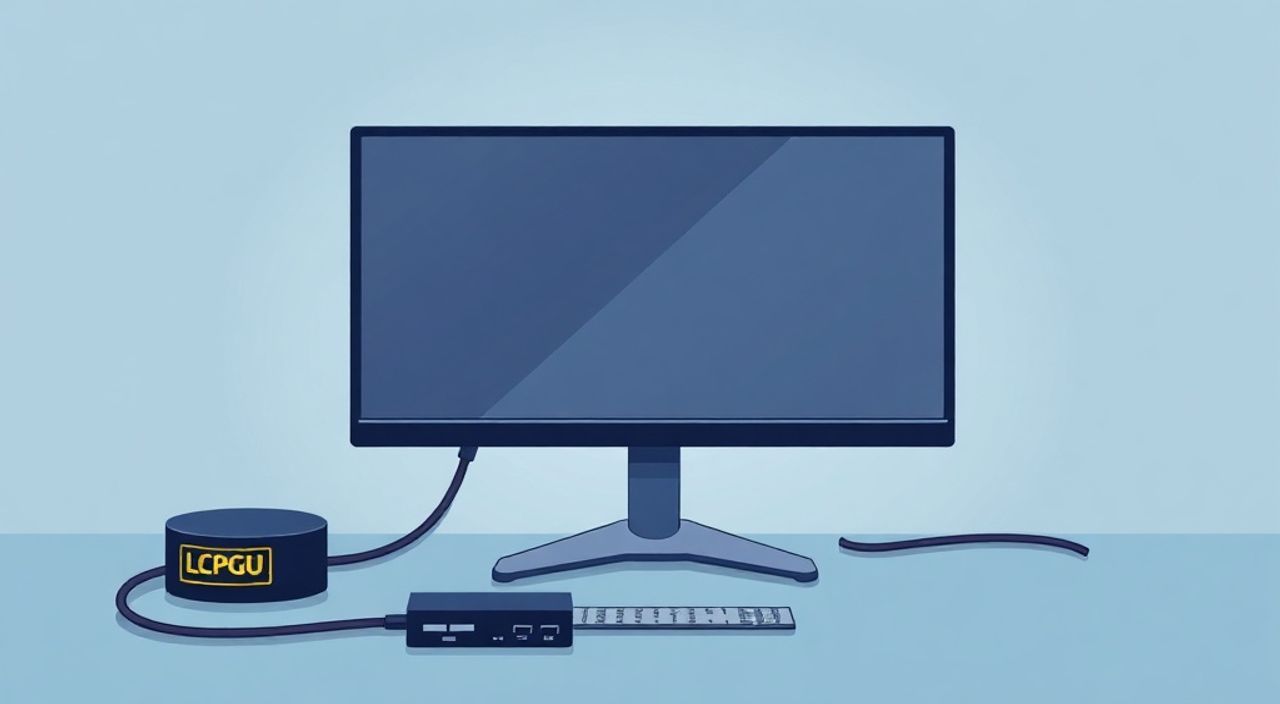
Представьте, вы собрали новый ПК, подключили монитор — а экран остается черным. Вы проверили кабель, переподключили питание, перезагрузили систему — ничего не помогает. Паника нарастает: «А если видеокарта не установлена, можно ли вообще использовать монитор?» Ответ прост: да, можно. Современные процессоры с интегрированной графикой позволяют выводить изображение на экран даже без дискретной видеокарты. Главное — правильно подключить монитор к соответствующему выходу на материнской плате и убедиться, что процессор поддерживает интегрированную графику. Это не исключение, а стандарт для большинства домашних и офисных систем.
Если у вас нет дискретной видеокарты, подключите монитор к видео-выходам на материнской плате — HDMI, DisplayPort или VGA. Убедитесь, что ваш процессор имеет интегрированную графику (Intel HD/UHD или AMD Radeon Graphics), а в BIOS включена встроенная графика. Это работает в 95% случаев с современными CPU.
Процессор с интегрированной графикой: как проверить?
Первое, что нужно сделать — убедиться, что ваш процессор действительно имеет встроенную графику. Не все CPU поддерживают интегрированное видео. Например, процессоры Intel с маркировкой «F» (например, Core i5-13400F) или AMD Ryzen с обозначением «G» (например, Ryzen 5 5600G) — это ключевые отличия. «F» означает отсутствие графики, а «G» — её наличие. У Intel интегрированная графика есть у всех моделей, кроме F-версий и некоторых серверных процессоров. У AMD — только у линейки Ryzen G и некоторых Athlon.
Чтобы проверить модель процессора, нажмите Win + R, введите `dxdiag` и нажмите Enter. Во вкладке «Система» вы увидите название CPU. Затем зайдите на официальный сайт Intel или AMD, введите модель в поиске — и проверьте раздел «Графика». Если там указано Intel UHD Graphics 730 или AMD Radeon Graphics — ваш процессор поддерживает встроенную графику.
Полезно знать: Даже если процессор поддерживает интегрированную графику, материнская плата должна иметь соответствующие видео-разъёмы. Некоторые бюджетные платы с процессорами Intel без графики могут не иметь даже HDMI-выхода.
Как подключить монитор без видеокарты
Подключение монитора без дискретной видеокарты — это не сложный процесс, но требует внимания к деталям. Главное правило: никогда не подключайте монитор к разъёму на видеокарте, если её нет. Все выходы на задней панели корпуса — это не всегда выходы материнской платы. В большинстве случаев, если видеокарта отсутствует, видео-порты на корпусе просто не работают — они физически подключены к слоту PCIe, а не к процессору.
Правильный порядок действий:
- Отключите питание компьютера и отсоедините кабель питания.
- Снимите боковую панель корпуса и убедитесь, что видеокарта физически отсутствует.
- Найдите видео-разъёмы на задней панели материнской платы — они расположены ближе к центру, а не в крайнем правом углу, где обычно размещаются порты видеокарты.
- Подключите монитор к HDMI, DisplayPort или VGA-выходу на материнской плате (не на корпусе!).
- Включите компьютер и дождитесь загрузки системы.
Если вы используете монитор с разрешением 4K или частотой обновления 120 Гц, убедитесь, что ваш выход поддерживает нужную спецификацию. Например, HDMI 1.4 — только до 4K@30 Гц, а HDMI 2.0 и выше — до 4K@60 Гц. DisplayPort 1.2+ поддерживает 4K@120 Гц. Если вы подключаете старый монитор с VGA — это тоже работает, но качество изображения будет ниже.
«Пользователи часто путают порты на корпусе с портами на материнской плате. Разница в расположении: порты на плате — рядом с SATA-разъёмами и USB-портами, а не в углу, где стоит видеокарта.» — Алексей Морозов, системный инженер, 12 лет опыта в сборке ПК
Ошибки подключения и их решения
Самая частая ошибка — подключение монитора к порту, который физически не связан с интегрированной графикой. Это особенно актуально для пользователей, которые ранее использовали видеокарту и теперь просто её убрали. Порты на задней панели корпуса могут быть «мёртвыми» без видеокарты, даже если материнская плата имеет встроенные выходы.
Другие распространённые ошибки:
- Использование адаптера HDMI → VGA без поддержки активного преобразования. Пассивные адаптеры не работают с цифровыми сигналами от интегрированной графики.
- Подключение к USB-C, не поддерживающему DisplayPort Alt Mode. Не все USB-C на материнских платах передают видео — только те, что помечены как «Thunderbolt» или «DisplayPort Alt Mode».
- Использование некачественного или повреждённого кабеля. Даже новый кабель может быть бракованным — попробуйте другой.
- Неправильный вход на мониторе. Убедитесь, что монитор переключён на правильный источник: HDMI 1, HDMI 2, DisplayPort и т.д.
Если экран остаётся чёрным, сделайте следующее: отключите монитор, выключите компьютер, выньте кабель, вставьте его заново, включите питание и попробуйте другой порт. Иногда помогает даже перезагрузка с отключённым питанием на 30 секунд — это сбрасывает состояние портов.
Полезно знать: Если вы используете ноутбук — все видео-порты (HDMI, USB-C) всегда работают через интегрированную графику. Проблема возникает только при сборке ПК.
Проверка и настройка в BIOS/UEFI
Даже если процессор поддерживает интегрированную графику, а монитор подключён правильно, система может не выводить изображение из-за настроек BIOS. Некоторые производители материнских плат по умолчанию отключают встроенную графику, если обнаруживают дискретную видеокарту — даже если она потом удалена.
Чтобы проверить настройки:
- Включите компьютер и нажмите клавишу Del, F2 или F10 (зависит от производителя) для входа в BIOS/UEFI.
- Перейдите в раздел «Advanced» → «Integrated Graphics» или «Northbridge» → «IGD Multi-Monitor».
- Убедитесь, что параметр установлен в «Enabled» (включено).
- Если есть опция «Init Display First» — выберите «IGD» или «Onboard» вместо «PCIe».
- Сохраните изменения (F10) и перезагрузите систему.
На некоторых платах (особенно от ASUS, MSI, Gigabyte) эта опция называется «iGPU Multi-Monitor» или «Primary Display». Если вы не видите эти пункты — возможно, ваша плата не поддерживает встроенную графику или процессор не имеет её.
«Если BIOS не показывает настройки интегрированной графики — это почти всегда означает, что процессор не имеет встроенной графики. Не ищите в настройках то, чего нет в железе.» — Елена Козлова, технический консультант, компания «ТехноМастер»
Производительность интегрированной графики
Интегрированная графика не предназначена для игр на высоких настройках, но для офисной работы, просмотра видео, браузинга и даже лёгкого монтажа — она отлично справляется. Современные решения, такие как Intel Iris Xe или AMD Radeon 680M, способны запускать игры в разрешении 720p–1080p с низкими настройками, например, Minecraft, CS2, Valorant или Stardew Valley.
Вот сравнение производительности популярных интегрированных решений:
Модель графики |
Процессор |
Максимальное разрешение |
Поддержка 4K |
Подходит для |
|---|---|---|---|---|
Intel UHD 730 |
Core i3-12100 |
4096×2304 |
Да (30 Гц) |
Офис, видео, веб |
Intel Iris Xe |
Core i5-1240P |
7680×4320 |
Да (60 Гц) |
Монтаж, 4K-видео, лёгкие игры |
AMD Radeon 680M |
Ryzen 5 6600G |
7680×4320 |
Да (60 Гц) |
Игры на низких настройках, потокинг |
AMD Radeon 740M |
Ryzen 5 7600 |
7680×4320 |
Да (120 Гц) |
Полноценный мультимедийный ПК |
Для домашнего использования, работы с документами, просмотра YouTube в 4K или подключения двух мониторов — интегрированная графика идеальна. Она потребляет меньше энергии, не требует дополнительного питания и не греется.
Когда нужна дискретная видеокарта
Иногда подключение монитора без видеокарты — временная мера. Но есть ситуации, когда без дискретной видеокарты не обойтись:
- Игры на средних и высоких настройках (Cyberpunk 2077, Elden Ring, Horizon Forbidden West).
- Работа с 3D-моделированием, рендерингом, видеомонтажом в Premiere Pro или DaVinci Resolve.
- Подключение трёх и более мониторов с высоким разрешением.
- Использование профессиональных приложений, требующих CUDA, OpenCL или специализированных драйверов (AutoCAD, SolidWorks).
- Стремление к высокой частоте обновления (144 Гц и выше) при разрешении 1440p или 4K.
Если вы планируете стримить, играть или работать с графикой — интегрированная графика не заменит дискретную видеокарту. Но если вы используете ПК для учёбы, работы в Excel, просмотра фильмов и интернет-серфинга — достаточно и встроенного решения. Многие корпоративные ПК и офисные компьютеры работают именно так — без видеокарты, с низким энергопотреблением и высокой надёжностью.
Частые вопросы и ответы
- Можно ли подключить два монитора без видеокарты? Да, если материнская плата имеет два или более видео-выхода (например, HDMI + DisplayPort). Современные интегрированные графики поддерживают мультидисплей. Убедитесь, что в BIOS включена опция «Multi-Monitor».
- Почему не работает звук через HDMI/DisplayPort? Интегрированная графика передаёт аудиосигнал вместе с видео. Убедитесь, что в Windows в качестве устройства воспроизведения выбран не «Динамики», а «Телевизор» или «HDMI-аудио». Проверьте в «Панели управления» → «Звук» → «Воспроизведение».
- Будет ли работать монитор с разрешением 5K? Только если процессор и плата поддерживают DisplayPort 1.4 или Thunderbolt 3/4. Большинство интегрированных решений не поддерживают 5K. Для таких задач нужна дискретная видеокарта.
- Можно ли использовать интегрированную графику и дискретную одновременно? Да, но только если в BIOS включена опция «Multi-Monitor» и плата поддерживает это. Обычно используется для подключения дополнительных мониторов, а не для ускорения производительности.
- Что делать, если BIOS не видит монитор? Попробуйте сбросить BIOS: выключите питание, извлеките батарейку CMOS на 5 минут, затем вставьте обратно. Это сбрасывает все настройки к заводским.
Заключение
Подключение монитора без видеокарты — это не «обходной путь», а стандартная и полностью рабочая конфигурация для большинства пользователей. Современные процессоры с интегрированной графикой обеспечивают стабильную, энергоэффективную и достаточно мощную работу для офиса, учебы, просмотра видео и даже лёгких игр. Главное — правильно подключить монитор к выходу на материнской плате, а не к корпусу, проверить наличие графики в процессоре и убедиться, что она включена в BIOS.
Помните: отсутствие дискретной видеокарты — это не ошибка, а осознанный выбор, который снижает шум, тепло и стоимость системы. Многие профессиональные рабочие станции, терминалы и медиа-устройства работают именно так. Если ваша задача не требует высокой графической производительности — интегрированная графика не только подойдёт, но и станет надёжным решением на годы вперёд.
Подключайте монитор к портам на материнской плате, проверяйте модель процессора, включайте интегрированную графику в BIOS — и ваш ПК заработает без видеокарты. Это не временная замена, а полноценный рабочий режим для 90% пользователей.
- Не подключайте монитор к портам на корпусе — используйте выходы на материнской плате.
- Только процессоры с маркировкой «G» (AMD) или без «F» (Intel) имеют интегрированную графику.
- Всегда проверяйте настройки BIOS: включена ли интегрированная графика и выбран ли правильный первичный вывод.
- Интегрированная графика подходит для офиса, интернета, видео и лёгких игр — но не для 3D-рендеринга и современных игр на высоких настройках.
- Если экран чёрный — проверьте кабель, разъём, настройки монитора и сбросьте BIOS.
⚠️ Дисклеймер — нажмите, чтобы развернуть
Материалы, опубликованные в разделе «Блог» на сайте RU DESIGN SHOP (rudesignshop.ru), носят исключительно информационный и ознакомительный характер и не являются руководством к действию, финансовой рекомендацией, медицинской услугой, ветеринарным назначением либо рекламой товаров и услуг, включая азартные игры. Публикации не содержат призывов к участию в азартных играх и не направлены на продвижение соответствующих операторов.
Безопасность применения товаров и веществ: при использовании строительных материалов, бытовой химии, пестицидов и агрохимикатов необходимо строго следовать инструкциям производителя и действующему законодательству Российской Федерации, включая Федеральный закон РФ от 19.07.1997 № 109-ФЗ «О безопасном обращении с пестицидами и агрохимикатами».
Упоминание товарных знаков, брендов и организаций носит исключительно информационный характер и не означает наличие партнёрских отношений или одобрения со стороны правообладателей.
Материалы, содержащие сведения о медицинских, ветеринарных или косметических средствах, представлены в справочных целях и не являются медицинской консультацией или назначением. Перед применением рекомендуется обратиться к врачу, ветеринарному специалисту или иному сертифицированному профессионалу.
Возрастные ограничения: материалы, содержащие сведения о продукции категории 18+, включая алкоголь или азартные игры, предназначены исключительно для совершеннолетней аудитории и публикуются в информационных целях.
Правовая ответственность: решения, принятые на основе опубликованной информации, пользователь принимает самостоятельно и на свой риск; редакция и авторы несут ответственность в пределах, установленных законодательством Российской Федерации.
Редакция не допускает публикаций, содержащих пропаганду экстремизма, терроризма, наркотических средств или суицида; подобные материалы подлежат немедленному удалению.
Упоминание организаций с ограниченным статусом: компания Meta Platforms Inc. (социальные сети Facebook и Instagram) признана экстремистской организацией решением суда РФ, её деятельность запрещена на территории Российской Федерации; любые упоминания приводятся исключительно в информационных целях.
Авторские права и источники: информация собирается из открытых источников; её актуальность указывается на дату публикации и может изменяться.
Изображения и иллюстрации используются на условиях, разрешённых правообладателями. При возникновении претензий редакция готова оперативно рассмотреть обращение и внести необходимые изменения.
Персональные данные и cookies: сайт использует cookies и обрабатывает персональные данные пользователей в соответствии с Федеральным законом № 152-ФЗ «О персональных данных» и Политикой конфиденциальности RU DESIGN SHOP.
Мнения авторов могут не совпадать с позицией государственных органов или коммерческих организаций, упомянутых в материалах.
РЕКОМЕНДУЕМ
Товары от российских производителей