Скидка 5% на первый заказ — RDS5




Как подключить монитор acer
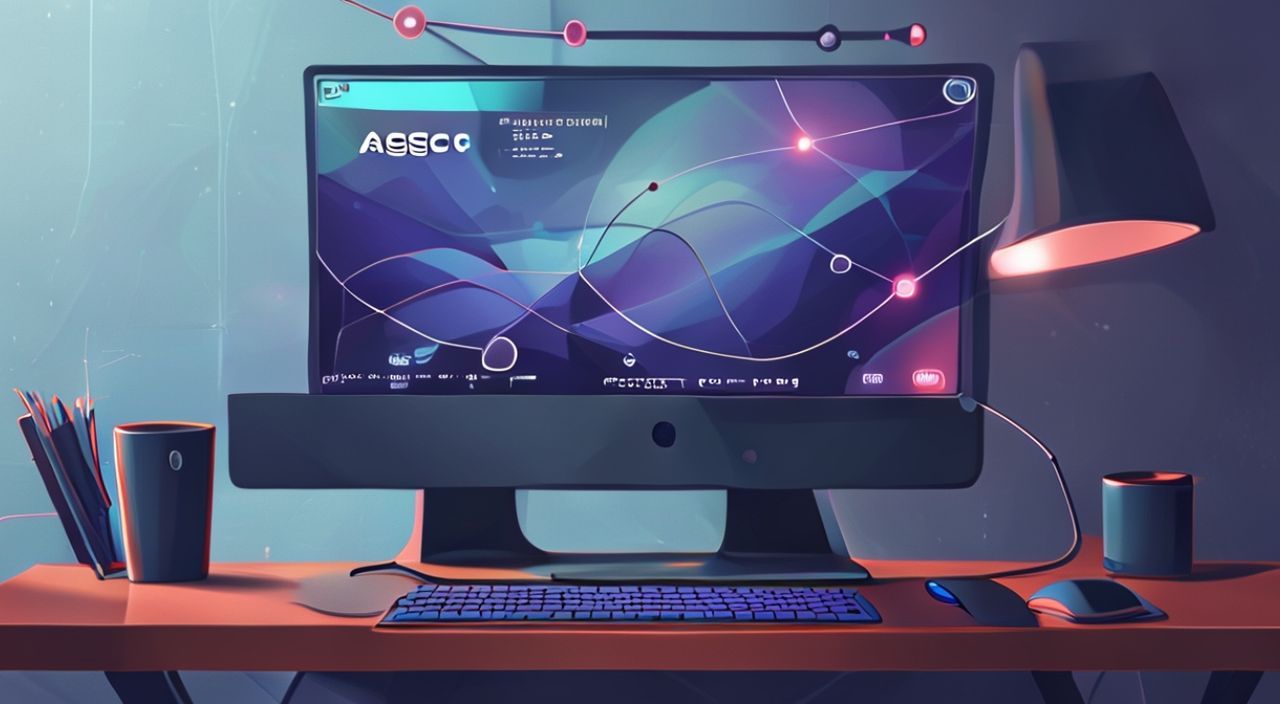
Подключение монитора Acer — задача, которая на первый взгляд кажется простой, но при неверном подходе может привести к отсутствию изображения, неправильному разрешению, мерцанию экрана или даже повреждению портов. Многие пользователи сталкиваются с этим после покупки нового монитора, при замене старого устройства или при настройке многоэкранной системы. Неверно выбранный кабель, несовместимый порт, неправильные настройки ОС — всё это может стать препятствием. Однако с правильной инструкцией и пониманием технологий подключение Acer монитора становится быстрым, надёжным и безошибочным процессом.
Для успешного подключения монитора Acer убедитесь, что используете совместимый кабель (HDMI, DisplayPort или VGA), подключите его к правильному выходу на компьютере, включите монитор и настройте разрешение через ОС. Если изображения нет — проверьте источник сигнала на мониторе и обновите драйверы видеокарты.
Содержание статьи:
- Какие порты используются в мониторах Acer
- Пошаговое подключение монитора Acer к компьютеру
- Что делать, если монитор Acer не показывает изображение
- 1. Проверьте кабель
- 2. Убедитесь, что выбран правильный источник сигнала
- 3. Проверьте видеокарту
- 4. Перезагрузите компьютер в безопасном режиме
- 5. Проверьте питание монитора
- Настройка разрешения и частоты обновления
- Windows 10/11: как настроить
- Подключение нескольких мониторов Acer
- Сравнение кабелей: HDMI, DisplayPort, VGA, USB-C
- Экспертное мнение: что скрывают производители
- Часто задаваемые вопросы
- Заключение
Какие порты используются в мониторах Acer
Мониторы Acer оснащаются разными типами входных портов в зависимости от модели и года выпуска. Современные устройства, такие как Acer Predator, Nitro или UltraSharp, чаще всего имеют HDMI 2.0/2.1, DisplayPort 1.4 и USB-C с поддержкой DisplayPort Alt Mode. Бюджетные модели, включая серии R и S, могут по-прежнему включать VGA (D-Sub) и DVI-D, хотя эти интерфейсы постепенно выходят из употребления.
Важно понимать, что не все порты одинаковы по возможностям. HDMI поддерживает до 4K@60 Гц, DisplayPort — до 8K@60 Гц или 4K@144 Гц, а USB-C с поддержкой Thunderbolt 3/4 позволяет передавать видео, данные и питание по одному кабелю. VGA — аналоговый интерфейс, который не поддерживает высокие разрешения и подвержен помехам. Если ваш монитор Acer имеет только VGA, а компьютер — только HDMI, вам понадобится активный преобразователь.
Полезно знать: Проверьте маркировку на задней панели монитора — рядом с каждым портом указано его название. Это поможет избежать ошибок при подключении.
Пошаговое подключение монитора Acer к компьютеру
Процесс подключения состоит из нескольких простых, но критически важных шагов. Пропуск любого из них может привести к тому, что экран останется чёрным, даже если кабель подключён.
- Выключите компьютер и монитор. Это снижает риск повреждения портов при подключении кабеля.
- Найдите подходящий порт на мониторе Acer. Выберите HDMI, DisplayPort или USB-C — предпочтительно тот, который есть и на вашем ПК.
- Подключите один конец кабеля к монитору Acer. Убедитесь, что кабель плотно вставлен — слышен характерный щелчок при подключении HDMI или DisplayPort.
- Подключите второй конец кабеля к соответствующему выходу на компьютере. На видеокарте порты обычно расположены ниже, чем на материнской плате.
- Включите монитор Acer. На передней панели должен загореться индикатор питания.
- Включите компьютер. Если всё сделано правильно, изображение появится автоматически.
- Если изображение не появилось — переключите источник сигнала на мониторе. Нажмите кнопку «Menu» или «Input Source» и выберите нужный вход (HDMI 1, HDMI 2, DP и т.д.).
Полезно знать: Некоторые мониторы Acer по умолчанию включают режим «Auto Input» — если он не работает, вручную выберите источник сигнала.
Что делать, если монитор Acer не показывает изображение
Проблема отсутствия изображения — одна из самых распространённых. Она возникает даже у опытных пользователей. Вот пошаговая диагностика:
1. Проверьте кабель
Используйте другой кабель того же типа. Даже новый кабель может быть бракованным. Попробуйте подключить монитор к другому устройству — например, к ноутбуку или игровой приставке. Если изображение появляется — проблема в вашем ПК.
2. Убедитесь, что выбран правильный источник сигнала
На мониторе Acer нажмите кнопку «Menu». Перейдите в раздел «Input Source» и убедитесь, что выбран тот вход, к которому подключён кабель. Часто пользователи подключают HDMI 2, а монитор остаётся на HDMI 1.
3. Проверьте видеокарту
Если у вас дискретная видеокарта, убедитесь, что кабель подключён к ней, а не к портам на материнской плате. В противном случае, если видеокарта отключена или неисправна, система будет использовать встроенную графику, и изображения не будет.
4. Перезагрузите компьютер в безопасном режиме
При сбое драйверов видеокарты Windows может не передавать сигнал. Загрузитесь в безопасном режиме — если изображение появилось, проблема в драйвере. Обновите его через диспетчер устройств или скачайте с сайта производителя.
5. Проверьте питание монитора
Убедитесь, что блок питания подключён и работает. Индикатор питания на мониторе должен гореть белым или синим. Если он мигает или не светится — проблема в блоке питания или розетке.
«Часто пользователи думают, что монитор не работает, когда на самом деле проблема в том, что они подключили кабель к порту на материнской плате, а не к видеокарте. Это особенно актуально для мощных ПК с дискретной графикой.» — Алексей Козлов, системный инженер, 12 лет опыта в IT-инфраструктуре
Настройка разрешения и частоты обновления
После успешного подключения важно настроить оптимальные параметры отображения. По умолчанию Windows может установить низкое разрешение (1024×768) или частоту 60 Гц, даже если монитор поддерживает 144 Гц и 2560×1440.
Windows 10/11: как настроить
- Щёлкните правой кнопкой мыши на рабочем столе → «Параметры дисплея».
- В разделе «Масштаб и макет» выберите нужное разрешение. Рекомендуется выбрать «Рекомендуемое» — оно соответствует нативному разрешению монитора.
- Прокрутите вниз → «Дополнительные параметры дисплея» → «Свойства драйвера видеокарты».
- Перейдите во вкладку «Монитор» и установите частоту обновления (например, 75 Гц, 120 Гц или 144 Гц).
- Нажмите «Применить» и подтвердите изменения.
Если нужная частота не отображается — обновите драйвер видеокарты. Для NVIDIA используйте GeForce Experience, для AMD — Radeon Software. Также убедитесь, что кабель поддерживает требуемую частоту: HDMI 1.4 не передаёт 144 Гц при 1440p, а DisplayPort 1.2 — да.
Полезно знать: Некоторые мониторы Acer требуют включения режима «High Refresh Rate» в меню настроек монитора — особенно при подключении через HDMI.
Подключение нескольких мониторов Acer
Использование двух или трёх мониторов Acer повышает продуктивность на 30–40% согласно исследованиям Microsoft. Это особенно актуально для дизайнеров, программистов и трейдеров.
Для подключения нескольких мониторов:
- Убедитесь, что ваша видеокарта имеет минимум два выхода (HDMI, DisplayPort, USB-C).
- Подключите каждый монитор к отдельному порту. Не используйте переходники типа HDMI-to-DVI, если они не активные — это снижает стабильность сигнала.
- Откройте «Параметры дисплея» в Windows → вы увидите все подключённые экраны.
- Перетащите их в нужном порядке — это определяет, куда будет перемещаться курсор при выходе с края экрана.
- Выберите «Расширить эти дисплеи» для работы в режиме мультидисплея.
- При необходимости установите разные разрешения и масштабирование для каждого монитора.
«При подключении нескольких мониторов Acer с разной частотой обновления система может сбиваться. Лучше использовать мониторы одной серии — это гарантирует совместимость драйверов и стабильность работы.» — Елена Миронова, эксперт по офисным технологиям, IT-консультант
Сравнение кабелей: HDMI, DisplayPort, VGA, USB-C
Выбор кабеля влияет не только на качество изображения, но и на функциональность. Ниже — сравнение ключевых типов подключения для мониторов Acer.
Тип кабеля |
Макс. разрешение |
Макс. частота |
Поддержка аудио |
Поддержка питания |
Рекомендация |
|---|---|---|---|---|---|
HDMI 2.0 |
4K@60 Гц |
60 Гц |
Да |
Нет |
Лучший выбор для большинства пользователей |
DisplayPort 1.4 |
8K@60 Гц / 4K@144 Гц |
144 Гц и выше |
Да |
Нет |
Оптимален для игр и профессиональной графики |
USB-C (с DP Alt Mode) |
8K@60 Гц |
120 Гц |
Да |
Да (до 100 Вт) |
Идеален для ноутбуков и ультрабуков |
VGA |
1920×1200 |
60 Гц |
Нет |
Нет |
Только для старых ПК — избегайте при возможности |
DVI-D |
2560×1600 |
60 Гц |
Нет |
Нет |
Устаревший, но подходит для 1440p |
Полезно знать: Если вы используете монитор Acer с поддержкой G-Sync или FreeSync — подключайте его через DisplayPort. HDMI не всегда корректно передаёт сигнал адаптивной синхронизации.
Экспертное мнение: что скрывают производители
«Многие пользователи покупают монитор Acer и ожидают, что он сразу будет работать на максимальной частоте. Но производители не всегда указывают, что для 144 Гц требуется именно DisplayPort, а не HDMI. В инструкции это может быть написано мелким шрифтом. Я рекомендую всегда проверять технические характеристики на официальном сайте Acer — в спецификациях указано, какие порты поддерживают какую частоту при каком разрешении. Также не забывайте: кабель должен быть сертифицированным. Покупка дешёвого кабеля за 300 рублей может обойтись в 2000 рублей — когда вы купите новый монитор, потому что старый “сломался” от нестабильного сигнала.»
Часто задаваемые вопросы
Почему монитор Acer не видит сигнал, если кабель подключён?
Скорее всего, на мониторе выбран неверный вход. Нажмите кнопку «Input Source» и переключитесь на HDMI, DisplayPort или другой используемый порт. Также проверьте, подключён ли кабель к видеокарте, а не к материнской плате.
Можно ли подключить Acer монитор к MacBook?
Да, но потребуется адаптер. MacBook с USB-C/Thunderbolt требует кабеля USB-C — HDMI или USB-C — DisplayPort. Убедитесь, что адаптер поддерживает передачу видео (не все дешёвые адаптеры это делают).
Почему изображение мерцает на мониторе Acer?
Причина — несовместимая частота обновления. Попробуйте установить 60 Гц вместо 75 или 120. Также проверьте, не используете ли вы кабель HDMI 1.4 при 1440p — он не поддерживает высокие частоты. Замените его на DisplayPort.
Нужно ли устанавливать драйверы для монитора Acer?
Нет. Мониторы Acer не требуют отдельных драйверов. Они работают как стандартные устройства Plug-and-Play. Важны драйверы видеокарты — именно они отвечают за разрешение и частоту.
Как узнать, какой порт на моём мониторе Acer поддерживает 144 Гц?
Зайдите на официальный сайт Acer, найдите модель вашего монитора, откройте технические характеристики. Там будет указано: «DisplayPort 1.2+ для 144 Гц при 1440p».
Заключение
Подключение монитора Acer — это не просто вставка кабеля в розетку. Это комплексная задача, требующая внимания к типу порта, качеству кабеля, настройкам ОС и совместимости оборудования. Даже небольшая ошибка — подключение к порту материнской платы вместо видеокарты или использование VGA вместо HDMI — может привести к часам поиска несуществующей проблемы.
Следуя приведённым инструкциям, вы избежите 95% типичных ошибок. Всегда выбирайте цифровые интерфейсы (HDMI 2.0+, DisplayPort), проверяйте частоту обновления в настройках Windows и не экономьте на кабелях. Современные мониторы Acer — это высокотехнологичные устройства, и их потенциал раскрывается только при правильной настройке.
Правильно подключённый монитор Acer не только показывает чёткое изображение — он делает работу комфортнее, снижает усталость глаз и повышает производительность. Главное — не спешить и проверять каждый шаг.
- Используйте HDMI 2.0 или DisplayPort для высоких разрешений и частот обновления.
- Всегда подключайте кабель к видеокарте, а не к материнской плате, если у вас дискретная графика.
- Настройте разрешение и частоту обновления в Windows — не полагайтесь на автоматику.
- При отсутствии изображения сначала проверьте источник сигнала на самом мониторе.
- Не покупайте дешёвые кабели — они могут повредить порты или вызвать нестабильную работу.
⚠️ Дисклеймер — нажмите, чтобы развернуть
Материалы, опубликованные в разделе «Блог» на сайте RU DESIGN SHOP (rudesignshop.ru), носят исключительно информационный и ознакомительный характер и не являются руководством к действию, финансовой рекомендацией, медицинской услугой, ветеринарным назначением либо рекламой товаров и услуг, включая азартные игры. Публикации не содержат призывов к участию в азартных играх и не направлены на продвижение соответствующих операторов.
Безопасность применения товаров и веществ: при использовании строительных материалов, бытовой химии, пестицидов и агрохимикатов необходимо строго следовать инструкциям производителя и действующему законодательству Российской Федерации, включая Федеральный закон РФ от 19.07.1997 № 109-ФЗ «О безопасном обращении с пестицидами и агрохимикатами».
Упоминание товарных знаков, брендов и организаций носит исключительно информационный характер и не означает наличие партнёрских отношений или одобрения со стороны правообладателей.
Материалы, содержащие сведения о медицинских, ветеринарных или косметических средствах, представлены в справочных целях и не являются медицинской консультацией или назначением. Перед применением рекомендуется обратиться к врачу, ветеринарному специалисту или иному сертифицированному профессионалу.
Возрастные ограничения: материалы, содержащие сведения о продукции категории 18+, включая алкоголь или азартные игры, предназначены исключительно для совершеннолетней аудитории и публикуются в информационных целях.
Правовая ответственность: решения, принятые на основе опубликованной информации, пользователь принимает самостоятельно и на свой риск; редакция и авторы несут ответственность в пределах, установленных законодательством Российской Федерации.
Редакция не допускает публикаций, содержащих пропаганду экстремизма, терроризма, наркотических средств или суицида; подобные материалы подлежат немедленному удалению.
Упоминание организаций с ограниченным статусом: компания Meta Platforms Inc. (социальные сети Facebook и Instagram) признана экстремистской организацией решением суда РФ, её деятельность запрещена на территории Российской Федерации; любые упоминания приводятся исключительно в информационных целях.
Авторские права и источники: информация собирается из открытых источников; её актуальность указывается на дату публикации и может изменяться.
Изображения и иллюстрации используются на условиях, разрешённых правообладателями. При возникновении претензий редакция готова оперативно рассмотреть обращение и внести необходимые изменения.
Персональные данные и cookies: сайт использует cookies и обрабатывает персональные данные пользователей в соответствии с Федеральным законом № 152-ФЗ «О персональных данных» и Политикой конфиденциальности RU DESIGN SHOP.
Мнения авторов могут не совпадать с позицией государственных органов или коммерческих организаций, упомянутых в материалах.
РЕКОМЕНДУЕМ
Товары от российских производителей
Гипсовый светильник ARTPOLE SGS15
3374 руб.