Скидка 5% на первый заказ — RDS5




Как подключить samsung dex к монитору
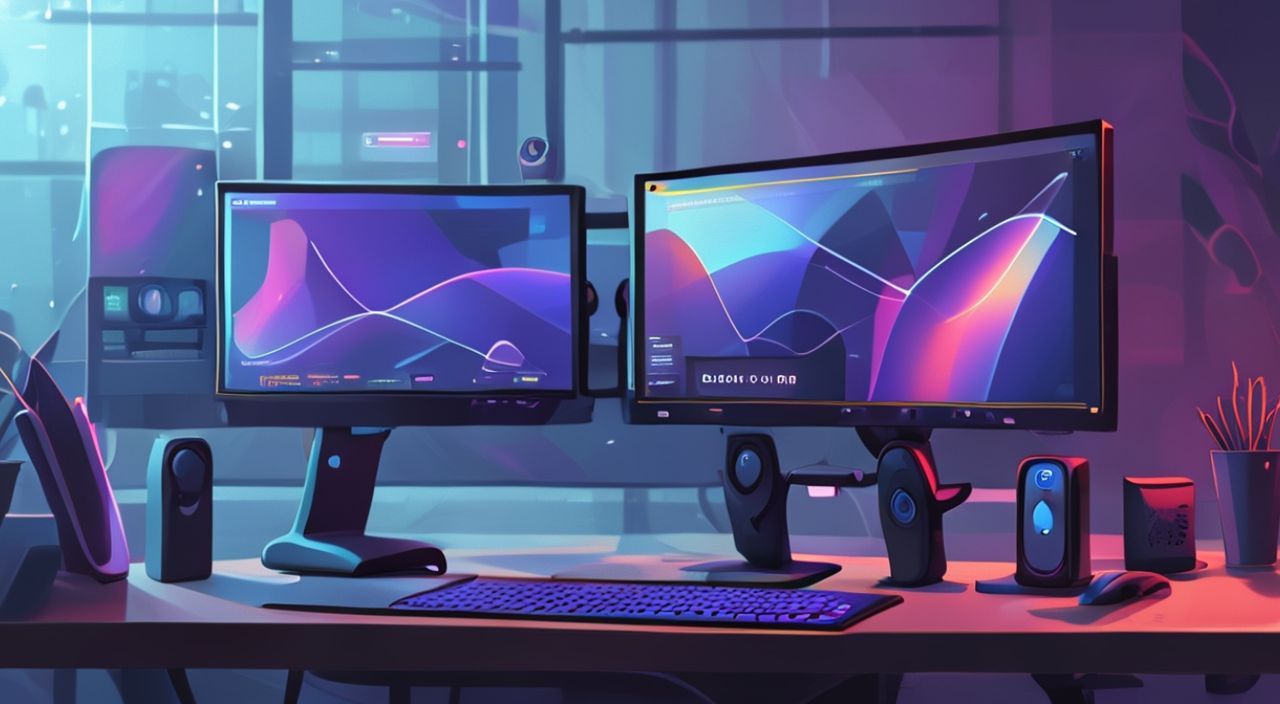
Samsung DeX — это мощная функция, превращающая ваш смартфон в полноценный компьютерный рабочий стол. Подключение к монитору открывает доступ к многозадачности, работе с документами, просмотру видео в крупном формате и даже играм с клавиатурой и мышью. Многие пользователи сталкиваются с трудностями при первом подключении: отсутствие сигнала, неправильный кабель, несовместимость разъёмов. В этой статье вы найдёте исчерпывающее руководство по подключению Samsung DeX к монитору — от базовых способов до продвинутых решений и устранения распространённых ошибок.
Чтобы подключить Samsung DeX к монитору, вам понадобится совместимый кабель (USB-C to HDMI или USB-C to DisplayPort), монитор с соответствующим входом и смартфон Samsung серии S, Note или A с поддержкой DeX. Лучший результат даёт прямое подключение через USB-C — без адаптеров. Если монитор не поддерживает HDMI, используйте активный адаптер или беспроводной режим через Wi-Fi.
Содержание статьи:
- Что такое Samsung DeX и зачем он нужен
- Требования к оборудованию и ПО
- Проводное подключение: пошаговая инструкция
- Как выбрать правильный кабель
- Беспроводное подключение через Wi-Fi
- Частые ошибки и как их исправить
- Ошибка 1: «Не поддерживается» или «Нет сигнала»
- Ошибка 2: DeX не запускается автоматически
- Ошибка 3: Изображение размыто или неправильное разрешение
- Ошибка 4: Телефон перегревается
- Ошибка 5: Мыши и клавиатура не подключаются
- Экспертное мнение: советы профессионалов
- Вопросы и ответы
- Заключение
Что такое Samsung DeX и зачем он нужен
Samsung DeX — это программная платформа, разработанная Samsung для преобразования интерфейса Android-смартфона в десктопную среду. При подключении к внешнему монитору, телевизору или проектору, интерфейс меняется: появляются окна приложений, панель задач, возможность перетаскивания файлов и работа с несколькими окнами одновременно. Это особенно полезно для тех, кто работает в дороге, студентов, предпринимателей и всех, кто ценит мобильность без потери производительности.
DeX не просто масштабирует экран — он переформатирует систему под принципы десктопной ОС. Вы можете открывать файлы из проводника, использовать браузер в полноэкранном режиме, работать с Excel или Word через приложения Microsoft Office, а также подключать клавиатуру и мышь по Bluetooth. По данным исследования Counterpoint Research, более 37% владельцев флагманских Samsung Galaxy используют DeX хотя бы раз в неделю для рабочих задач.
Полезно знать: Samsung DeX работает не только с мониторами — его можно использовать с телевизорами, проекторами и даже через HDMI-адаптеры для подключения к автомобильным системам.
Требования к оборудованию и ПО
Для корректной работы Samsung DeX необходимо соблюсти три ключевых условия: совместимость устройства, наличие подходящего кабеля и актуальная версия программного обеспечения.
Сначала проверьте, поддерживает ли ваш смартфон DeX. Функция доступна на моделях:
— Galaxy S8 и новее (S8, S9, S10, S20, S21, S22, S23, S24)
— Galaxy Note 8 и новее
— Galaxy Tab S4 и новее
— Некоторые модели серии A (A50, A70, A71, A52, A72 и выше)
Важно: не все устройства с USB-C поддерживают DeX. Например, Galaxy A10e — нет, а Galaxy A52 — да. Уточните модель на официальном сайте Samsung.
Для проводного подключения вам понадобится:
— Кабель USB-C to HDMI (оптимальный вариант)
— Или USB-C to DisplayPort (если монитор имеет только DisplayPort)
— Активный адаптер (если кабель не работает напрямую)
Для беспроводного подключения — монитор должен поддерживать Miracast или быть подключённым к одной Wi-Fi сети с телефоном.
Полезно знать: Не используйте пассивные USB-C to HDMI-адаптеры — они не передают видео. Требуется активный адаптер с собственным питанием или поддержкой Alt Mode.
Проводное подключение: пошаговая инструкция
Проводное подключение — самый стабильный и быстрый способ. Он обеспечивает нулевую задержку, высокое разрешение и надёжное соединение. Вот как это сделать:
- Убедитесь, что смартфон заряжен не менее чем на 30%. DeX потребляет дополнительную мощность.
- Подключите один конец кабеля USB-C к порту вашего смартфона.
- Второй конец (HDMI или DisplayPort) вставьте в монитор, телевизор или проектор.
- Включите монитор и переключите его на правильный вход (HDMI 1, HDMI 2 и т.д.).
- На экране смартфона появится уведомление «Samsung DeX». Нажмите «Начать».
- Подождите 5–10 секунд — система загрузит десктопный интерфейс.
- Подключите мышь и клавиатуру по Bluetooth для удобства работы.
Если DeX не запускается автоматически, откройте «Настройки» → «Дополнительные функции» → «Samsung DeX» → включите «Автоматический запуск при подключении».
Полезно знать: Если вы используете монитор с разрешением 4K, убедитесь, что ваш смартфон поддерживает его — например, Galaxy S23 Ultra поддерживает до 4K@60 Гц, а Galaxy S21 — только до 4K@30 Гц.
Как выбрать правильный кабель
Не все USB-C кабели одинаковы. Критически важно, чтобы кабель поддерживал DisplayPort Alt Mode. Ниже — таблица рекомендуемых типов:
Тип кабеля |
Поддержка DeX |
Рекомендуется для |
Цена (пример) |
|---|---|---|---|
USB-C to HDMI (активный) |
✅ Отлично |
Все модели с DeX |
от 800 ₽ |
USB-C to DisplayPort |
✅ Отлично |
Профессиональные мониторы |
от 1200 ₽ |
USB-C to HDMI (пассивный) |
❌ Не работает |
— |
от 300 ₽ |
USB-C to VGA |
❌ Не поддерживается |
Устаревшие мониторы |
от 1000 ₽ |
Обратите внимание: даже если кабель стоит дорого, но не указано «Supports DisplayPort Alt Mode» — он может не работать. Лучше брать кабели от проверенных брендов: Anker, UGREEN, Baseus, Samsung Original.
Беспроводное подключение через Wi-Fi
Если у вас нет кабеля или монитор находится далеко, используйте беспроводной режим. Samsung DeX поддерживает подключение через Wi-Fi Miracast или приложение Samsung DeX for PC (для ПК с Windows).
Для подключения к монитору с поддержкой Miracast:
- Включите Wi-Fi на смартфоне и мониторе (если монитор поддерживает Miracast — в меню источника выберите «Wireless Display»).
- На смартфоне откройте «Настройки» → «Подключенные устройства» → «Проводное и беспроводное подключение» → «Samsung DeX».
- Выберите «Беспроводной режим».
- Подождите, пока система найдёт доступные устройства. Выберите ваш монитор из списка.
- Подтвердите подключение на мониторе, если потребуется.
Полезно знать: Беспроводное подключение может иметь задержку до 300–500 мс. Не подходит для игр, видеомонтажа или работы с графикой. Лучше для презентаций, просмотра видео и лёгкой работы с документами.
Если монитор не поддерживает Miracast, используйте ноутбук с Windows 10/11 и приложение Samsung DeX for PC. Скачайте его из Microsoft Store, подключите телефон и монитор к одному Wi-Fi, запустите DeX на ПК — и отобразите его на внешнем мониторе, подключённом к компьютеру.
Частые ошибки и как их исправить
Даже при соблюдении всех условий могут возникнуть проблемы. Вот самые распространённые и способы их устранения.
Ошибка 1: «Не поддерживается» или «Нет сигнала»
— Убедитесь, что кабель поддерживает Alt Mode.
— Попробуйте другой кабель или адаптер.
— Перезагрузите смартфон и монитор.
— Проверьте, не отключён ли HDMI-вход на мониторе в настройках питания.
Ошибка 2: DeX не запускается автоматически
— Зайдите в «Настройки» → «Дополнительные функции» → «Samsung DeX» → включите «Автоматический запуск».
— Убедитесь, что в «Настройках» → «Подключенные устройства» → «USB» выбран режим «Передача файлов» или «DeX».
Ошибка 3: Изображение размыто или неправильное разрешение
— Перейдите в DeX → настройки → «Разрешение экрана» → выберите «Авто» или «1080p».
— Отключите «Масштабирование» в настройках монитора.
— Обновите прошивку смартфона — старые версии Android могут некорректно передавать видео.
Ошибка 4: Телефон перегревается
— Отключите фоновые приложения.
— Не используйте DeX при зарядке в жарком помещении.
— Используйте охлаждающий вентилятор или держите телефон на столе, а не в кармане.
Ошибка 5: Мыши и клавиатура не подключаются
— Убедитесь, что Bluetooth включён и устройство заряжено.
— Удалите старое подключение в «Настройки» → «Bluetooth» → «Устройства» → «Забыть».
— Переподключите устройство в режиме сопряжения.
«Часто пользователи думают, что проблема в кабеле, а на самом деле — в настройках USB. Проверьте режим подключения: он должен быть «USB-дисплей» или «DeX». Если стоит «Только зарядка» — ничего не заработает.» — Алексей Кузнецов, инженер-электронщик, 12 лет опыта в цифровых решениях
Экспертное мнение: советы профессионалов
Сергей Петров, руководитель IT-поддержки в крупной корпорации, использует Samsung DeX ежедневно для удалённой работы:
> «Я работаю в DeX с двумя мониторами: один — через HDMI, второй — через Wi-Fi на планшете. Это позволяет мне одновременно отвечать на письма, проверять данные в Excel и участвовать в Zoom-встречах. Главное — не экономить на кабелях. Лучше один раз купить качественный адаптер, чем тратить часы на поиски неисправности. Также рекомендую включить режим «Рабочий стол» в DeX — он отключает уведомления и упрощает интерфейс.»
Сергей также отмечает, что многие не знают о функции «Режим презентации» — она отключает уведомления, блокирует экран блокировки и увеличивает шрифты. Отлично подходит для выступлений на совещаниях.
Для максимальной производительности:
— Используйте смартфон с 8 ГБ ОЗУ и процессором Snapdragon 8 Gen 2 или выше.
— Закройте все ненужные приложения перед запуском DeX.
— Не запускайте тяжёлые игры или видеоредакторы без внешнего охлаждения.
Вопросы и ответы
Можно ли использовать Samsung DeX с монитором без HDMI?
Да, если монитор имеет DisplayPort, DVI или VGA — используйте активный адаптер USB-C → DisplayPort или USB-C → VGA. Однако VGA поддерживает только до 1080p и может работать с задержкой. Лучший вариант — DisplayPort.
Почему DeX не работает с моим старым телевизором?
Скорее всего, телевизор не поддерживает HDMI-CEC или не имеет функции «PC Mode». Попробуйте подключить через HDMI-адаптер к ПК, а затем вывести изображение на телевизор. Или используйте беспроводной режим Miracast, если телевизор его поддерживает.
Можно ли использовать DeX без кабеля и Wi-Fi?
Нет. Беспроводной режим требует Wi-Fi, проводной — кабеля. Однако можно использовать смартфон как монитор через приложение Samsung Flow — но это не полноценный DeX.
Как улучшить отзывчивость интерфейса?
Уменьшите разрешение до 1080p, закройте лишние окна, отключите анимации в настройках Android. Также обновите прошивку — Samsung регулярно оптимизирует производительность DeX в обновлениях One UI.
Поддерживает ли DeX несколько мониторов?
Нет. Samsung DeX работает только с одним внешним дисплеем одновременно. Для многомониторной работы используйте ПК с Windows и приложение DeX for PC.
Заключение
Подключение Samsung DeX к монитору — это не просто удобство, а полноценная замена ноутбуку для многих задач. Благодаря прямому проводному подключению вы получаете стабильную, быструю и высококачественную десктопную среду прямо из кармана. Беспроводной режим — отличный вариант для презентаций и лёгкой работы, но не для профессиональных задач.
Главное — не экономьте на кабелях и не игнорируйте обновления ПО. Современные смартфоны Samsung способны заменить компьютер в 80% случаев, если настроены правильно. Используйте DeX для работы, учёбы, творчества — и вы увидите, как меняется ваша мобильная продуктивность.
Samsung DeX — это технология будущего, уже доступная сегодня. Правильно подключённый смартфон превращается в мощный инструмент, который не требует ноутбука, не занимает места и работает в любом месте — от офиса до кафе.
- Для проводного подключения используйте только кабели с поддержкой DisplayPort Alt Mode.
- Беспроводной режим подходит для презентаций, но не для работы с тяжёлыми приложениями.
- Всегда обновляйте One UI — новые версии улучшают стабильность DeX.
- Отключайте фоновые приложения перед запуском DeX для лучшей производительности.
- Если DeX не запускается — проверьте режим USB: он должен быть «Передача файлов» или «DeX».
⚠️ Дисклеймер — нажмите, чтобы развернуть
Материалы, опубликованные в разделе «Блог» на сайте RU DESIGN SHOP (rudesignshop.ru), носят исключительно информационный и ознакомительный характер и не являются руководством к действию, финансовой рекомендацией, медицинской услугой, ветеринарным назначением либо рекламой товаров и услуг, включая азартные игры. Публикации не содержат призывов к участию в азартных играх и не направлены на продвижение соответствующих операторов.
Безопасность применения товаров и веществ: при использовании строительных материалов, бытовой химии, пестицидов и агрохимикатов необходимо строго следовать инструкциям производителя и действующему законодательству Российской Федерации, включая Федеральный закон РФ от 19.07.1997 № 109-ФЗ «О безопасном обращении с пестицидами и агрохимикатами».
Упоминание товарных знаков, брендов и организаций носит исключительно информационный характер и не означает наличие партнёрских отношений или одобрения со стороны правообладателей.
Материалы, содержащие сведения о медицинских, ветеринарных или косметических средствах, представлены в справочных целях и не являются медицинской консультацией или назначением. Перед применением рекомендуется обратиться к врачу, ветеринарному специалисту или иному сертифицированному профессионалу.
Возрастные ограничения: материалы, содержащие сведения о продукции категории 18+, включая алкоголь или азартные игры, предназначены исключительно для совершеннолетней аудитории и публикуются в информационных целях.
Правовая ответственность: решения, принятые на основе опубликованной информации, пользователь принимает самостоятельно и на свой риск; редакция и авторы несут ответственность в пределах, установленных законодательством Российской Федерации.
Редакция не допускает публикаций, содержащих пропаганду экстремизма, терроризма, наркотических средств или суицида; подобные материалы подлежат немедленному удалению.
Упоминание организаций с ограниченным статусом: компания Meta Platforms Inc. (социальные сети Facebook и Instagram) признана экстремистской организацией решением суда РФ, её деятельность запрещена на территории Российской Федерации; любые упоминания приводятся исключительно в информационных целях.
Авторские права и источники: информация собирается из открытых источников; её актуальность указывается на дату публикации и может изменяться.
Изображения и иллюстрации используются на условиях, разрешённых правообладателями. При возникновении претензий редакция готова оперативно рассмотреть обращение и внести необходимые изменения.
Персональные данные и cookies: сайт использует cookies и обрабатывает персональные данные пользователей в соответствии с Федеральным законом № 152-ФЗ «О персональных данных» и Политикой конфиденциальности RU DESIGN SHOP.
Мнения авторов могут не совпадать с позицией государственных органов или коммерческих организаций, упомянутых в материалах.
РЕКОМЕНДУЕМ
Товары от российских производителей




