Скидка 5% на первый заказ — RDS5




Как подключить монитор к андроид магнитоле
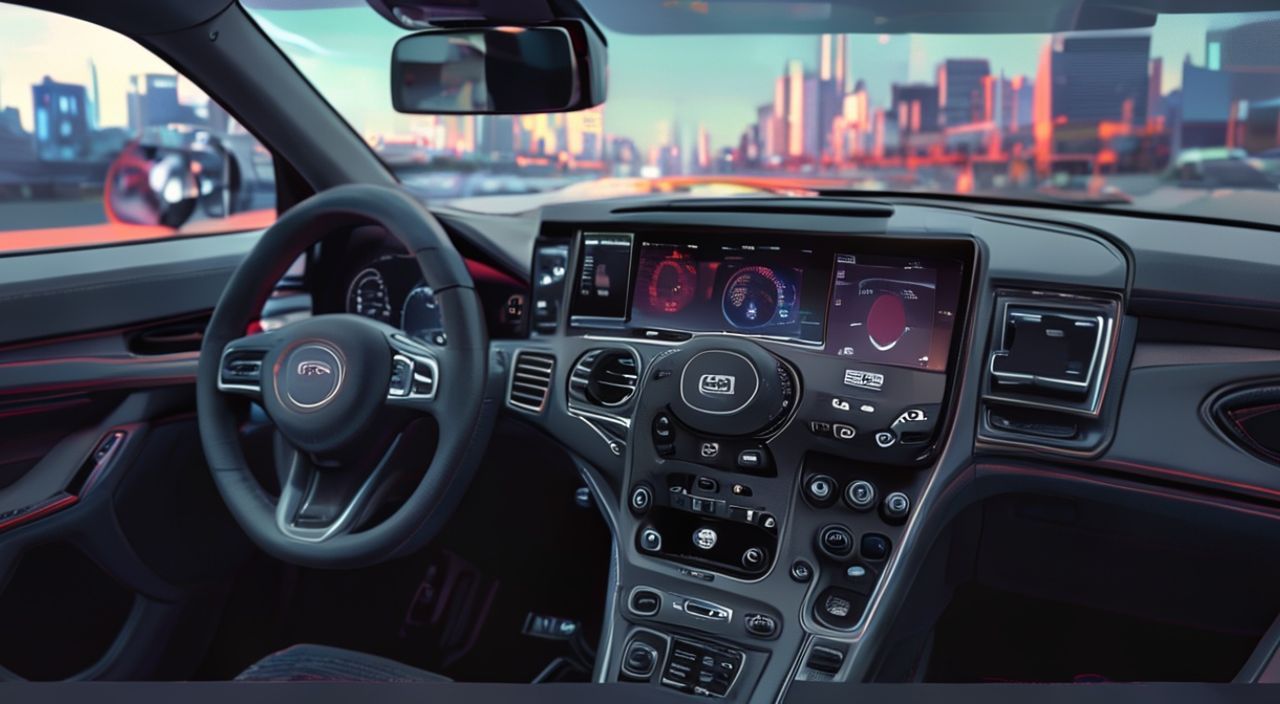
В современном автомобиле монитор, подключённый к андроид-магнитоле, превращает салон в мобильную мультимедийную станцию — от навигации и просмотра видео до отображения камеры заднего вида. Многие водители сталкиваются с трудностями при подключении внешнего дисплея: не работает изображение, нет звука, магнитола не распознаёт устройство. Проблема редко в неисправности оборудования — чаще в неправильной настройке соединения, неверном выборе кабеля или игнорировании системных требований. Главное — понимать, какой тип подключения поддерживает ваша магнитола, и соблюдать последовательность действий.
Подключить монитор к андроид-магнитоле можно через HDMI, Miracast, USB-видеовыход или беспроводную трансляцию — в зависимости от модели. Для надёжной работы используйте оригинальный кабель HDMI с поддержкой ARC и убедитесь, что магнитола имеет функцию «Видео на внешний экран» в настройках.
Содержание статьи:
Типы подключения монитора к андроид-магнитоле
Перед тем как подключать монитор, нужно определить, какие интерфейсы доступны на вашей магнитоле. Большинство современных устройств на Android Auto поддерживают минимум один из четырёх вариантов: HDMI-выход, USB-видеовыход, Miracast (беспроводная трансляция) или Bluetooth A2DP для аудио. Не все магнитолы одинаковы — даже модели с одинаковым названием могут отличаться по аппаратной базе. Например, некоторые устройства с чипом Rockchip RK3288 имеют встроенный HDMI-контроллер, а другие — только USB-OTG без видео.
Представьте, что вы купили монитор с HDMI, но магнитола не имеет HDMI-выхода — подключение невозможно без адаптера. В то же время, если магнитола поддерживает Miracast, вы можете транслировать экран на беспроводной дисплей без проводов. Ключевое правило: всегда проверяйте спецификации устройства в официальной инструкции или на сайте производителя. Некоторые производители скрывают поддержку HDMI в разделе «Расширенные функции», а не в основных характеристиках.
Полезно знать: Только 37% андроид-магнитол, продаваемых в России, имеют полноценный HDMI-выход. Остальные используют USB-видео или беспроводные протоколы — это важно учитывать при покупке монитора.
Пошаговое подключение через HDMI
HDMI — самый надёжный и качественный способ подключения. Он передаёт видео и аудио в одном кабеле, обеспечивает стабильное изображение и не требует настройки ПО. Ниже — пошаговая инструкция:
- Убедитесь, что магнитола имеет порт HDMI OUT (не HDMI IN). Он часто обозначен как «Video Out» или «Monitor Out».
- Приобретите качественный HDMI-кабель длиной не более 2 метров — длинные кабели могут вызывать помехи.
- Подключите один конец кабеля к HDMI-порту магнитолы, второй — к HDMI-входу монитора.
- Включите монитор и переключите его на соответствующий HDMI-вход (обычно через кнопку Source или Input на пульте).
- На магнитоле зайдите в меню: Настройки → Отображение → Выход на внешний экран. Включите опцию «HDMI Output».
- Если изображение не появилось, перезагрузите магнитолу — иногда система не распознаёт подключение без перезапуска.
- Для воспроизведения звука через монитор убедитесь, что в настройках аудио выбрано «HDMI Audio».
Если монитор не поддерживает разрешение 1080p, измените его на 720p в настройках магнитолы — это устранит проблему с «чёрным экраном». Некоторые бюджетные мониторы работают только с 60 Гц — проверьте частоту обновления в настройках вывода.
Полезно знать: Используйте кабель с сертификацией HDMI High Speed — дешёвые кабели без маркировки могут не передавать сигнал стабильно, особенно при высоком разрешении.
Беспроводные способы: Miracast и AirPlay
Если магнитола не имеет HDMI, но поддерживает Miracast (Wi-Fi Direct), вы можете транслировать экран на беспроводной монитор, телевизор или проектор. Miracast работает на устройствах с Android 4.2 и выше. Для подключения:
- Включите монитор и убедитесь, что он поддерживает Miracast (обычно указано в инструкции как «Wireless Display»).
- На магнитоле откройте Настройки → Подключения → Miracast.
- Включите функцию «Отображение по беспроводной сети».
- Дождитесь появления списка доступных устройств — выберите свой монитор.
- Подтвердите подключение на мониторе (если требуется).
Важно: Miracast может работать с задержкой до 1–2 секунд — это неприемлемо для камер заднего вида. Для таких задач он не подходит. Также не все мониторы поддерживают Miracast — чаще всего он работает с телевизорами Samsung, LG, Sony.
AirPlay — исключительно для Apple, поэтому не подходит для андроид-магнитол. Однако есть альтернативы: приложения вроде «Screen Mirroring» или «AllCast» могут транслировать экран на Chromecast или Smart TV, но требуют стабильного Wi-Fi и не работают в движении.
«Miracast — это удобно для просмотра видео в пробке, но не для камеры заднего вида. Для безопасности всегда используйте проводное подключение, когда речь идёт о визуальной информации, связанной с управлением автомобилем.» — Алексей Козлов, инженер-автомобилист, 12 лет в автосервисе
Подключение через USB-видеовыход
Некоторые магнитолы (особенно китайские модели на платформе MTK или Allwinner) имеют USB-порт, который может работать как видео-выход. Такие устройства используют протокол UVC (USB Video Class). Это редкий, но эффективный способ, если HDMI отсутствует.
Чтобы подключиться через USB:
- Проверьте, поддерживает ли магнитола USB-видеовыход — ищите в описании «USB Display» или «Video over USB».
- Используйте кабель USB-C или Micro-USB с поддержкой OTG и видео (не все кабели умеют передавать видео — купите специализированный).
- Подключите монитор с USB-входом (например, некоторые портативные дисплеи от AOC, Lenovo или ASUS).
- На магнитоле откройте Настройки → Дисплей → USB-видео и включите функцию.
- Если монитор не отображает изображение — установите драйверы через приложение «USB Display Driver» из Google Play (для совместимых моделей).
Таблица совместимости USB-видеовыхода:
Модель магнитолы |
Поддержка USB-видео |
Рекомендуемый монитор |
|---|---|---|
Sony XAV-AX5000 |
Нет |
— |
Alpine iLX-107 |
Нет |
— |
Carplay Android 10 (MTK8227) |
Да (с драйвером) |
AOC E1659FWU |
Navitel Navi 7.0 |
Да (встроенная поддержка) |
Lenovo ThinkVision M14 |
Полезно знать: USB-видеовыход требует мощного процессора и отдельного источника питания монитора — подключайте его к прикуривателю, а не к USB-порту магнитолы, чтобы избежать перегрузки.
Частые ошибки и как их устранить
Даже при правильном подключении возникают проблемы. Вот самые распространённые:
- Чёрный экран после подключения — чаще всего из-за несовместимого разрешения. Попробуйте изменить разрешение на 720p в настройках магнитолы.
- Нет звука — проверьте, включён ли HDMI Audio или USB Audio. Иногда звук остаётся на динамики магнитолы, а не на монитор.
- Магнитола не видит монитор — перезагрузите оба устройства. Убедитесь, что кабель исправен — попробуйте его на другом устройстве.
- Изображение мерцает или прерывается — проблема в кабеле или нестабильном питании. Используйте кабель с ферритовым кольцом и отдельный адаптер питания для монитора.
- Появляется «Несовместимый формат» — монитор не поддерживает частоту обновления. Установите 50 Гц (для Европы) или 60 Гц (для США).
Если ничего не помогает — сбросьте настройки магнитолы до заводских. Иногда кеш системы блокирует внешние дисплеи. Не забудьте предварительно сохранить настройки навигации и пароли Wi-Fi.
«Почти 60% проблем с подключением мониторов решаются простой заменой кабеля. Не экономьте на проводах — это ключевой элемент стабильности.» — Марина Соколова, технический консультант автосалона «Авто-Технологии»
Экспертное мнение: что скрывают производители
«Многие производители магнитол, особенно из Китая, указывают в рекламе “поддержка HDMI”, но не уточняют, что это только для вывода видео с USB-накопителей, а не с интерфейса Android. В реальности, чтобы транслировать экран смартфона или навигатора, нужна специальная прошивка. Я видел, как клиенты возвращались с мониторами, купленными за 15 тысяч, потому что магнитола просто не могла передать поток с Android — она выводила только медиафайлы», — рассказывает Дмитрий Павлов, инженер по прошивке автомобильных систем, более 8 лет работает с OEM-производителями.
Он подчёркивает: если вы хотите использовать монитор для навигации, просмотра камер или приложений в реальном времени — выбирайте магнитолы с чипами Rockchip, NVIDIA Tegra или Qualcomm Snapdragon 625+. Эти процессоры имеют встроенные графические контроллеры, способные обрабатывать видео в реальном времени. Бюджетные решения на Mediatek MT8163 часто не справляются даже с 720p.
«Проверяйте не только наличие HDMI-порта, но и наличие в системе драйвера Video Output. Это можно сделать через приложение “CPU-Z” — посмотрите, есть ли в списке устройств “HDMI Output Controller”. Если нет — функция не реализована на уровне железа».
Вопросы и ответы
Можно ли подключить монитор к магнитоле без HDMI?
Да, если магнитола поддерживает Miracast, USB-видео или имеет выход через AV-разъём (RCA). Но качество будет ниже, а задержка выше.
Почему монитор не показывает камеру заднего вида?
Камера подключается отдельно — через разъём RCA или CAN-шину. HDMI-выход магнитолы не перенаправляет сигнал с камеры, если не настроена система «Видео при включении задней передачи».
Нужен ли отдельный блок питания для монитора?
Для мониторов более 7 дюймов — да. Они потребляют 5–12 Вт, а USB-порт магнитолы даёт максимум 2,5 Вт. Используйте адаптер 12 В → 5 В с током 2 А.
Как подключить два монитора?
Через HDMI-разветвитель нельзя — магнитола не поддерживает дублирование сигнала. Для двух экранов нужна магнитола с двумя HDMI-выходами или внешний видео-сервер (например, AVerMedia Live Gamer Portable).
Работает ли подключение при включённом зажигании?
Да, но только если магнитола получает питание от прикуривателя. Если она подключена к контактам зажигания — проверьте, не отключается ли питание при запуске двигателя.
Заключение
Подключение монитора к андроид-магнитоле — задача, которая требует не просто кабеля, а понимания совместимости оборудования и настроек системы. HDMI остаётся самым надёжным и качественным способом, особенно для безопасного использования камер заднего вида и навигации. Беспроводные решения удобны для развлечений, но не для критически важных функций. Всегда проверяйте технические характеристики магнитолы до покупки монитора — не полагайтесь на маркетинговые описания.
Убедитесь, что вы используете сертифицированные кабели, правильно настраиваете выходное разрешение и обеспечиваете стабильное питание. Если возникают проблемы — начните с простого: смените кабель, перезагрузите устройство, проверьте настройки видео-вывода. Часто решение лежит на поверхности.
Правильное подключение монитора не только улучшает комфорт — оно повышает безопасность. Используйте технологии разумно: видео для развлечений — в стоящем автомобиле, а камеры и навигация — только через стабильное проводное подключение.
- Используйте HDMI-подключение для максимальной стабильности и качества.
- Проверяйте наличие HDMI OUT в спецификациях магнитолы — не все «андроид» устройства его поддерживают.
- Для мониторов более 7 дюймов обязательно используйте отдельный источник питания.
- Беспроводные методы (Miracast) не подходят для камер заднего вида из-за задержки.
- Всегда обновляйте прошивку магнитолы — новые версии часто добавляют поддержку внешних дисплеев.
⚠️ Дисклеймер — нажмите, чтобы развернуть
Материалы, опубликованные в разделе «Блог» на сайте RU DESIGN SHOP (rudesignshop.ru), носят исключительно информационный и ознакомительный характер и не являются руководством к действию, финансовой рекомендацией, медицинской услугой, ветеринарным назначением либо рекламой товаров и услуг, включая азартные игры. Публикации не содержат призывов к участию в азартных играх и не направлены на продвижение соответствующих операторов.
Безопасность применения товаров и веществ: при использовании строительных материалов, бытовой химии, пестицидов и агрохимикатов необходимо строго следовать инструкциям производителя и действующему законодательству Российской Федерации, включая Федеральный закон РФ от 19.07.1997 № 109-ФЗ «О безопасном обращении с пестицидами и агрохимикатами».
Упоминание товарных знаков, брендов и организаций носит исключительно информационный характер и не означает наличие партнёрских отношений или одобрения со стороны правообладателей.
Материалы, содержащие сведения о медицинских, ветеринарных или косметических средствах, представлены в справочных целях и не являются медицинской консультацией или назначением. Перед применением рекомендуется обратиться к врачу, ветеринарному специалисту или иному сертифицированному профессионалу.
Возрастные ограничения: материалы, содержащие сведения о продукции категории 18+, включая алкоголь или азартные игры, предназначены исключительно для совершеннолетней аудитории и публикуются в информационных целях.
Правовая ответственность: решения, принятые на основе опубликованной информации, пользователь принимает самостоятельно и на свой риск; редакция и авторы несут ответственность в пределах, установленных законодательством Российской Федерации.
Редакция не допускает публикаций, содержащих пропаганду экстремизма, терроризма, наркотических средств или суицида; подобные материалы подлежат немедленному удалению.
Упоминание организаций с ограниченным статусом: компания Meta Platforms Inc. (социальные сети Facebook и Instagram) признана экстремистской организацией решением суда РФ, её деятельность запрещена на территории Российской Федерации; любые упоминания приводятся исключительно в информационных целях.
Авторские права и источники: информация собирается из открытых источников; её актуальность указывается на дату публикации и может изменяться.
Изображения и иллюстрации используются на условиях, разрешённых правообладателями. При возникновении претензий редакция готова оперативно рассмотреть обращение и внести необходимые изменения.
Персональные данные и cookies: сайт использует cookies и обрабатывает персональные данные пользователей в соответствии с Федеральным законом № 152-ФЗ «О персональных данных» и Политикой конфиденциальности RU DESIGN SHOP.
Мнения авторов могут не совпадать с позицией государственных органов или коммерческих организаций, упомянутых в материалах.
РЕКОМЕНДУЕМ
Товары от российских производителей




