Скидка 5% на первый заказ — RDS5




Как подключить телефон вместо монитора
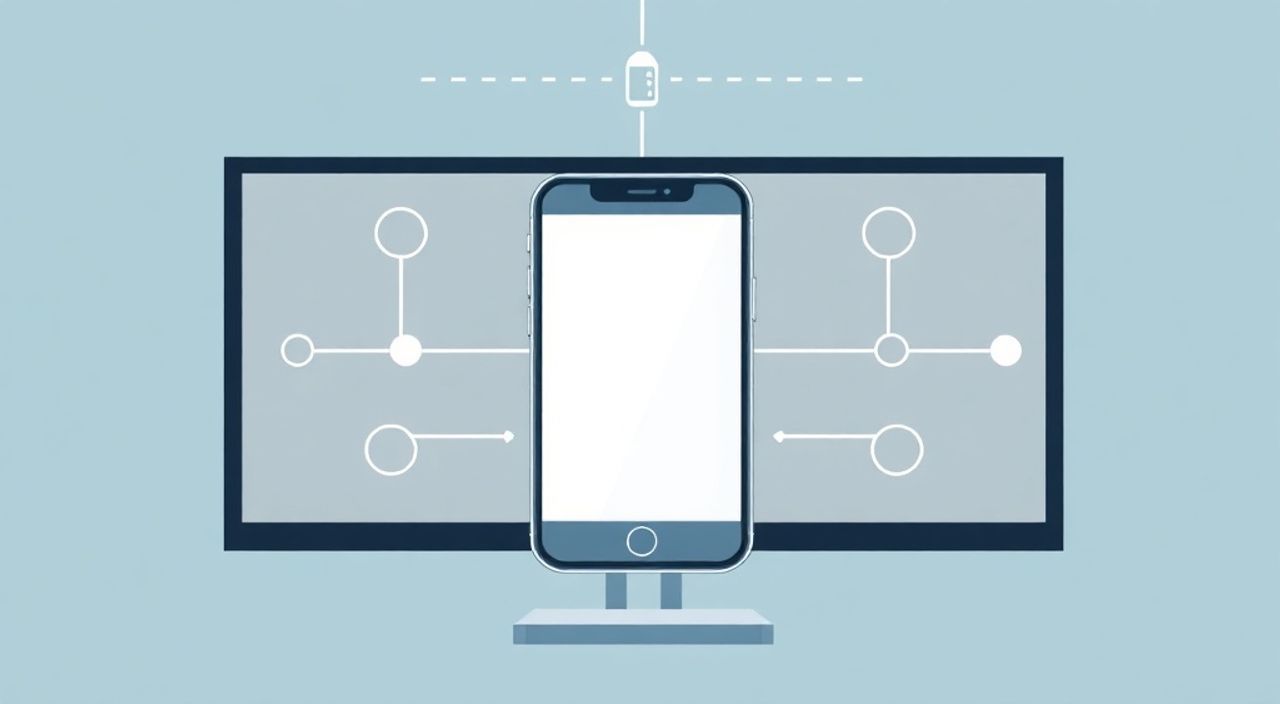
Когда ваш монитор вышел из строя, а срочно нужно работать, учиться или отвечать на важные сообщения — не спешите покупать новый экран. Современные смартфоны обладают мощными возможностями, которые позволяют превратить их в полноценный внешний дисплей для компьютера. Это не фантазия, а реальная технология, доступная даже без дополнительных устройств. Главное — правильно настроить соединение, выбрать подходящий метод и избежать типичных ошибок. Смартфон может стать не только заменой, но и улучшением вашей рабочей среды — особенно если вы работаете в мобильном формате или часто перемещаетесь.
Подключить телефон вместо монитора можно через USB, Wi-Fi или Bluetooth с помощью специальных приложений и встроенных функций ОС. Лучший вариант для стабильной работы — USB-подключение с приложением Spacedesk или Microsoft Your Phone, особенно если у вас Android или Windows.
Содержание статьи:
Зачем использовать телефон вместо монитора
Представьте: вы в командировке, ваш внешний монитор сломался, а ноутбук без дополнительного экрана неудобен для работы с несколькими окнами. Или вы студент, который живёт в общежитии и не может позволить себе второй монитор. В таких ситуациях смартфон становится незаменимым инструментом. По данным Statista, более 67% пользователей смартфонов в России используют устройства ежедневно для работы, а 41% — для просмотра контента на больших экранах через проекцию. Технологии, такие как Miracast, USB Display и сторонние приложения, позволяют превратить экран телефона в полноценный вторичный дисплей с поддержкой разрешения до 4K и низкой задержкой.
Это особенно актуально для тех, кто работает с текстовыми документами, таблицами, браузером или программами для дизайна, где важна дополнительная площадь. Кроме того, подключение телефона к компьютеру позволяет сэкономить на покупке монитора — средняя стоимость бюджетного экрана составляет 8–12 тысяч рублей, тогда как у вас уже есть устройство, которое почти всегда под рукой. Важно понимать: это не замена монитору в долгосрочной перспективе, но отличное временное решение, а иногда и оптимальное для мобильных сценариев.
Полезно знать: Если вы используете телефон как монитор регулярно, выбирайте устройство с AMOLED-экраном — он обеспечивает лучшую контрастность, цветопередачу и меньше устаёт глаза при длительной работе.
Подключение через USB: пошаговая инструкция
Самый стабильный и надёжный способ подключить телефон к компьютеру как монитор — через USB-кабель. Он обеспечивает минимальную задержку, высокую пропускную способность и не зависит от качества Wi-Fi. Этот метод работает с Android и Windows, а также частично с macOS.
Для начала убедитесь, что на телефоне включена отладка по USB. Зайдите в «Настройки» → «О телефоне» → нажмите 7 раз на «Номер сборки», чтобы активировать режим разработчика. Затем вернитесь в «Настройки» → «Для разработчиков» → включите «Отладка по USB».
Теперь подключите телефон к компьютеру кабелем. На Android-устройстве появится запрос — выберите «Передача файлов» или «MTP». Затем установите на ПК приложение Spacedesk (бесплатно с сайта spacedesk.net). Установите аналогичное приложение на телефон из Google Play. Запустите обе программы. Spacedesk автоматически обнаружит устройство — выберите его в списке и нажмите «Подключиться».
После подключения экран телефона станет расширением рабочего стола Windows. Вы можете перетаскивать окна, использовать мышь и клавиатуру, работать в двух окнах одновременно. Для лучшей производительности отключите на телефоне энергосберегающие режимы и установите яркость на 70–80%.
Полезно знать: Используйте кабель USB 3.0 или выше — с USB 2.0 возможны лаги и низкая частота обновления (до 30 Гц).
Беспроводные способы подключения
Если кабель недоступен или неудобен, есть несколько беспроводных решений. Самый простой — встроенный функционал Windows: «Подключение к беспроводному дисплею». Нажмите Win + P → выберите «Подключиться к беспроводному дисплею». Убедитесь, что на телефоне включён Miracast. На Android 8+ он находится в «Настройки» → «Подключения» → «Отображение» → «Беспроводной дисплей».
Для iPhone подойдёт AirPlay через приложение Reflector или AirServer на ПК. Однако это требует платной подписки и работает стабильно только при отличном Wi-Fi. Другой вариант — приложение Microsoft Your Phone. Он позволяет отображать уведомления, SMS и даже запускать приложения Android на ПК, но не даёт полноценного расширения экрана. Для этого нужен отдельный режим «Продолжить на ПК» — он работает только с определёнными моделями Samsung и Xiaomi.
Для macOS подойдёт AirDisplay или Duet Display — оба требуют установки приложений на iPhone и Mac, а также стабильного Wi-Fi 5 ГГц. Задержка здесь выше, чем при USB, но удобно для презентаций и просмотра контента.
Полезно знать: Беспроводные методы не подходят для игр, видеомонтажа или работы с графикой — задержка от 100 до 400 мс делает их некомфортными для точных задач.
Сравнение популярных приложений
Выбор правильного софта — ключ к успеху. Ниже приведена таблица с ключевыми параметрами популярных решений.
Приложение |
Платформа |
Задержка |
Разрешение |
Бесплатно |
Особенности |
|---|---|---|---|---|---|
Spacedesk |
Android, Windows, iOS |
50–120 мс |
до 4K |
Да |
Лучшее соотношение цена/качество, работает через USB и Wi-Fi |
Duet Display |
iOS, iPadOS, Windows, macOS |
80–200 мс |
до 2K |
Частично |
Поддержка Apple Pencil, идеально для дизайнеров |
Microsoft Your Phone |
Android, Windows |
150–300 мс |
Ограниченное |
Да |
Только уведомления и приложения, не расширение экрана |
TeamViewer |
Множество |
200–500 мс |
до 1080p |
Да |
Удалённый доступ, не для постоянного использования |
Reflector |
iOS, macOS |
100–250 мс |
до 4K |
Нет |
Платное, но стабильно работает с AirPlay |
Для большинства пользователей Spacedesk остаётся лучшим выбором — он бесплатен, не требует регистрации и поддерживает как проводное, так и беспроводное подключение. Duet Display — оптимален для владельцев iPhone, особенно если они работают с рисованием или заметками. Остальные решения стоит рассматривать как временные или специализированные.
Частые ошибки и как их избежать
Даже при правильной настройке возникают типичные проблемы. Вот основные из них и способы их решения.
- Экран не определяется — проверьте, включена ли отладка по USB, обновите драйверы на ПК (особенно USB-контроллеры), перезагрузите оба устройства.
- Медленная работа, лаги — отключите фоновые приложения на телефоне, используйте 5 ГГц Wi-Fi, снизьте разрешение в настройках приложения до 1080p.
- Нет звука — в Windows переключите аудиовыход на «Spacedesk» или «Беспроводное устройство» в панели управления звуком.
- Телефон быстро разряжается — подключите его к зарядке во время использования. Некоторые приложения, вроде Spacedesk, имеют опцию «Энергосбережение», которую стоит отключить для лучшей производительности.
- Не работает с Mac — Apple ограничивает доступ к внешним дисплеям через USB. Используйте Duet Display или AirDisplay, но не ожидайте полной совместимости с Windows-решениями.
Также не забывайте: не все приложения поддерживают тач-скрин как манипулятор. Если вы хотите управлять курсором пальцем — убедитесь, что приложение это позволяет. В Spacedesk и Duet Display такая функция есть, в Microsoft Your Phone — нет.
Полезно знать: Если вы используете телефон как монитор для работы с Excel или Photoshop — отключите автоматическое затемнение экрана и установите яркость на максимум. Это снизит усталость глаз.
Экспертное мнение: когда это работает лучше всего
«Я использую iPhone как второй экран для редактирования видео уже три года. С Duet Display и кабелем Lightning — это лучшее решение для моего рабочего процесса. Не нужно таскать монитор, а качество изображения на OLED-экране превосходит многие бюджетные IPS-дисплеи. Главное — не экономить на кабеле: используйте оригинальный, а не китайский аналог.» — Алексей Кузнецов, видеомонтажёр, 8 лет опыта, Москва
Эксперты рекомендуют применять телефон как монитор в трёх сценариях: 1) в командировках и на выездах, где компактность важнее мощности; 2) в студенческих общежитиях или малогабаритных квартирах, где нет места для второго монитора; 3) для работы с графикой и дизайном — OLED-экраны обеспечивают глубокие чёрные тона, что критично для цветокоррекции.
Однако, если вы работаете 8+ часов в день, делаете много текста, редактируете фото или работаете с несколькими программами одновременно — инвестируйте в полноценный внешний монитор. Телефон — это временная замена, а не альтернатива. Но в экстренных ситуациях он спасает — и это не преувеличение.
Вопросы и ответы
Можно ли использовать iPhone как монитор для Windows?
Да, но только через платные приложения вроде Duet Display или AirDisplay. Бесплатные решения, как Miracast, не поддерживают полное расширение экрана для iOS. AirPlay работает только с macOS или Apple TV.
Какой кабель нужен для подключения Android к ПК?
Подойдёт любой USB-C или Micro-USB, но лучше использовать кабель с поддержкой USB 3.0 и передачей данных (не только зарядки). Рекомендуется кабель от производителя телефона — сторонние могут не передавать видео.
Поддерживает ли Android 12–14 подключение как монитор?
Да, все современные версии Android поддерживают USB-отображение через сторонние приложения. Встроенной функции, как у Windows, нет, но Spacedesk и iDisplay работают стабильно.
Можно ли использовать телефон как монитор для PS5 или Nintendo Switch?
Нет. Эти консоли не поддерживают протоколы отображения через USB или Wi-Fi в режиме вторичного экрана. Используйте только HDMI-приёмники или телевизоры.
Почему после подключения исчезает звук на компьютере?
Система может переключить аудиовыход на телефон. Проверьте в панели управления звуком — выберите «Колонки компьютера» как устройство по умолчанию. В Spacedesk есть настройка передачи звука — её можно отключить.
Заключение
Подключение телефона вместо монитора — это не трюк, а реальное решение, которое спасает в критических ситуациях и экономит деньги. С помощью USB и приложений вроде Spacedesk вы получаете стабильное, быстрое и качественное расширение экрана с минимальной задержкой. Беспроводные методы удобны для разовых задач, но не подходят для профессиональной работы. Главное — не воспринимать телефон как вечную замену монитору: его экран слишком мал, а длительная работа вызывает усталость глаз. Однако как временный, мобильный или дополнительный дисплей — он незаменим.
Используйте этот метод для работы в поездках, в офисе с ограниченным пространством или при поломке основного монитора. Стабильность, качество и простота настройки делают телефон мощным инструментом — если вы знаете, как им правильно пользоваться.
- Лучший способ — USB-подключение через Spacedesk на Android и Windows.
- Для iPhone — Duet Display с кабелем Lightning или USB-C.
- Беспроводные методы не подходят для графики, игр и долгой работы.
- Всегда используйте оригинальный кабель и включайте отладку по USB на Android.
- Телефон — это временная замена, а не долгосрочная альтернатива монитору.
⚠️ Дисклеймер — нажмите, чтобы развернуть
Материалы, опубликованные в разделе «Блог» на сайте RU DESIGN SHOP (rudesignshop.ru), носят исключительно информационный и ознакомительный характер и не являются руководством к действию, финансовой рекомендацией, медицинской услугой, ветеринарным назначением либо рекламой товаров и услуг, включая азартные игры. Публикации не содержат призывов к участию в азартных играх и не направлены на продвижение соответствующих операторов.
Безопасность применения товаров и веществ: при использовании строительных материалов, бытовой химии, пестицидов и агрохимикатов необходимо строго следовать инструкциям производителя и действующему законодательству Российской Федерации, включая Федеральный закон РФ от 19.07.1997 № 109-ФЗ «О безопасном обращении с пестицидами и агрохимикатами».
Упоминание товарных знаков, брендов и организаций носит исключительно информационный характер и не означает наличие партнёрских отношений или одобрения со стороны правообладателей.
Материалы, содержащие сведения о медицинских, ветеринарных или косметических средствах, представлены в справочных целях и не являются медицинской консультацией или назначением. Перед применением рекомендуется обратиться к врачу, ветеринарному специалисту или иному сертифицированному профессионалу.
Возрастные ограничения: материалы, содержащие сведения о продукции категории 18+, включая алкоголь или азартные игры, предназначены исключительно для совершеннолетней аудитории и публикуются в информационных целях.
Правовая ответственность: решения, принятые на основе опубликованной информации, пользователь принимает самостоятельно и на свой риск; редакция и авторы несут ответственность в пределах, установленных законодательством Российской Федерации.
Редакция не допускает публикаций, содержащих пропаганду экстремизма, терроризма, наркотических средств или суицида; подобные материалы подлежат немедленному удалению.
Упоминание организаций с ограниченным статусом: компания Meta Platforms Inc. (социальные сети Facebook и Instagram) признана экстремистской организацией решением суда РФ, её деятельность запрещена на территории Российской Федерации; любые упоминания приводятся исключительно в информационных целях.
Авторские права и источники: информация собирается из открытых источников; её актуальность указывается на дату публикации и может изменяться.
Изображения и иллюстрации используются на условиях, разрешённых правообладателями. При возникновении претензий редакция готова оперативно рассмотреть обращение и внести необходимые изменения.
Персональные данные и cookies: сайт использует cookies и обрабатывает персональные данные пользователей в соответствии с Федеральным законом № 152-ФЗ «О персональных данных» и Политикой конфиденциальности RU DESIGN SHOP.
Мнения авторов могут не совпадать с позицией государственных органов или коммерческих организаций, упомянутых в материалах.
РЕКОМЕНДУЕМ
Товары от российских производителей




