Скидка 5% на первый заказ — RDS5




Как подключить монитор к блоку питания
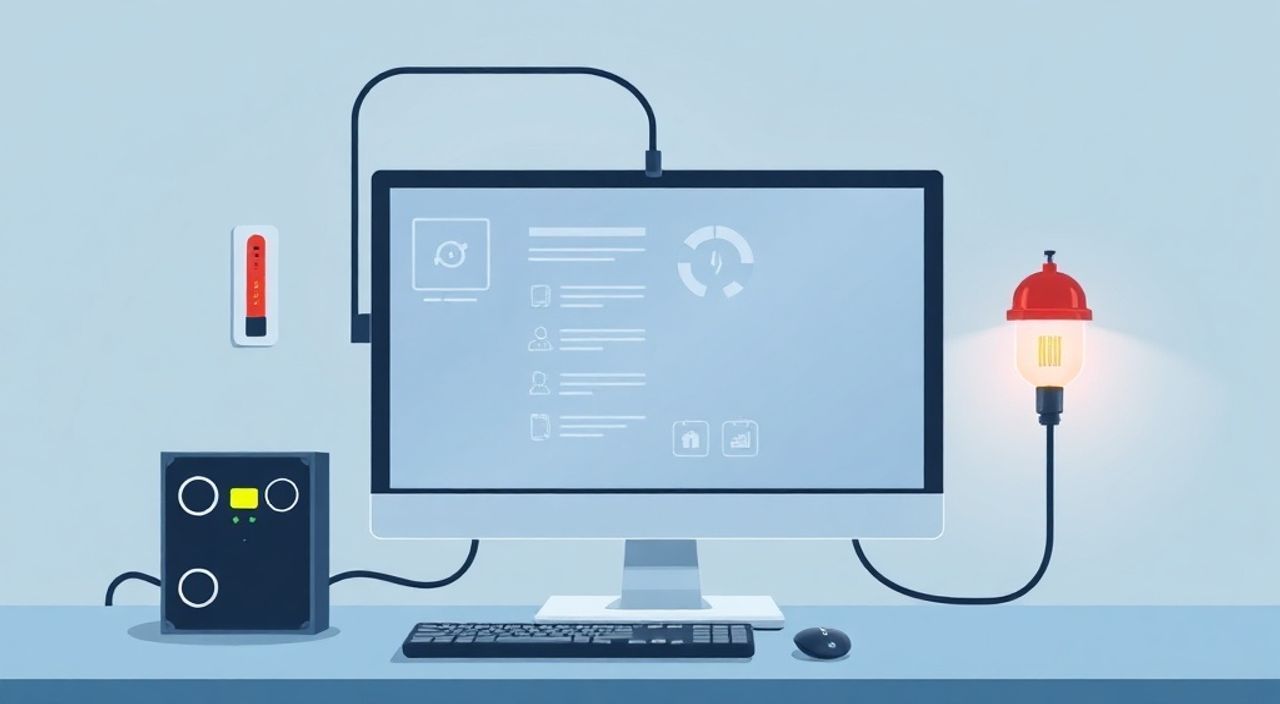
Когда вы покупаете новый монитор, подключаете его к компьютеру, а экран не включается — первым делом виноватым кажется кабель, порт или видеокарта. Но что, если проблема в самом блоке питания? Да, именно он — источник энергии для всей системы, включая монитор. Хотя мониторы обычно питаются от отдельной розетки, в некоторых конфигурациях, особенно в промышленных, игровых или мини-ПК системах, монитор может получать питание через блок питания ПК. Это не стандарт, но возможно. И если вы столкнулись с такой задачей — важно понимать, как это сделать безопасно, эффективно и без риска для оборудования.
Подключить монитор напрямую к блоку питания возможно только в специализированных случаях — например, при использовании мониторов с входом 12 В постоянного тока и совместимым разъёмом. В 95% случаев мониторы питаются от внешнего адаптера или розетки. Прямое подключение к БП ПК требует точного соответствия напряжения, тока и разъёма — иначе есть риск повреждения экрана.
Содержание статьи:
Зачем подключать монитор к блоку питания?
Обычно мониторы питаются от сетевого адаптера, встроенного в корпус или в виде отдельного «кирпича», который включается в розетку. Это стандарт, продиктованный безопасностью, совместимостью и простотой. Однако существуют нишевые сценарии, когда подключение монитора напрямую к блоку питания ПК становится не просто удобным, а необходимым.
Представьте ситуацию: вы собираете компактный игровой терминал, медиа-центр или промышленную систему управления, где все устройства должны работать от одного источника. Или вы устанавливаете монитор в автомобиле, на судне, в лаборатории — там, где розетка 220 В недоступна. В таких случаях мониторы с поддержкой 12 В постоянного тока (DC) становятся идеальным решением. Некоторые профессиональные мониторы, такие как модели от Dell, ASUS, или специализированные промышленные экраны, имеют входы 12 В/24 В и разъёмы типа barrel, Molex или SATA.
Также это актуально для энтузиастов, которые модифицируют ПК в «всё в одном» — например, монитор с встроенным ПК, как в системах Digital Signage или POS-терминалах. Устранение второго адаптера снижает количество кабелей, уменьшает шум и повышает надёжность.
Полезно знать: Подавляющее большинство бытовых мониторов (90%+) требуют переменного тока 100–240 В. Прямое подключение к БП ПК к ним неприменимо. Проверяйте маркировку на обратной стороне экрана — там всегда указаны входные параметры питания.
Типы мониторов и их источники питания
Не все мониторы одинаковы. Их питание зависит от типа, назначения и возраста. Разделим их на три категории:
- Стандартные офисные/домашние мониторы — используют внешний блок питания (адаптер) с выходом 12 В, 19 В или 24 В переменного/постоянного тока. Кабель подключается к специальному разъёму на корпусе. Пример: LG 24MP400, Acer R240HY.
- Промышленные и встраиваемые мониторы — разработаны для систем, где нет розетки. Имеют прямые входы 12 В, 24 В или даже 48 В постоянного тока. Часто используют разъёмы Molex, XLR, Anderson Powerpole или DIN. Примеры: Advantech, Planar, ELO Touch.
- Мониторы с питанием через USB-C/Thunderbolt — современные решения, где монитор получает питание и сигнал через один кабель. Они не требуют отдельного БП, но для этого нужен ПК с поддержкой PD (Power Delivery) 60 Вт и выше.
Если вы хотите подключить монитор к блоку питания ПК, ваш экран должен иметь вход постоянного тока (DC) и совместимый разъём. Проверьте техническую документацию — ищите параметры типа: “Input: DC 12 V, 3 A” или “Power: 12 V DC, 36 W”.
«Часто пользователи ошибочно считают, что любой монитор можно запитать от 12 В. Но если на корпусе написано „100–240 В AC“, подключение к БП ПК приведёт к выходу из строя — даже если кабель физически вставится.» — Алексей Воробьёв, инженер-электронщик, 12 лет опыта в проектировании цифровых систем
Прямые методы подключения монитора к БП
Даже если ваш монитор поддерживает 12 В постоянного тока, существует несколько способов подключить его к блоку питания ПК. Ни один из них не является универсальным — выбор зависит от разъёма на мониторе и доступных выходов на БП.
- Использование разъёма SATA Power — наиболее безопасный и распространённый метод. SATA-кабель выдаёт 12 В, 5 В и 3,3 В. Для монитора нужен только 12 В. Если разъём на мониторе — стандартный barrel (цилиндрический), можно использовать переходник SATA-to-Barrel. Важно: не используйте 5 В или 3,3 В!
- Подключение через Molex (4-пин) разъём — на старых БП Molex был стандартом. Он также выдаёт 12 В (жёлтый провод). Если монитор имеет Molex-вход — подключайте напрямую. Если нет — используйте переходник Molex-to-Barrel или Molex-to-DC.
- Пайка проводов — крайний способ. Требует навыков работы с паяльником и тестером. Используется, если монитор имеет открытые клеммы (например, в промышленных системах). Нужно точно определить плюс и минус, изолировать соединения и защитить от перегрева.
- Использование PCIe-разъёма — теоретически возможно, но крайне не рекомендуется. PCIe выдаёт 12 В, но предназначен для видеокарт, и его перегрузка может вызвать отключение БП или повреждение платы.
Особое внимание — кабелям. Не используйте китайские копии без сертификации. Низкокачественные провода перегреваются, окисляются, и могут стать причиной короткого замыкания.
Пошаговое руководство: как подключить монитор к БП
Если вы определили, что ваш монитор поддерживает 12 В DC, и у вас есть подходящий разъём на БП — вот точная инструкция:
- Отключите питание ПК. Выключите розетку и нажмите кнопку питания на корпусе, чтобы разрядить конденсаторы. Это критично для безопасности.
- Снимите боковую панель корпуса. Используйте отвёртку. Не прикасайтесь к компонентам без заземления.
- Найдите подходящий выход на БП. Определите, какой разъём у вас есть: SATA, Molex или другой. Проверьте маркировку на кабеле — жёлтый провод = +12 В, чёрный = земля (GND).
- Проверьте вход монитора. Найдите разъём питания на задней панели. Измерьте его диаметр (внутренний и внешний) и полярность. Обычно центр — плюс, но не всегда! Используйте мультиметр, если сомневаетесь.
- Подберите переходник. Купите качественный переходник: SATA-to-DC, Molex-to-Barrel или аналогичный. Убедитесь, что он соответствует напряжению и току. Пример: переходник с 12 В, 5 А, 60 Вт — подойдёт для большинства мониторов.
- Подключите переходник к БП. Вставьте разъём в SATA или Molex. Не форсируйте — если не входит, не насилуйте.
- Подключите переходник к монитору. Аккуратно вставьте штекер. Проверьте, плотно ли он защёлкнулся.
- Включите ПК. Включите розетку. Если монитор не включился — немедленно отключите питание и проверьте полярность и напряжение.
- Тестирование. Дайте монитору поработать 10–15 минут. Прикасайтесь к корпусу — он не должен быть тёплым. Если чувствуете жар — отключайте. Это признак перегрузки или неправильного подключения.
Полезно знать: Если монитор включается, но экран мигает или появляются артефакты — проблема не в сигнале, а в нестабильном питании. Возможно, БП не справляется с нагрузкой. Проверьте его мощность и наличие пульсаций.
Частые ошибки и риски
Самая распространённая ошибка — предположение, что «всё работает на 12 В, значит, подойдёт». Это опасное заблуждение.
- Неправильная полярность — если вы перепутали плюс и минус, монитор может сгореть мгновенно. Даже один секундный контакт с обратной полярностью — и платы повреждены.
- Недостаточная мощность — если БП выдаёт 12 В, но только 2 А, а монитору нужно 4 А — он будет работать нестабильно, выключаться или перегревать БП.
- Использование кабелей от старых жёстких дисков — они не рассчитаны на постоянную нагрузку. Провода тонкие, изоляция хрупкая. В долгосрочной перспективе — риск пожара.
- Подключение к PCIe или 4-пин CPU — эти разъёмы предназначены для высоконагруженных компонентов. Подключение к ним монитора может вызвать срабатывание защиты БП или его выход из строя.
- Отсутствие защиты от перенапряжения — если БП не имеет хорошей фильтрации, пульсации могут повредить драйверы экрана.
«Я видел, как пользователь подключил монитор к SATA-кабелю без переходника — просто скрутил провода. Через неделю экран сгорел, а БП вышел из строя. Это не редкость — это следствие халатности.» — Дмитрий Козлов, технический директор компании «Электроникс Тех», г. Екатеринбург
Таблица совместимости разъёмов и напряжений:
Разъём на БП |
Выходное напряжение |
Макс. ток |
Подходит для монитора? |
Рекомендации |
|---|---|---|---|---|
SATA Power |
12 В |
4–5 А |
Да (если монитор 12 В) |
Лучший вариант. Надёжный, стабильный. |
Molex (4-пин) |
12 В |
5–8 А |
Да |
Подходит для мощных мониторов. Проверьте контакты. |
PCIe 6/8-pin |
12 В |
7–10 А |
Только в крайнем случае |
Не рекомендуется. Риск перегрузки. |
4-pin CPU |
12 В |
5–7 А |
Нет |
Нельзя! Это питание процессора. |
USB-A / USB-C (5 В) |
5 В |
2–3 А |
Только для USB-C PD мониторов |
Подходит только если монитор поддерживает PD 60+ Вт. |
Экспертное мнение
Андрей Смирнов, инженер-системотехник с 15-летним стажем в разработке промышленных решений, отмечает: «В моей практике чаще всего подключение монитора к БП требуется в системах автоматизации — например, на складах, где мониторы встроены в панели управления. Мы используем только мониторы с сертификацией IP65 и питанием 12–24 В DC. Никогда не используем адаптеры из Китая. Надёжность — не вопрос цены, а вопрос стандартизации.»
Он рекомендует следующий алгоритм выбора:
1. Определите точные параметры монитора (напряжение, ток, тип разъёма).
2. Выберите БП с запасом мощности — если монитор 36 Вт, берите БП на 400–500 Вт, чтобы нагрузка была не выше 60%.
3. Используйте качественные переходники с защитой от переполюсовки.
4. Установите предохранитель на линию 12 В — 5 А или 6 А.
5. Протестируйте систему в режиме «холостого хода» — без нагрузки, 2 часа.
«Если вы не уверены — не рискуйте. Лучше купить монитор с USB-C PD и подключить его через адаптер от ПК — это безопаснее и проще, чем паять провода.»
Вопросы и ответы
Можно ли подключить обычный монитор от LG или Samsung к блоку питания ПК?
Нет, если на его корпусе указано «AC 100–240 В». Это означает, что он требует переменного тока. Прямое подключение к 12 В DC приведёт к неисправности. Единственный выход — использовать внешний инвертор 12 В → 220 В, но это неэффективно и увеличивает шум и габариты.
Как узнать, поддерживает ли мой монитор питание от 12 В?
Проверьте техническую спецификацию на сайте производителя. Ищите параметры «DC Input» или «Power Supply: 12 V DC». Также посмотрите на заднюю панель — если есть разъём, похожий на круглый с надписью «DC IN» и значением 12 В — это ваш случай.
Почему монитор включается, но экран чёрный?
Скорее всего, проблема в сигнале, а не в питании. Проверьте кабель HDMI/DisplayPort, порт видеокарты, драйверы. Питание — только один из двух условий. Даже если монитор получил ток, без видеосигнала он останется чёрным.
Можно ли подключить два монитора к одному БП?
Теоретически — да, если суммарная мощность не превышает 60–70% от номинальной мощности БП. Например, два монитора по 24 Вт = 48 Вт. БП на 500 Вт легко справится. Но используйте отдельные переходники и следите за температурой.
Что делать, если у монитора разъём нестандартный?
Измерьте диаметр штекера мультиметром или штангенциркулем. Найдите точный аналог на AliExpress или в специализированных магазинах электроники (например, «Radio-86» или «Электроника»). Не используйте самодельные переходники без изоляции и предохранителей.
Заключение
Подключение монитора к блоку питания ПК — это не стандартная операция, а инженерное решение для специфических задач. Оно требует точных знаний, аккуратности и понимания электрических параметров. В 95% случаев пользователю достаточно подключить монитор к розетке — это безопасно, надёжно и просто. Но если вы создаёте компактную систему, промышленный терминал или модифицируете ПК для автономной работы — тогда прямое питание от БП становится оптимальным выбором.
Главное правило: никогда не подключайте монитор, если его вход не соответствует 12 В постоянного тока. Не экспериментируйте с напряжением. Не используйте китайские переходники без сертификации. Всегда проверяйте полярность и мощность.
Правильное подключение монитора к блоку питания — это не про «можно ли», а про «нужно ли». Если вы не уверены — оставьте розетку. Если уверены — действуйте с расчётом, с проверками, с защитой. Безопасность важнее эстетики кабелей.
- Подключать монитор к БП можно только если он поддерживает 12 В постоянного тока — проверьте маркировку.
- Лучший способ — использование переходника SATA-to-DC или Molex-to-DC с защитой от переполюсовки.
- Никогда не подключайте мониторы с входом AC 100–240 В напрямую к БП — это приведёт к выходу из строя.
- Используйте БП с запасом мощности и следите за температурой кабелей.
- Если сомневаетесь — купите монитор с USB-C PD и подключайте через ПК с поддержкой Power Delivery.
⚠️ Дисклеймер — нажмите, чтобы развернуть
Материалы, опубликованные в разделе «Блог» на сайте RU DESIGN SHOP (rudesignshop.ru), носят исключительно информационный и ознакомительный характер и не являются руководством к действию, финансовой рекомендацией, медицинской услугой, ветеринарным назначением либо рекламой товаров и услуг, включая азартные игры. Публикации не содержат призывов к участию в азартных играх и не направлены на продвижение соответствующих операторов.
Безопасность применения товаров и веществ: при использовании строительных материалов, бытовой химии, пестицидов и агрохимикатов необходимо строго следовать инструкциям производителя и действующему законодательству Российской Федерации, включая Федеральный закон РФ от 19.07.1997 № 109-ФЗ «О безопасном обращении с пестицидами и агрохимикатами».
Упоминание товарных знаков, брендов и организаций носит исключительно информационный характер и не означает наличие партнёрских отношений или одобрения со стороны правообладателей.
Материалы, содержащие сведения о медицинских, ветеринарных или косметических средствах, представлены в справочных целях и не являются медицинской консультацией или назначением. Перед применением рекомендуется обратиться к врачу, ветеринарному специалисту или иному сертифицированному профессионалу.
Возрастные ограничения: материалы, содержащие сведения о продукции категории 18+, включая алкоголь или азартные игры, предназначены исключительно для совершеннолетней аудитории и публикуются в информационных целях.
Правовая ответственность: решения, принятые на основе опубликованной информации, пользователь принимает самостоятельно и на свой риск; редакция и авторы несут ответственность в пределах, установленных законодательством Российской Федерации.
Редакция не допускает публикаций, содержащих пропаганду экстремизма, терроризма, наркотических средств или суицида; подобные материалы подлежат немедленному удалению.
Упоминание организаций с ограниченным статусом: компания Meta Platforms Inc. (социальные сети Facebook и Instagram) признана экстремистской организацией решением суда РФ, её деятельность запрещена на территории Российской Федерации; любые упоминания приводятся исключительно в информационных целях.
Авторские права и источники: информация собирается из открытых источников; её актуальность указывается на дату публикации и может изменяться.
Изображения и иллюстрации используются на условиях, разрешённых правообладателями. При возникновении претензий редакция готова оперативно рассмотреть обращение и внести необходимые изменения.
Персональные данные и cookies: сайт использует cookies и обрабатывает персональные данные пользователей в соответствии с Федеральным законом № 152-ФЗ «О персональных данных» и Политикой конфиденциальности RU DESIGN SHOP.
Мнения авторов могут не совпадать с позицией государственных органов или коммерческих организаций, упомянутых в материалах.
РЕКОМЕНДУЕМ
Товары от российских производителей


-3%
