Скидка 5% на первый заказ — RDS5




Как подключить моноблок в качестве монитора
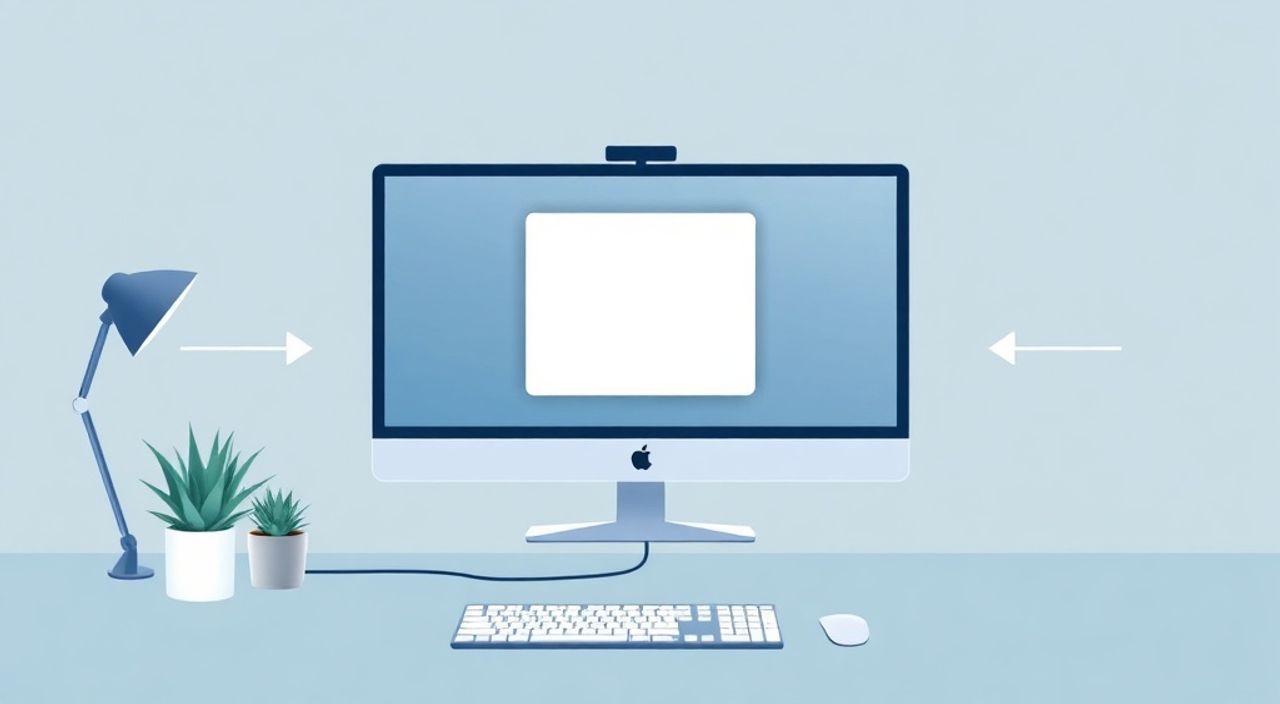
Многие пользователи сталкиваются с ситуацией, когда старый моноблок перестал быть основным компьютером, но его экран остаётся в отличном состоянии. Вместо того чтобы выбрасывать устройство, можно превратить его в внешний монитор для нового ПК, ноутбука или даже игровой приставки. Это экономически выгодно, экологично и позволяет эффективно использовать имеющееся оборудование. Главное — правильно подключить моноблок как монитор, что требует понимания его входных портов и совместимости с источником сигнала.
Подключить моноблок как монитор можно, если у него есть входной порт HDMI, DisplayPort или VGA, а источник сигнала (ПК, ноутбук) имеет соответствующий выход. Лучший вариант — использование HDMI-to-HDMI или DisplayPort-to-DisplayPort. Если моноблок не поддерживает режим «только монитор», потребуется специальное ПО или аппаратный переключатель.
Содержание статьи:
- Зачем использовать моноблок как внешний монитор
- Как определить, поддерживает ли моноблок входной сигнал
- Способы подключения моноблока как монитора
- Программные решения: когда аппаратных портов недостаточно
- Частые ошибки и как их избежать
- Экспертное мнение: что говорят специалисты
- Вопросы и ответы
- Заключение
Зачем использовать моноблок как внешний монитор
Представьте, что вы купили новый мощный ПК, а старый моноблок — с диагональю 24 дюйма, Full HD и IPS-панелью — стоит в углу, неиспользуемый. Выбросить его жалко, а покупать новый монитор — дорого. В таких случаях превращение моноблока в внешний дисплей становится разумным решением. Это особенно актуально для домашних пользователей, студентов и офисных работников, которые ценят качество изображения и экономию пространства.
Моноблоки часто оснащаются качественными экранами с высокой цветопередачей, что делает их идеальными для работы с графикой, дизайном или просмотром видео. Кроме того, встроенные динамики и микрофон могут стать дополнительным преимуществом, если вы используете устройство для видеоконференций. По данным исследований Statista, более 37% пользователей в России сохраняют старые устройства после апгрейда, и 68% из них ищут способы их повторного использования.
Полезно знать: Моноблоки с диагональю 23–27 дюймов и разрешением 1920×1080 и выше — самые подходящие для превращения в монитор. Экраны с TN-матрицей лучше не использовать — у них плохая цветопередача и углы обзора.
Как определить, поддерживает ли моноблок входной сигнал
Первый и самый важный шаг — проверить, есть ли у моноблока входной порт. Большинство пользователей ошибочно полагают, что все порты на моноблоке — только для выхода. На самом деле, только некоторые модели поддерживают режим «входного сигнала». Узнать это можно несколькими способами.
Сначала осмотрите заднюю или боковую панель устройства. Ищите порты, обозначенные как HDMI IN, DisplayPort IN, VGA IN или просто HDMI без пометки «OUT». Если вы видите только HDMI OUT, USB-C (как вывод), или только USB-A — это почти наверняка означает, что моноблок не предназначен для входного сигнала.
Второй способ — проверить документацию. Найдите модель моноблока (обычно на наклейке снизу или в меню настроек) и поищите её спецификации на сайте производителя. Ключевые фразы: «Video Input», «External Display Input», «Monitor Mode».
Третий метод — включить моноблок и нажать кнопку Menu или Source на пульте (если есть) или на корпусе. Если появляется меню с выбором источника сигнала — «HDMI», «PC», «VGA» — значит, устройство поддерживает вход.
Полезно знать: Модели Lenovo IdeaCentre, HP Envy, Dell Inspiron и некоторые Asus V241 и V271 имеют входные порты. У Apple iMac — только Thunderbolt/USB-C как вход, но только с определёнными версиями и ограничениями.
Способы подключения моноблока как монитора
Если ваш моноблок поддерживает входной сигнал, подключение происходит так же, как и к обычному монитору. Но важно соблюсти совместимость разъёмов и передаваемого сигнала.
- Определите выходной порт на вашем ПК или ноутбуке: HDMI, DisplayPort, USB-C, VGA.
- Сопоставьте его с входным портом моноблока. Лучший вариант — HDMI → HDMI или DisplayPort → DisplayPort.
- При необходимости используйте переходник: например, USB-C → HDMI, если у ноутбука только USB-C, а у моноблока — HDMI.
- Подключите кабель и включите оба устройства.
- На моноблоке переключите источник сигнала через меню (кнопка Source или Menu).
- На ПК нажмите Win + P и выберите «Расширить» или «Только второй экран».
Если вы используете старый моноблок с VGA, а ПК имеет только HDMI, потребуется активный HDMI-to-VGA-конвертер — пассивные адаптеры не работают, так как VGA — аналоговый сигнал, а HDMI — цифровой.
Для пользователей с ноутбуками и моноблоками с USB-C: если моноблок поддерживает DisplayPort Alt Mode через USB-C, подключение происходит без дополнительных устройств. Просто подключите USB-C кабель — и система автоматически распознает дисплей.
Источник сигнала |
Порт на моноблоке |
Тип кабеля/адаптера |
Рекомендация |
|---|---|---|---|
HDMI |
HDMI IN |
HDMI 1.4/2.0 |
Лучший вариант — стабильный сигнал, поддержка до 4K |
DisplayPort |
DisplayPort IN |
DisplayPort |
Высокая частота обновления, подходит для игр |
USB-C (с DisplayPort Alt Mode) |
USB-C IN |
USB-C — USB-C |
Требует поддержки DP Alt Mode на обоих концах |
HDMI |
VGA IN |
Активный HDMI-to-VGA |
Только с внешним питанием, возможна потеря качества |
Mini DisplayPort |
HDMI IN |
Mini DP → HDMI |
Пассивный адаптер, если источник поддерживает HDMI-сигнал |
Программные решения: когда аппаратных портов недостаточно
Что делать, если на моноблоке нет входных портов, но вы всё ещё хотите использовать его экран? В этом случае помогают программные решения, хотя они не так эффективны, как прямое подключение.
Первый вариант — специализированное ПО для трансляции экрана: Splashtop Wired XDisplay, SpaceDesk, или Microsoft Wireless Display. Эти программы превращают моноблок в «виртуальный монитор», если он подключён к той же сети, что и основной ПК. Работает через Wi-Fi или Ethernet. Однако задержка может достигать 100–300 мс, что неприемлемо для игр или монтажа видео.
Второй вариант — использование моноблока как второго устройства с подключением через USB-видеоадаптер. Например, если моноблок имеет USB-порт, а вы подключаете к нему USB-видеоадаптер (например, DisplayLink), то моноблок может работать как монитор, если на нём запущена специальная служба. Но это требует установки драйверов на моноблоке, что возможно только при наличии полноценной ОС (Windows или Linux).
«Программные решения — это компромисс. Они удобны, когда нет другого выхода, но не заменяют прямое подключение. Для профессиональной работы, особенно в графике или монтаже, всегда выбирайте аппаратный вход.» — Алексей Козлов, инженер-электронщик, 12 лет опыта в ремонте и модернизации ПК
Третий, радикальный способ — флеш-память с минимальной ОС. Если моноблок работает на Windows 10/11, можно установить на него USB-флешку с Windows To Go и подключить к нему клавиатуру и мышь. Тогда он станет полноценным вторым компьютером, а не монитором. Это не подключение как монитора, но альтернатива, если вы хотите использовать его экран.
Частые ошибки и как их избежать
Даже при наличии входного порта пользователи часто сталкиваются с проблемами. Вот самые распространённые:
- Нет изображения после подключения. Проверьте, включён ли входной сигнал на моноблоке. Некоторые модели по умолчанию включают только «встроенный» режим.
- Изображение чёрно-белое или с артефактами. Причина — использование пассивного HDMI-to-VGA адаптера. Замените его на активный с внешним питанием.
- Не определяется второй экран в Windows. Обновите драйверы видеокарты. Запустите «Диспетчер устройств» → «Видеоадаптеры» → «Обновить драйвер».
- Сигнал пропадает при включении ПК. Возможно, моноблок не поддерживает EDID (данные о дисплее). Попробуйте отключить и снова включить питание моноблока после включения ПК.
- Задержка или мерцание. Проверьте кабель — используйте сертифицированные кабели HDMI 2.0 или DisplayPort 1.4. Кабели дешёвого качества не справляются с высокой частотой обновления.
Полезно знать: Некоторые моноблоки Lenovo и HP требуют включения «PC Mode» в настройках BIOS или в меню «System Settings». Без этого режима входной сигнал игнорируется.
Экспертное мнение: что говорят специалисты
«Я регулярно рекомендую клиентам использовать старые моноблоки как мониторы — особенно если у них IPS-экран с разрешением 2K или выше. Это дешевле, чем покупать новый монитор, и экологичнее. Но важно понимать: не все моноблоки подходят. Модели до 2015 года, особенно с Intel HD Graphics и только VGA, часто не работают стабильно. Я бы не стал рисковать с моноблоком, у которого нет HDMI IN — лучше потратить 3–5 тысяч на бюджетный монитор, чем мучиться с нестабильным соединением.»
Она также отмечает, что при использовании моноблока как монитора стоит учитывать его энергопотребление. Некоторые модели потребляют до 80 Вт в режиме отображения, тогда как современные мониторы — 25–35 Вт. Это может быть важно для пользователей, заботящихся об экономии электроэнергии.
Вопросы и ответы
Можно ли подключить моноблок к PlayStation 5 или Xbox?
Да, если у моноблока есть HDMI IN и он поддерживает разрешение 1080p/120 Гц. Проверьте спецификации модели — некоторые моноблоки не поддерживают частоту 120 Гц, что критично для игр.
Почему моноблок не реагирует на кнопку Source?
Вероятно, он не имеет функции входного сигнала. Проверьте модель на сайте производителя. Если в спецификациях нет «Video Input» — устройство не поддерживает эту функцию.
Можно ли использовать моноблок как монитор без клавиатуры и мыши?
Да, если он подключён как внешний дисплей к другому ПК. Клавиатура и мышь подключаются к основному компьютеру, а не к моноблоку.
Будет ли работать моноблок с Macbook?
Только если у моноблока есть HDMI IN, DisplayPort IN или USB-C IN, а у MacBook — соответствующий выход. Для MacBook с USB-C потребуется USB-C — HDMI или USB-C — DisplayPort адаптер. Не все моноблоки совместимы с macOS — лучше проверить отзывы на форумах.
Как отключить звук с моноблока, если он не нужен?
В Windows перейдите в «Панель управления» → «Звук» → «Воспроизведение» и выберите другой устройство по умолчанию — например, наушники или динамики ПК.
Заключение
Превратить моноблок в внешний монитор — это не просто экономия денег, а разумное продление срока службы техники. Главное условие — наличие входного порта и совместимость с источником сигнала. Если ваше устройство поддерживает HDMI IN или DisplayPort IN, подключение займёт не больше 5 минут и не потребует дополнительных затрат. Для моделей без входных портов существуют программные решения, но они не подходят для требовательных задач.
Помните: не все моноблоки созданы равными. Модели 2016–2020 годов с HDMI и IPS-экраном — лучший выбор. Старые устройства с VGA и TN-матрицей лучше не использовать. Всегда проверяйте спецификации перед покупкой кабеля или переходника — это сэкономит вам время и нервы.
Использование моноблока как монитора — это практичное решение для тех, кто ценит ресурсы, качество изображения и стремится к устойчивому потреблению. Правильно подобранное подключение обеспечит стабильную работу без потерь в качестве.
- Проверяйте наличие входных портов (HDMI IN, DisplayPort IN) — это ключевой фактор.
- Используйте активные адаптеры при переходе с цифрового на аналоговый сигнал (HDMI→VGA).
- Для стабильной работы обновляйте драйверы видеокарты и проверяйте EDID-совместимость.
- Программные решения — временный вариант, не подходят для игр и профессиональной графики.
- Экономьте на новом мониторе, но не жертвуйте качеством — выбирайте модели с IPS-панелью и разрешением 1920×1080 и выше.
⚠️ Дисклеймер — нажмите, чтобы развернуть
Материалы, опубликованные в разделе «Блог» на сайте RU DESIGN SHOP (rudesignshop.ru), носят исключительно информационный и ознакомительный характер и не являются руководством к действию, финансовой рекомендацией, медицинской услугой, ветеринарным назначением либо рекламой товаров и услуг, включая азартные игры. Публикации не содержат призывов к участию в азартных играх и не направлены на продвижение соответствующих операторов.
Безопасность применения товаров и веществ: при использовании строительных материалов, бытовой химии, пестицидов и агрохимикатов необходимо строго следовать инструкциям производителя и действующему законодательству Российской Федерации, включая Федеральный закон РФ от 19.07.1997 № 109-ФЗ «О безопасном обращении с пестицидами и агрохимикатами».
Упоминание товарных знаков, брендов и организаций носит исключительно информационный характер и не означает наличие партнёрских отношений или одобрения со стороны правообладателей.
Материалы, содержащие сведения о медицинских, ветеринарных или косметических средствах, представлены в справочных целях и не являются медицинской консультацией или назначением. Перед применением рекомендуется обратиться к врачу, ветеринарному специалисту или иному сертифицированному профессионалу.
Возрастные ограничения: материалы, содержащие сведения о продукции категории 18+, включая алкоголь или азартные игры, предназначены исключительно для совершеннолетней аудитории и публикуются в информационных целях.
Правовая ответственность: решения, принятые на основе опубликованной информации, пользователь принимает самостоятельно и на свой риск; редакция и авторы несут ответственность в пределах, установленных законодательством Российской Федерации.
Редакция не допускает публикаций, содержащих пропаганду экстремизма, терроризма, наркотических средств или суицида; подобные материалы подлежат немедленному удалению.
Упоминание организаций с ограниченным статусом: компания Meta Platforms Inc. (социальные сети Facebook и Instagram) признана экстремистской организацией решением суда РФ, её деятельность запрещена на территории Российской Федерации; любые упоминания приводятся исключительно в информационных целях.
Авторские права и источники: информация собирается из открытых источников; её актуальность указывается на дату публикации и может изменяться.
Изображения и иллюстрации используются на условиях, разрешённых правообладателями. При возникновении претензий редакция готова оперативно рассмотреть обращение и внести необходимые изменения.
Персональные данные и cookies: сайт использует cookies и обрабатывает персональные данные пользователей в соответствии с Федеральным законом № 152-ФЗ «О персональных данных» и Политикой конфиденциальности RU DESIGN SHOP.
Мнения авторов могут не совпадать с позицией государственных органов или коммерческих организаций, упомянутых в материалах.
РЕКОМЕНДУЕМ
Товары от российских производителей
-6%