Скидка 5% на первый заказ — RDS5




Как подключить монитор к видеонаблюдению
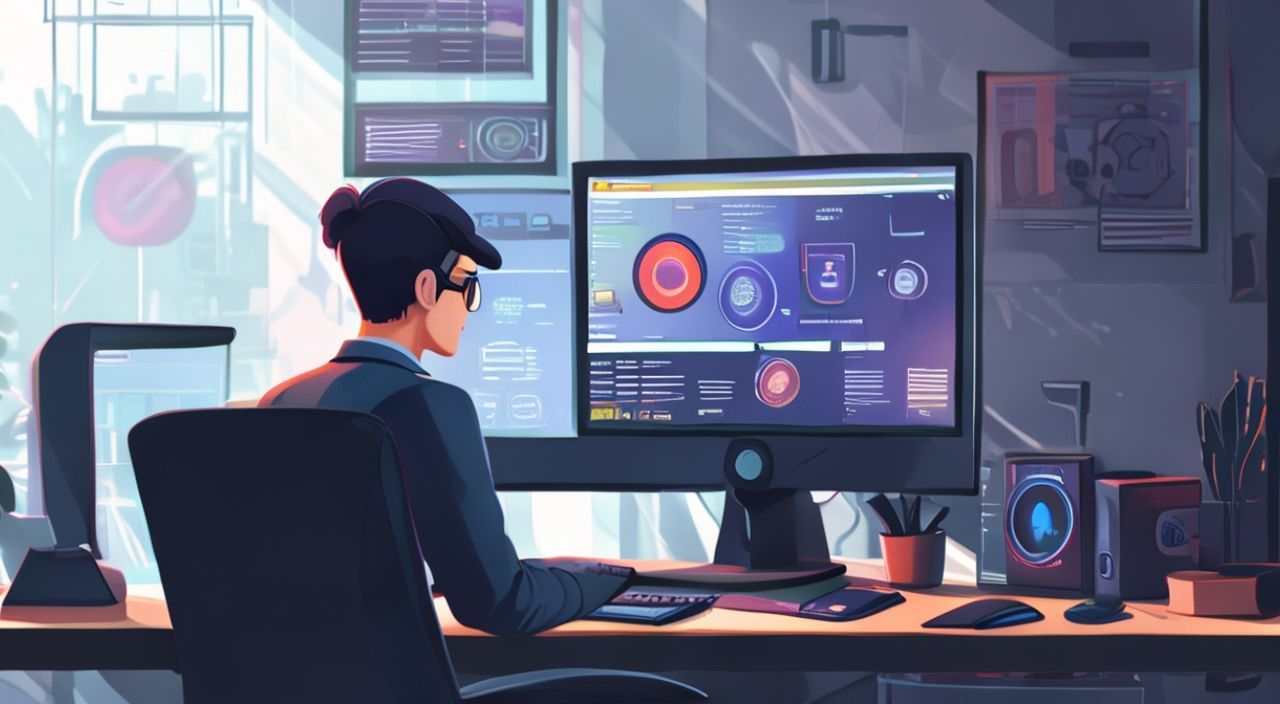
Монитор является важным элементом системы видеонаблюдения, позволяющим в реальном времени отслеживать происходящее на объекте. Его подключение к системе требует понимания типов оборудования, интерфейсов передачи сигнала и правильной настройки. Независимо от того, используется ли аналоговая камера, IP-система или гибридный видеорегистратор (DVR/NVR), ключевым моментом остаётся совместимость между монитором и источником видео.
Для подключения монитора к системе видеонаблюдения необходимо определить тип источника сигнала (аналоговый DVR, цифровой NVR или компьютер) и выбрать соответствующий интерфейс: HDMI, VGA, DisplayPort или BNC. Главное — обеспечить совместимость разъёмов и правильно настроить отображение в меню устройства.
Содержание статьи:
- Типы систем видеонаблюдения и их особенности
- Подготовка оборудования: что нужно для подключения
- Как подключить монитор к DVR или NVR: пошаговая инструкция
- Подключение через конвертеры сигналов
- Настройка отображения видео: разрешение, масштаб, многоканальный режим
- Оптимизация многоканального режима
- Беспроводные и сетевые решения для вывода видео на монитор
- Частые ошибки и проблемы при подключении монитора
- Нет изображения на мониторе
- Изображение «мерцает» или имеет полосы
- Неправильное разрешение или обрезанное изображение
- Экспертное мнение
- Вопросы и ответы
- Заключение
Типы систем видеонаблюдения и их особенности
Системы видеонаблюдения условно делятся на три основных типа: аналоговые, цифровые (IP) и гибридные. Каждый из них имеет свои особенности передачи сигнала и требования к подключению монитора. Понимание этих различий позволяет избежать несовместимости оборудования и сэкономить время при установке.
Аналоговые системы основаны на использовании камер, передающих видео по коаксиальному кабелю в аналоговом формате (например, AHD, HD-TVI, HD-CVI). Сигнал поступает на видеорегистратор (DVR), который оцифровывает его и сохраняет на жёсткий диск. Для вывода изображения на монитор такие DVR чаще всего оснащаются портами VGA и HDMI.
IP-системы используют цифровые камеры, которые передают видео по сети Ethernet. Видеосигнал обрабатывается сетевым видеорегистратором (NVR), который может быть как программным, так и аппаратным. Подключение монитора к NVR осуществляется через стандартные цифровые интерфейсы — HDMI или DisplayPort.
Гибридные регистраторы поддерживают одновременную работу как аналоговых, так и IP-камер. Они имеют расширенный набор выходов, включая VGA, HDMI и даже DVI, что делает их универсальным решением для модернизации старых систем.
Полезно знать: Современные DVR и NVR почти всегда оснащаются HDMI-выходом, который обеспечивает высокое качество изображения и простоту подключения к современным мониторам.
Выбор типа системы влияет не только на стоимость, но и на гибкость масштабирования, качество видео и удобство управления. Например, IP-камеры позволяют передавать видео в разрешении 4K, но требуют стабильного сетевого соединения и более мощного NVR.
Подготовка оборудования: что нужно для подключения
Перед тем как подключить монитор к системе видеонаблюдения, необходимо убедиться в наличии всех необходимых компонентов. Основными элементами являются сам монитор, видеорегистратор (DVR/NVR), кабель для передачи видео и, при необходимости, адаптеры или конвертеры сигналов.
Первым делом проверьте наличие подходящих разъёмов на обоих устройствах. Наиболее распространённые интерфейсы:
- HDMI — самый популярный вариант, поддерживает Full HD и 4K, передаёт аудио и видео;
- VGA — аналоговый интерфейс, используется в старых мониторах и DVR, ограничен разрешением 1080p;
- DisplayPort — встречается реже, но обеспечивает высокую пропускную способность;
- BNC (CVBS) — применяется в бюджетных аналоговых системах, качество изображения низкое.
Если на мониторе и регистраторе нет общего типа разъёма, потребуется переходник. Например, с VGA на HDMI или с HDMI на DisplayPort. Однако важно помнить: некоторые переходники (особенно активные) требуют внешнего питания и могут искажать сигнал при неправильном выборе.
Интерфейс |
Максимальное разрешение |
Цифровой/аналоговый |
Поддержка аудио |
|---|---|---|---|
HDMI |
4K @ 60 Гц |
Цифровой |
Да |
DisplayPort |
8K @ 60 Гц |
Цифровой |
Да |
VGA |
1920×1080 @ 60 Гц |
Аналоговый |
Нет |
BNC (CVBS) |
720×576 (PAL) |
Аналоговый |
Нет |
Также стоит учитывать размер монитора и его матрицу. Для круглосуточного просмотра рекомендуются IPS-матрицы с антибликовым покрытием. Монитор должен быть рассчитан на длительную работу без перегрева.
«При выборе монитора для видеонаблюдения обращайте внимание на срок гарантии и заявленный ресурс работы. Промышленные модели рассчитаны на 24/7 эксплуатацию, в отличие от бытовых.» — Алексей Миронов, инженер-монтажник, 12 лет в сфере безопасности
Как подключить монитор к DVR или NVR: пошаговая инструкция
Процесс подключения монитора к видеорегистратору прост, но требует внимательности. Ниже приведена универсальная пошаговая инструкция, применимая к большинству современных систем.
- Выключите питание регистратора и монитора. Это предотвратит повреждение портов при подключении кабеля под напряжением.
- Подберите подходящий кабель. Если на обоих устройствах есть HDMI — используйте HDMI-кабель. При несоответствии интерфейсов подключите переходник.
- Подключите кабель к выходу видео на DVR/NVR и входу на мониторе. Убедитесь, что разъёмы плотно зафиксированы.
- Включите оборудование. Сначала включите монитор, затем — регистратор.
- Выберите нужный вход на мониторе. Используйте кнопки управления монитора для переключения между HDMI 1, HDMI 2, VGA и т.д.
- Проверьте изображение. Если экран чёрный или появляется сообщение «Нет сигнала», проверьте кабель, попробуйте другой порт или перезагрузите устройство.
Если используется VGA-подключение, возможны помехи на изображении. В этом случае рекомендуется использовать экранированный кабель и минимизировать его длину (не более 15 метров).
Подключение через конвертеры сигналов
В ситуациях, когда напрямую соединить устройства невозможно (например, NVR с DisplayPort, а монитор — только с HDMI), применяются активные конвертеры. Они преобразуют один тип сигнала в другой. Однако такие устройства могут вносить задержку или снижать качество изображения.
Полезно знать: Конвертеры с HDMI на VGA требуют внешнего питания, иначе изображение может не появиться или будет мерцать.
Настройка отображения видео: разрешение, масштаб, многоканальный режим
После успешного подключения необходимо настроить отображение видео. Это можно сделать через меню самого видеорегистратора. Доступ к настройкам обычно осуществляется с помощью мыши или пульта ДУ.
Основные параметры, которые следует проверить:
- Разрешение вывода — должно соответствовать максимальному, поддерживаемому монитором (например, 1920×1080 или 3840×2160).
- Частота обновления — желательно 60 Гц для плавного изображения.
- Режим отображения каналов — 1, 4, 9, 16 камер на экране одновременно.
- Автоматическая прокрутка (круговой просмотр) — полезна при большом количестве камер.
В меню регистратора найдите раздел «Видео», «Вывод» или «Display». Там можно выбрать:
- Главный монитор (если есть два выхода);
- Формат изображения (полноразмерный, с черными полосами, растянутый);
- Яркость, контрастность, цветность (редко доступно).
Оптимизация многоканального режима
При одновременном отображении нескольких камер важно распределить их логично. Например, камеры с входных зон — в верхнем ряду, внутренние — в нижнем. Многие NVR позволяют настраивать порядок камер и создавать группы.
«Настройте автопрокрутку каждые 10 секунд, если оператор не может постоянно следить за всеми камерами. Это повышает шанс заметить инцидент.» — Елена Костина, специалист по безопасности предприятий
Беспроводные и сетевые решения для вывода видео на монитор
Классическое проводное подключение — не единственный способ вывести видео. Современные технологии позволяют транслировать изображение с регистратора на монитор без кабелей.
Один из вариантов — использование HDMI по Wi-Fi адаптеров. Они состоят из передатчика (подключается к DVR) и приёмника (к монитору). Передача происходит по беспроводной сети, но требует стабильного сигнала и может иметь задержку до 200 мс.
Более надёжный способ — сетевой просмотр через ПК или медиаплеер. Например:
- Подключите монитор к компьютеру;
- Установите клиентское ПО от производителя DVR/NVR (например, iVMS-4200, Hik-Connect);
- Добавьте регистратор по IP-адресу;
- Выведите видео на весь экран.
Также можно использовать Android-приставки (например, TV-боксы) с установленным приложением для просмотра камер. Это экономичное решение для удалённого мониторинга.
Полезно знать: При использовании сетевых решений убедитесь, что регистратор и монитор находятся в одной локальной сети или настроено проброс портов при удалённом доступе.
Частые ошибки и проблемы при подключении монитора
Даже при соблюдении всех инструкций могут возникнуть трудности. Ниже — наиболее распространённые проблемы и способы их устранения.
Нет изображения на мониторе
- Проверьте, включён ли монитор и выбран ли правильный вход (HDMI/VGA);
- Убедитесь, что кабель исправен (попробуйте другой);
- Перезагрузите DVR/NVR;
- Попробуйте подключить монитор к другому устройству (например, ноутбуку), чтобы исключить его неисправность.
Изображение «мерцает» или имеет полосы
Чаще всего это происходит при использовании VGA-кабеля. Причины:
- Некачественный или слишком длинный кабель;
- Отсутствие экранирования;
- Помехи от других электроприборов.
Решение — заменить кабель на экранированный, сократить длину или перейти на HDMI.
Неправильное разрешение или обрезанное изображение
Если картинка растянута или обрезана по краям, зайдите в настройки DVR и измените:
- Формат вывода (например, с 4:3 на 16:9);
- Разрешение на выходе (подберите то, которое поддерживает монитор);
- Режим масштабирования («По размеру», «Полноразмерный»).
«Не используйте автоматическое определение разрешения в 100% случаев. Лучше выставить его вручную, чтобы избежать артефактов.» — Дмитрий Рыбаков, системный интегратор, 8 лет опыта
Экспертное мнение
«За последние годы произошёл серьёзный сдвиг в сторону IP-систем. Сегодня более 70% новых установок — это цифровые решения с NVR и HDMI-выходами. Это связано с ростом качества камер, снижением стоимости оборудования и простотой интеграции с IT-инфраструктурой. Однако до сих пор существует спрос на аналоговые системы, особенно в малом бизнесе. Главное — правильно подобрать монитор под задачи: для контроля въезда достаточно 24-дюймового экрана, а для диспетчерской ЦОТа — 49” с двумя выходами HDMI.»
— Сергей Лебедев, руководитель отдела интеграции систем безопасности, компания «Секур-Тех»
Он также отмечает, что всё чаще клиенты просят реализовать гибридный просмотр: часть камер — на основном мониторе, часть — на втором экране или планшете. Это достигается за счёт использования дополнительных видеовыходов или программного ПО.
Вопросы и ответы
Можно ли подключить два монитора к одному DVR?
Да, многие современные DVR и NVR имеют два видеовыхода (например, HDMI + VGA). Один может показывать все камеры, второй — выбранную группу или одну камеру в полноэкранном режиме.
Что делать, если у монитора только DVI, а у NVR — HDMI?
Используйте переходник HDMI-DVI. Это цифровые интерфейсы с совместимыми сигналами, поэтому изображение будет качественным без потерь.
Почему после подключения монитор показывает «Нет сигнала»?
Проверьте кабель, вход на мониторе, питание устройств. Также убедитесь, что регистратор не находится в состоянии загрузки или сбоя. Зайдите в меню и проверьте настройки видео-выхода.
Можно ли использовать телевизор вместо монитора?
Да, любой TV с HDMI-входом подойдёт. Однако учтите, что телевизоры могут добавлять задержку (лаг) при обработке изображения, что критично для оперативного реагирования.
Нужен ли звук при подключении видеонаблюдения?
Если камеры с микрофонами, а регистратор поддерживает аудио, HDMI позволит передавать звук. Однако в большинстве случаев он не требуется, особенно при круглосуточном мониторинге.
Заключение
Подключение монитора к системе видеонаблюдения — процесс, который требует внимания к совместимости интерфейсов, качеству кабелей и правильной настройке. Современные DVR и NVR предлагают широкие возможности для вывода видео, включая многоканальное отображение, поддержку 4K и беспроводные решения.
Главное — начать с проверки оборудования, выбрать подходящий кабель или переходник и выполнить подключение по шагам. Не забывайте о настройках разрешения и режима отображения, чтобы добиться максимального удобства при наблюдении.
Правильно подключённый монитор становится центральным элементом системы безопасности, позволяя оперативно реагировать на события и контролировать ситуацию в режиме реального времени.
- Определите тип системы (аналоговая, IP, гибридная) и интерфейс видеовыхода.
- Используйте качественные кабели HDMI или VGA, избегайте чрезмерной длины.
- При несовпадении разъёмов применяйте активные конвертеры с питанием.
- Настройте разрешение и режим отображения в меню регистратора.
- Рассмотрите сетевые и беспроводные решения для гибкости монтажа.
⚠️ Дисклеймер — нажмите, чтобы развернуть
Материалы, опубликованные в разделе «Блог» на сайте RU DESIGN SHOP (rudesignshop.ru), носят исключительно информационный и ознакомительный характер и не являются руководством к действию, финансовой рекомендацией, медицинской услугой, ветеринарным назначением либо рекламой товаров и услуг, включая азартные игры. Публикации не содержат призывов к участию в азартных играх и не направлены на продвижение соответствующих операторов.
Безопасность применения товаров и веществ: при использовании строительных материалов, бытовой химии, пестицидов и агрохимикатов необходимо строго следовать инструкциям производителя и действующему законодательству Российской Федерации, включая Федеральный закон РФ от 19.07.1997 № 109-ФЗ «О безопасном обращении с пестицидами и агрохимикатами».
Упоминание товарных знаков, брендов и организаций носит исключительно информационный характер и не означает наличие партнёрских отношений или одобрения со стороны правообладателей.
Материалы, содержащие сведения о медицинских, ветеринарных или косметических средствах, представлены в справочных целях и не являются медицинской консультацией или назначением. Перед применением рекомендуется обратиться к врачу, ветеринарному специалисту или иному сертифицированному профессионалу.
Возрастные ограничения: материалы, содержащие сведения о продукции категории 18+, включая алкоголь или азартные игры, предназначены исключительно для совершеннолетней аудитории и публикуются в информационных целях.
Правовая ответственность: решения, принятые на основе опубликованной информации, пользователь принимает самостоятельно и на свой риск; редакция и авторы несут ответственность в пределах, установленных законодательством Российской Федерации.
Редакция не допускает публикаций, содержащих пропаганду экстремизма, терроризма, наркотических средств или суицида; подобные материалы подлежат немедленному удалению.
Упоминание организаций с ограниченным статусом: компания Meta Platforms Inc. (социальные сети Facebook и Instagram) признана экстремистской организацией решением суда РФ, её деятельность запрещена на территории Российской Федерации; любые упоминания приводятся исключительно в информационных целях.
Авторские права и источники: информация собирается из открытых источников; её актуальность указывается на дату публикации и может изменяться.
Изображения и иллюстрации используются на условиях, разрешённых правообладателями. При возникновении претензий редакция готова оперативно рассмотреть обращение и внести необходимые изменения.
Персональные данные и cookies: сайт использует cookies и обрабатывает персональные данные пользователей в соответствии с Федеральным законом № 152-ФЗ «О персональных данных» и Политикой конфиденциальности RU DESIGN SHOP.
Мнения авторов могут не совпадать с позицией государственных органов или коммерческих организаций, упомянутых в материалах.
РЕКОМЕНДУЕМ
Товары от российских производителей


-3%