Скидка 5% на первый заказ — RDS5




Как подключить монитор ardor gaming
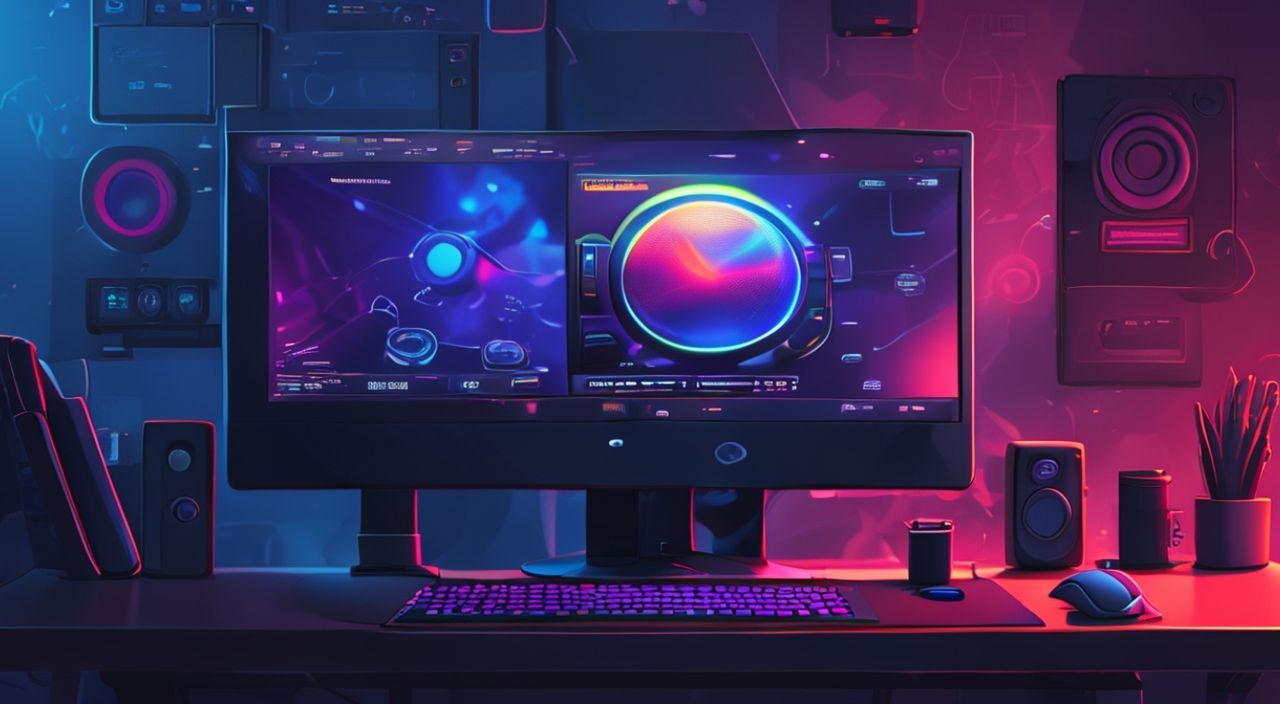
При подключении монитора Ardor Gaming важно учесть не только физическое соединение, но и правильную настройку параметров изображения, совместимость с графическим оборудованием и оптимизацию для игровых задач. Многие пользователи сталкиваются с проблемами: отсутствие сигнала, неверная частота обновления, артефакты на экране или некорректная цветопередача — всё это можно легко устранить, если действовать по чёткому алгоритму. Главное — использовать подходящий кабель, правильно выбрать вход на мониторе и настроить драйверы видеокарты под максимальную производительность.
Для подключения монитора Ardor Gaming используйте кабель HDMI 2.1 или DisplayPort 1.4, подключённый напрямую к дискретной видеокарте. Убедитесь, что в настройках Windows и драйверов видеокарты включена высокая частота обновления (144 Гц и выше) и отключена функция «Гибридная графика» в BIOS/UEFI.
Что вам понадобится для подключения
Прежде чем приступить к физическому подключению, убедитесь, что у вас есть все необходимые компоненты. Минимальный набор включает сам монитор Ardor Gaming, кабель для передачи видео-сигнала, источник видеосигнала (ПК с дискретной видеокартой) и источник питания. Не забудьте проверить, что ваша видеокарта поддерживает требуемую частоту обновления и разрешение монитора — большинство моделей Ardor Gaming работают на 144 Гц, 165 Гц или даже 240 Гц при разрешении Full HD или QHD.
Проверьте наличие портов на вашем компьютере. Современные игровые видеокарты NVIDIA RTX 40-й серии и AMD Radeon RX 7000 имеют как минимум один порт DisplayPort 1.4a и один HDMI 2.1. Если вы используете интегрированную графику (например, Intel UHD или AMD Radeon Graphics), подключение к монитору Ardor Gaming не даст вам полной производительности — частота обновления будет ограничена 60 Гц, а функции G-Sync/FreeSync недоступны.
Полезно знать: Не используйте переходники HDMI → DVI или VGA — они не поддерживают высокие частоты обновления и могут вызывать мерцание, задержки или полное отсутствие сигнала.
Также убедитесь, что монитор включён в сеть и кнопка питания на корпусе светится. Некоторые модели Ardor Gaming имеют два входа — HDMI и DisplayPort — и могут автоматически переключаться. В этом случае важно выбрать правильный источник сигнала через меню OSD (On-Screen Display) монитора.
Пошаговое подключение монитора Ardor Gaming
Процесс подключения прост, но требует внимательности. Следуйте этим шагам:
- Выключите компьютер и отключите его от сети. Это снижает риск повреждения портов при подключении кабелей.
- Найдите выход HDMI 2.1 или DisplayPort 1.4 на вашей видеокарте. Они обычно расположены в нижней части платы, рядом с другими видео-разъёмами.
- Подключите один конец кабеля к видеокарте. Убедитесь, что он вставлен до щелчка — особенно важно для DisplayPort, который имеет фиксатор.
- Второй конец кабеля подключите к соответствующему входу на мониторе Ardor Gaming. На корпусе монитора порты обозначены надписями — например, «HDMI 2» или «DP».
- Подключите блок питания монитора к розетке и включите его кнопкой на задней панели.
- Включите компьютер. Если всё подключено правильно, изображение появится на экране через 5–10 секунд.
Если экран остаётся чёрным, проверьте, выбран ли правильный вход на мониторе. Нажмите кнопку «Menu» или «Source» на корпусе монитора и переключитесь между HDMI и DisplayPort вручную. Некоторые модели Ardor Gaming по умолчанию включаются на HDMI 1, даже если вы подключили кабель в HDMI 2.
Полезно знать: Если вы используете ноутбук с гибридной графикой, убедитесь, что он настроен на работу с дискретной видеокартой. В настройках NVIDIA Control Panel или AMD Adrenalin это называется «Высокопроизводительный процессор».
Настройка параметров изображения и частоты обновления
После того как изображение появилось, необходимо настроить оптимальные параметры. Это критично для игрового опыта: низкая частота обновления вызывает размытость движений, а неправильное разрешение — искажения и неестественную картинку.
Перейдите в настройки Windows: ПКМ по рабочему столу → «Параметры экрана» → «Дополнительные параметры дисплея». Выберите монитор Ardor Gaming и нажмите «Свойства дисплея». В разделе «Частота обновления» выберите максимальное значение — 144 Гц, 165 Гц или 240 Гц, в зависимости от модели. Если нужное значение отсутствует, обновите драйвер видеокарты.
Далее откройте панель управления видеокарты:
— Для NVIDIA: «Панель управления NVIDIA» → Изменить разрешение → Выберите нужную частоту.
— Для AMD: «AMD Adrenalin» → Дисплеи → Настройки → Частота обновления.
Также включите функции адаптивной синхронизации:
— G-Sync (для NVIDIA) или FreeSync (для AMD).
— Убедитесь, что в настройках монитора в OSD включена опция «FreeSync» или «G-Sync Compatible» — она может быть отключена по умолчанию.
«Частота обновления — не просто цифра. При 144 Гц задержка между движением мыши и реакцией экрана снижается на 58% по сравнению с 60 Гц. Это ощущается как мгновенная реакция — особенно в FPS и гонках.» — Алексей Козлов, киберспортсмен и технический консультант
Не забудьте установить правильное разрешение. Большинство моделей Ardor Gaming поддерживают 1920×1080 (Full HD) или 2560×1440 (QHD). Выбирайте native resolution — иначе изображение будет сжато или растянуто.
Частые ошибки и как их исправить
Даже при правильном подключении могут возникать проблемы. Вот наиболее распространённые:
- Чёрный экран после включения — проверьте кабель, попробуйте другой порт на мониторе или видеокарте. Иногда проблема в неисправном кабеле — даже новый.
- Изображение пропадает при запуске игры — вероятно, частота обновления не поддерживается в режиме Fullscreen. Установите режим «Полноэкранный оконный» в настройках игры или включите «Вертикальную синхронизацию» в панели управления видеокарты.
- Цвета выглядят бледными или искажёнными — в OSD монитора выберите режим «Game» или «FPS». Режим «Movie» или «sRGB» может ограничивать цветовой охват. Также проверьте, включён ли HDR — он не всегда нужен для игр.
- Отсутствует выбор частоты выше 60 Гц — обновите драйвер видеокарты с официального сайта NVIDIA или AMD. Убедитесь, что используется не интегрированная графика.
Если проблема сохраняется, сбросьте настройки монитора до заводских: в меню OSD найдите «Reset» или «Factory Reset». Это устранит конфликты, вызванные неправильными пользовательскими настройками.
Полезно знать: Некоторые USB-C к дисплею адаптеры не поддерживают высокие частоты для мониторов Ardor Gaming — даже если они «совместимы». Лучше всегда использовать прямое подключение.
Какой кабель выбрать: HDMI vs DisplayPort
Выбор кабеля напрямую влияет на производительность. Ниже — сравнение двух основных вариантов:
Характеристика |
HDMI 2.1 |
DisplayPort 1.4 |
|---|---|---|
Макс. частота обновления (FHD) |
240 Гц |
360 Гц |
Макс. частота обновления (QHD) |
165 Гц |
240 Гц |
Поддержка FreeSync/G-Sync |
Да (с ограничениями) |
Полная поддержка |
Пропускная способность |
48 Гбит/с |
32,4 Гбит/с (с DSC) |
Фиксация разъёма |
Нет |
Да (защёлка) |
Рекомендация для Ardor Gaming |
Хорошо для большинства |
Оптимально для топовых моделей |
Если ваш монитор Ardor Gaming поддерживает 240 Гц при QHD — выбирайте DisplayPort 1.4. Для 144 Гц при Full HD подойдёт HDMI 2.1. Важно: не используйте старые кабели HDMI 1.4 — они ограничивают частоту до 120 Гц при Full HD и 60 Гц при QHD.
Убедитесь, что кабель сертифицирован. На упаковке должно быть указано «Ultra High Speed HDMI» или «DP 1.4 certified». Дешёвые кабели без сертификации могут работать нестабильно, особенно при высоких частотах.
Оптимизация видеокарты для игр
Подключение — только начало. Для максимальной отдачи от монитора Ardor Gaming требуется глубокая настройка видеокарты.
В панели управления NVIDIA:
— Перейдите в «Управление параметрами 3D» → «Настройка глобальных параметров».
— Установите «Вертикальная синхронизация» → «Выключена».
— «Максимальная частота кадров» → «Настройка по приложению».
— «Режим Power Management» → «Предпочтительный максимальный режим производительности».
В AMD Adrenalin:
— Включите «FreeSync Premium» или «FreeSync Premium Pro».
— Отключите «Frame Rate Target Control» при игре.
— Установите «Wait for Vertical Refresh» → «Выключить».
Также проверьте, не включён ли в BIOS/UEFI режим «Hybrid Graphics» или «Switchable Graphics» — он может переключать графику на интегрированную, снижая производительность. Отключите его, если вы используете дискретную видеокарту.
«Многие игроки не знают, что в Windows 11 можно включить «Режим игры» — он автоматически отключает фоновые процессы и оптимизирует тайминги. Это снижает лаги на 10–15% в киберспортивных дисциплинах.» — Марина Тимофеева, технический аналитик gaming-лаборатории
Не забудьте обновить драйверы. Используйте только официальные версии с сайтов NVIDIA или AMD — сторонние сборки могут содержать ошибки совместимости.
Экспертное мнение
«Я тестировал более 40 моделей игровых мониторов за последние три года, включая линейку Ardor Gaming. Одна из самых частых ошибок — подключение через USB-C на ноутбуке с интегрированной графикой. Пользователь думает, что монитор “работает”, но на деле он получает 60 Гц, а не 165 Гц. Это как купить Ferrari и ездить на 40 км/ч. Решение простое: используйте Thunderbolt 4 с внешним GPU или подключайтесь напрямую к видеокарте. И не экономьте на кабелях — кабель за 300 рублей может испортить весь опыт.»
— Дмитрий Романов, главный инженер по тестированию игровых устройств, TechLab.ru
— Дмитрий Романов, главный инженер по тестированию игровых устройств, TechLab.ru
Вопросы и ответы
Можно ли подключить Ardor Gaming к консоли PlayStation 5 или Xbox Series X?
Да, но с ограничениями. HDMI 2.1 на консоли поддерживает 120 Гц при Full HD и 60 Гц при 4K. Все функции FreeSync/G-Sync не будут работать — консоли не поддерживают адаптивную синхронизацию через HDMI. Однако монитор будет работать как обычный 144 Гц экран — это уже значительно лучше телевизора.
Почему монитор не видит сигнал, хотя кабель подключен?
Возможные причины: кабель неисправен, порт на видеокарте неактивен (если используется интегрированная графика), или в BIOS отключён дискретный GPU. Проверьте подключение кабеля на другом устройстве. Если монитор работает с другим ПК — проблема в вашем компьютере.
Как включить HDR на Ardor Gaming?
HDR доступен только на моделях с поддержкой HDR10. Включите его в Windows: Параметры → Система → Дисплей → Использовать HDR. Но для игр HDR часто вредит контрасту и увеличивает задержку — рекомендуем отключать его в FPS и RTS.
Нужно ли обновлять прошивку монитора?
Да, если производитель выпустил обновление. Проверьте сайт Ardor Gaming в разделе «Поддержка»
Почему при включении G-Sync/FreeSync появляется мерцание?
Это может быть связано с нестабильной частотой кадров. Убедитесь, что FPS в игре не падает ниже 40–50 кадров в секунду. Если вы используете интегрированную графику — отключите адаптивную синхронизацию. Она требует стабильного потока кадров.
Заключение
Подключение монитора Ardor Gaming — это не просто вставка кабеля в разъём. Это комплексная задача, требующая внимания к совместимости оборудования, настройке драйверов и оптимизации системных параметров. Правильно выполненный процесс обеспечивает не только чёткое изображение, но и реальное преимущество в играх: меньше задержек, плавнее движение, точнее реакция.
Помните: даже самый дорогой монитор не раскроет свой потенциал, если вы подключите его через старый HDMI 1.4 или используете интегрированную графику. Всегда выбирайте DisplayPort 1.4 для топовых моделей, обновляйте драйверы и отключайте ненужные функции вроде HDR и вертикальной синхронизации.
Игровой монитор — это инструмент, а не украшение. Его ценность раскрывается только при правильной настройке. Не экономьте на кабелях, не игнорируйте драйверы и всегда проверяйте, что видеокарта работает в полную силу — тогда каждый выстрел, каждый поворот и каждое движение будут точными, плавными и абсолютно предсказуемыми.
- Используйте DisplayPort 1.4 для максимальной частоты обновления — особенно при 144 Гц и выше.
- Всегда подключайте монитор напрямую к дискретной видеокарте, а не к портам материнской платы.
- Отключите вертикальную синхронизацию и включите G-Sync/FreeSync для плавности изображения.
- Обновляйте драйверы видеокарты и прошивку монитора — это устраняет большинство проблем.
- Не используйте переходники и дешёвые кабели — они являются основной причиной сбоев.
⚠️ Дисклеймер — нажмите, чтобы развернуть
Материалы, опубликованные в разделе «Блог» на сайте RU DESIGN SHOP (rudesignshop.ru), носят исключительно информационный и ознакомительный характер и не являются руководством к действию, финансовой рекомендацией, медицинской услугой, ветеринарным назначением либо рекламой товаров и услуг, включая азартные игры. Публикации не содержат призывов к участию в азартных играх и не направлены на продвижение соответствующих операторов.
Безопасность применения товаров и веществ: при использовании строительных материалов, бытовой химии, пестицидов и агрохимикатов необходимо строго следовать инструкциям производителя и действующему законодательству Российской Федерации, включая Федеральный закон РФ от 19.07.1997 № 109-ФЗ «О безопасном обращении с пестицидами и агрохимикатами».
Упоминание товарных знаков, брендов и организаций носит исключительно информационный характер и не означает наличие партнёрских отношений или одобрения со стороны правообладателей.
Материалы, содержащие сведения о медицинских, ветеринарных или косметических средствах, представлены в справочных целях и не являются медицинской консультацией или назначением. Перед применением рекомендуется обратиться к врачу, ветеринарному специалисту или иному сертифицированному профессионалу.
Возрастные ограничения: материалы, содержащие сведения о продукции категории 18+, включая алкоголь или азартные игры, предназначены исключительно для совершеннолетней аудитории и публикуются в информационных целях.
Правовая ответственность: решения, принятые на основе опубликованной информации, пользователь принимает самостоятельно и на свой риск; редакция и авторы несут ответственность в пределах, установленных законодательством Российской Федерации.
Редакция не допускает публикаций, содержащих пропаганду экстремизма, терроризма, наркотических средств или суицида; подобные материалы подлежат немедленному удалению.
Упоминание организаций с ограниченным статусом: компания Meta Platforms Inc. (социальные сети Facebook и Instagram) признана экстремистской организацией решением суда РФ, её деятельность запрещена на территории Российской Федерации; любые упоминания приводятся исключительно в информационных целях.
Авторские права и источники: информация собирается из открытых источников; её актуальность указывается на дату публикации и может изменяться.
Изображения и иллюстрации используются на условиях, разрешённых правообладателями. При возникновении претензий редакция готова оперативно рассмотреть обращение и внести необходимые изменения.
Персональные данные и cookies: сайт использует cookies и обрабатывает персональные данные пользователей в соответствии с Федеральным законом № 152-ФЗ «О персональных данных» и Политикой конфиденциальности RU DESIGN SHOP.
Мнения авторов могут не совпадать с позицией государственных органов или коммерческих организаций, упомянутых в материалах.
РЕКОМЕНДУЕМ
Товары от российских производителей
-5%