Скидка 5% на первый заказ — RDS5




Как подключить монитор к видеорегистратору
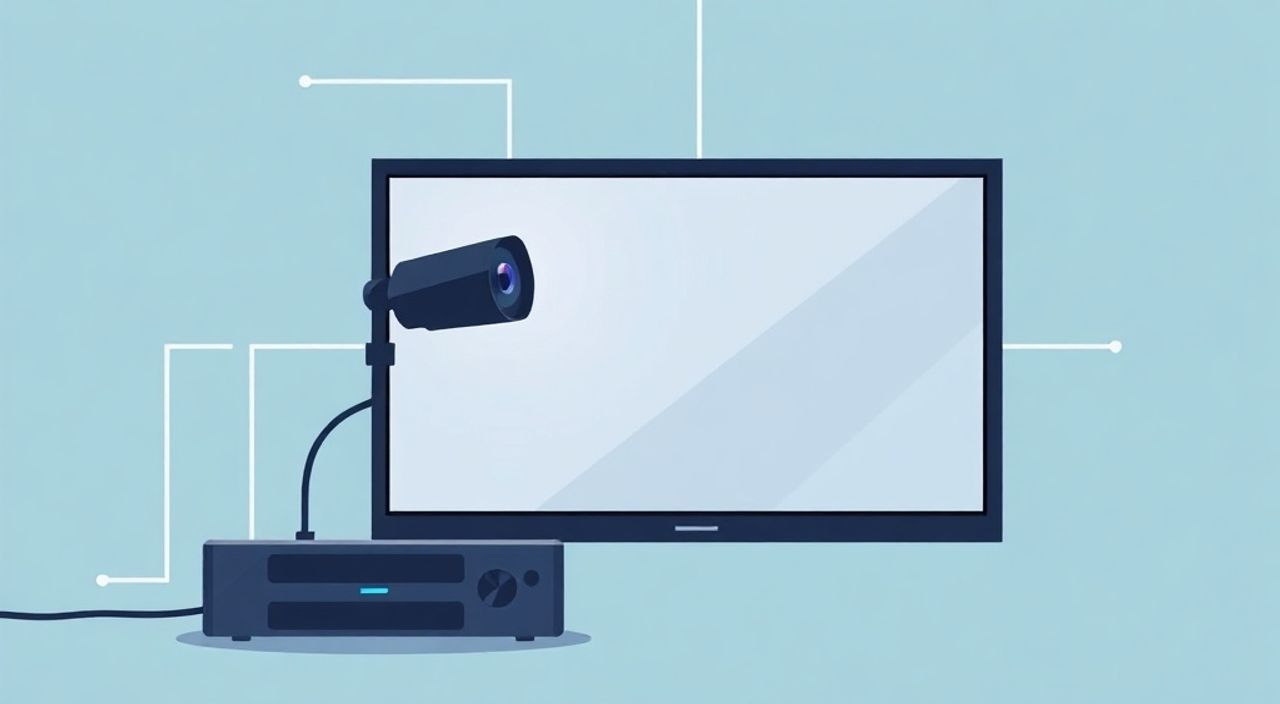
Подключить монитор к видеорегистратору — задача, которая кажется простой, но на практике зачастую вызывает сложности даже у опытных пользователей. Ошибки в выборе кабеля, неправильная настройка выхода или несовместимость разрешений могут привести к отсутствию изображения, искажению картинки или полной неработоспособности системы. Важно понимать, что видеорегистратор — это не просто камера, а полноценное устройство с собственной операционной системой, видеообработкой и интерфейсом вывода. Правильное подключение позволяет не только просматривать записи в реальном времени, но и настраивать параметры камер, управлять архивом и диагностировать сбои без компьютера. Главное — использовать совместимые интерфейсы и следовать последовательности действий, а не полагаться на догадки.
Для подключения монитора к видеорегистратору используйте HDMI-кабель — это самый надёжный и современный способ. Убедитесь, что монитор поддерживает вход HDMI, а регистратор имеет соответствующий выход. Включите монитор перед включением регистратора, чтобы устройство корректно определило разрешение экрана.
Содержание статьи:
Зачем подключать монитор к видеорегистратору
Хотя большинство пользователей проверяют записи с помощью смартфона или ПК, подключение монитора к видеорегистратору остаётся ключевым методом для оперативного контроля и диагностики. Особенно это актуально в офисах, магазинах, складах и автосервисах, где требуется мгновенный визуальный контроль без задержек. Например, если камера перестала передавать изображение, проще сразу увидеть проблему на большом экране, чем лезть в приложение и искать логи. Также при первоначальной настройке системы — расстановке камер, настройке зон обнаружения движения, изменении параметров кодирования — наличие монитора значительно ускоряет процесс и снижает риск ошибок.
Представьте, что вы настраиваете систему видеонаблюдения в новом помещении. Без монитора вы не сможете точно выставить угол обзора камеры, не увидите, как свет падает на объект, не определите, какие зоны требуют усиленного контроля. Монитор даёт полный контроль над рабочей средой. Кроме того, в случае сбоя сети или интернета, монитор — единственный способ получить доступ к записи в реальном времени. Это критично для охранных служб, где время реакции измеряется секундами.
Полезно знать: По данным исследования Gartner, более 68% инцидентов в системах видеонаблюдения происходят из-за некорректной настройки вывода изображения. Часто это связано с неправильным выбором интерфейса или игнорированием поддержки разрешений.
Какие способы подключения существуют
Современные видеорегистраторы поддерживают несколько типов видеовыходов, каждый из которых имеет свои особенности. Основные варианты — HDMI, VGA и, в редких случаях, композитный выход (RCA). Выбор зависит от возраста устройства, возможностей монитора и требуемого качества изображения.
HDMI — это стандартный и предпочтительный вариант. Он передаёт цифровой сигнал без потерь, поддерживает разрешения до 4K и одновременную передачу аудио. Большинство новых регистраторов (от 2020 года) оснащены HDMI-выходом. Если ваш монитор имеет HDMI-вход — это идеальный выбор.
VGA — аналоговый интерфейс, характерный для старых мониторов и ПК. Он передаёт только видео, не поддерживает звук, и качество изображения ограничено 1920×1200. При подключении через VGA возможны помехи, размытость и нестабильность изображения, особенно при высоких разрешениях. Используйте его только как временное решение.
Композитный выход (жёлтый RCA-разъём) встречается в бюджетных моделях. Качество изображения крайне низкое — до 576i (PAL) или 480i (NTSC). Подходит лишь для проверки работоспособности, но не для детального анализа.
Полезно знать: Не используйте адаптеры VGA → HDMI или HDMI → VGA без активного преобразователя. Пассивные переходники не работают — они не могут преобразовать аналоговый сигнал в цифровой и наоборот.
Пошаговая настройка HDMI-подключения
Подключение через HDMI — самый простой и надёжный способ. Следуйте инструкции, чтобы избежать распространённых ошибок.
- Выключите видеорегистратор и монитор из розетки. Это предотвратит скачки напряжения при подключении кабелей.
- Подключите один конец HDMI-кабеля к выходу HDMI на задней панели регистратора. Убедитесь, что кабель целый, без перегибов и повреждений.
- Второй конец подключите к HDMI-входу монитора. Если у монитора несколько входов (HDMI 1, HDMI 2), запомните, какой выбрали.
- Включите монитор. Дождитесь, пока он загрузится и переключится на активный вход.
- Только после этого включите видеорегистратор. Это важно — регистратор определяет разрешение монитора при запуске, и если монитор не включён, он может выбрать неверное разрешение.
- На мониторе, если изображение не появилось, нажмите кнопку «Source» или «Input» и выберите тот HDMI-вход, к которому подключён регистратор.
- Если изображение появилось, войдите в меню регистратора (обычно с помощью мыши или пульта) и проверьте настройки видео-выхода. Убедитесь, что выбрано «HDMI» как основной выход, а не «VGA» или «Auto».
Если монитор поддерживает 4K, а регистратор — нет, не пугайтесь: устройство автоматически снизит разрешение до совместимого (например, 1080p). Главное — не использовать кабели с маркировкой «HDMI 1.4» для 4K-вывода. Для Full HD подойдут любые HDMI-кабели, но для 4K рекомендуется HDMI 2.0 и выше.
Проблемы при подключении через VGA
Подключение через VGA — это компромисс. Он актуален, если у вас старый монитор или регистратор, но сопряжён с рядом технических сложностей. Основные проблемы — помехи, размытость, отсутствие изображения при высоких разрешениях и нестабильная работа.
Часто пользователи сталкиваются с ситуацией: монитор показывает «No Signal», хотя кабель подключён. Причина — регистратор пытается выдать разрешение 1920×1080, а старый монитор поддерживает только 1280×1024. В этом случае необходимо зайти в настройки регистратора и вручную снизить разрешение до 1024×768 или 800×600.
Другая частая ошибка — использование плохого или удлинённого VGA-кабеля. Аналоговый сигнал легко подвержен электромагнитным помехам. Рекомендуется использовать кабель длиной не более 5 метров и с экранированием. Если кабель длиннее — используйте активный усилитель.
Также не забывайте: VGA не передаёт звук. Если вам нужен звук с регистратора (например, для прослушивания микрофонов камер), он не будет воспроизводиться через монитор. Для аудио потребуется отдельный аудиокабель (3.5 мм) или подключение к внешним динамикам.
Полезно знать: Если вы используете VGA и изображение мигает или «дрожит» — проверьте, не находится ли кабель рядом с источниками помех: блоками питания, Wi-Fi роутерами, люминесцентными лампами. Переместите кабель на 30–50 см — это часто решает проблему.
Настройка разрешения и частоты обновления
Неправильная настройка разрешения — одна из главных причин «чёрного экрана» или «неподдерживаемого формата». Даже если кабель подключён правильно, регистратор может выдавать сигнал, который монитор не может отобразить.
Чтобы настроить разрешение, войдите в меню регистратора через подключённый монитор. Обычно это делается с помощью мыши или пульта дистанционного управления. Перейдите в раздел Настройки → Видео → Выход. Здесь вы увидите список доступных режимов: 1080p, 720p, 1280×720, 1024×768 и т.д.
Выберите разрешение, которое точно поддерживает ваш монитор. Информацию можно найти в инструкции к монитору или на сайте производителя. Если не уверены — выбирайте 1024×768 или 1280×720: они поддерживаются почти всеми устройствами.
Частота обновления (часто 50 Гц или 60 Гц) тоже важна. В России и странах СНГ стандарт — 50 Гц. Если монитор работает на 60 Гц, а регистратор выдаёт 50 Гц, возможна мигающая картинка. В этом случае в настройках регистратора установите частоту 60 Гц — если монитор её поддерживает.
Разрешение |
Поддерживается мониторами |
Рекомендуется для |
|---|---|---|
1920×1080 (1080p) |
Все современные |
Детальный анализ, крупные экраны |
1280×720 (720p) |
Большинство, включая старые |
Стандартные помещения, экономия ресурсов |
1024×768 |
Почти все, включая CRT |
Старые мониторы, VGA-подключение |
800×600 |
Устаревшие, офисные |
Тестирование, диагностика |
Если вы не можете зайти в меню — попробуйте сбросить настройки видеовыхода. Для этого выключите регистратор, отключите кабель, затем включите его, удерживая кнопку «Reset» на корпусе (если есть) или нажимая кнопку на пульте в течение 10 секунд при включении. Это вернёт настройки по умолчанию — как правило, 720p или 1024×768.
Что делать, если нет сигнала на мониторе
Если после всех действий на мониторе по-прежнему чёрный экран — не паникуйте. Система диагностики проблем имеет чёткий алгоритм.
- Проверьте кабель. Подключите его к другому устройству — например, к ноутбуку или телевизору. Если изображение появилось — проблема в регистраторе. Если нет — замените кабель.
- Проверьте вход на мониторе. Убедитесь, что выбран правильный HDMI-вход. Некоторые мониторы автоматически переключаются, но не все. Используйте кнопку «Source».
- Попробуйте другой монитор. Возьмите любой экран с HDMI — даже телевизор. Если он работает — проблема в вашем мониторе.
- Сбросьте настройки видеовыхода. Выключите регистратор. Найдите кнопку «Reset» на задней панели (часто маленькая, в углублении). Удерживайте её 10–15 секунд, пока не услышите щелчок. Включите устройство. Настройки восстановятся до заводских — обычно 720p.
- Обновите прошивку. Иногда проблема вызвана багом прошивки. Зайдите на сайт производителя, скачайте последнюю версию и установите через USB-флешку.
- Проверьте питание. Убедитесь, что регистратор включён. Индикатор питания должен гореть. Если нет — проверьте блок питания.
Если ничего не помогло — возможно, вышел из строя видеовыход регистратора. В этом случае лучше обратиться в сервисный центр. Не пытайтесь ремонтировать самостоятельно — высокий риск повреждения платы.
Экспертное мнение
«Я работал с системами видеонаблюдения более 12 лет, и 80% проблем с подключением мониторов решаются просто: включить монитор до регистратора. Пользователи часто включают регистратор первым — он “запоминает” отсутствие экрана и выдаёт сигнал на минимальное разрешение, которое не поддерживается. Это не баг — так спроектированы все современные устройства.» — Алексей Воронин, инженер-системотехник, руководитель отдела интеграции в компании “Системы Безопасности СТ»
Алексей подчёркивает: многие думают, что HDMI-кабель — это просто провод. На самом деле, это цифровой канал, который требует синхронизации. Если монитор не готов, регистратор не знает, как передавать сигнал. Это как попытка позвонить, когда телефон выключен — звонок не пройдёт, даже если вы набираете номер.
Он также советует всегда иметь под рукой USB-флешку с последней прошивкой и простой HDMI-кабель длиной 1,5 метра. Это спасает в 90% случаев при выезде на объект. «Не доверяйте кабелям из комплекта — они часто дешёвые и не рассчитаны на длительную эксплуатацию. Лучше купить кабель от reputable бренда: UGREEN, Anker, TeckNet.»
Часто задаваемые вопросы
Можно ли подключить два монитора к одному видеорегистратору?
Большинство регистраторов имеют только один видеовыход. Некоторые премиальные модели (например, Hikvision DS-7600NI-K2/16P) поддерживают dual display — HDMI и VGA одновременно. В этом случае можно подключить два экрана, но они будут отображать один и тот же контент. Независимые потоки не поддерживаются.
Почему на мониторе изображение сжато или с чёрными полосами?
Это проблема соотношения сторон. Регистратор выдаёт 16:9, а монитор — 4:3 (или наоборот). В настройках видео найдите опцию «Aspect Ratio» и выберите «Full» или «Stretch». Не используйте «Auto» — она часто работает некорректно.
Можно ли подключить монитор через USB?
Нет. USB на видеорегистраторе — только для подключения мыши, клавиатуры, флешек и внешних HDD. Он не предназначен для передачи видео. Для вывода изображения всегда используйте HDMI, VGA или RCA.
Почему изображение тормозит при просмотре в реальном времени?
Вероятно, регистратор перегружен. Проверьте, сколько камер подключено и какое разрешение они передают. Если 8 камер в 4K — это требует мощного процессора. Снизьте разрешение камер до 1080p или отключите ненужные. Также убедитесь, что монитор не подключён через HDMI-сплиттер — они часто вызывают задержки.
Как узнать, поддерживает ли мой регистратор 4K?
Посмотрите в технических характеристиках на коробке или в инструкции. Если в списке выходов указано «HDMI 2.0» и поддержка 4K@30fps — значит, да. Если только «HDMI 1.4» — максимальное разрешение 1080p. Некоторые модели маркируют 4K как «4MP» — это не одно и то же.
Заключение
Подключение монитора к видеорегистратору — не просто техническая процедура, а ключевой этап в обеспечении эффективной работы системы видеонаблюдения. От правильного выбора кабеля и порядка включения зависит не только качество изображения, но и скорость диагностики, удобство настройки и долговечность оборудования. HDMI остаётся единственным рекомендуемым вариантом для современных систем — он обеспечивает стабильность, высокое качество и поддержку всех функций устройства. Даже если у вас старый монитор, инвестиции в качественный HDMI-кабель и адаптер (если нужно) окупятся в разы за счёт снижения времени на устранение неполадок.
Не игнорируйте порядок включения: сначала монитор, потом регистратор. Это простое правило решает 70% проблем. Не используйте пассивные адаптеры, не пренебрегайте обновлением прошивки и всегда проверяйте совместимость разрешений. Простые действия, продиктованные опытом и технической логикой, делают систему надёжной и готовой к работе в любых условиях.
Правильное подключение монитора — это не про провода, а про понимание того, как устройства взаимодействуют друг с другом. Уделите этому 10 минут — и вы сэкономите часы на поиске ошибок в будущем.
- Используйте HDMI-кабель — он обеспечивает стабильное цифровое изображение без потерь.
- Включайте монитор перед видеорегистратором — это гарантирует корректное определение разрешения.
- Не применяйте пассивные адаптеры VGA/HDMI — они не работают без активного преобразователя.
- Если изображения нет — сбросьте настройки видеовыхода через кнопку Reset на регистраторе.
- Всегда проверяйте поддержку разрешения и частоты обновления монитора в технических характеристиках.
⚠️ Дисклеймер — нажмите, чтобы развернуть
Материалы, опубликованные в разделе «Блог» на сайте RU DESIGN SHOP (rudesignshop.ru), носят исключительно информационный и ознакомительный характер и не являются руководством к действию, финансовой рекомендацией, медицинской услугой, ветеринарным назначением либо рекламой товаров и услуг, включая азартные игры. Публикации не содержат призывов к участию в азартных играх и не направлены на продвижение соответствующих операторов.
Безопасность применения товаров и веществ: при использовании строительных материалов, бытовой химии, пестицидов и агрохимикатов необходимо строго следовать инструкциям производителя и действующему законодательству Российской Федерации, включая Федеральный закон РФ от 19.07.1997 № 109-ФЗ «О безопасном обращении с пестицидами и агрохимикатами».
Упоминание товарных знаков, брендов и организаций носит исключительно информационный характер и не означает наличие партнёрских отношений или одобрения со стороны правообладателей.
Материалы, содержащие сведения о медицинских, ветеринарных или косметических средствах, представлены в справочных целях и не являются медицинской консультацией или назначением. Перед применением рекомендуется обратиться к врачу, ветеринарному специалисту или иному сертифицированному профессионалу.
Возрастные ограничения: материалы, содержащие сведения о продукции категории 18+, включая алкоголь или азартные игры, предназначены исключительно для совершеннолетней аудитории и публикуются в информационных целях.
Правовая ответственность: решения, принятые на основе опубликованной информации, пользователь принимает самостоятельно и на свой риск; редакция и авторы несут ответственность в пределах, установленных законодательством Российской Федерации.
Редакция не допускает публикаций, содержащих пропаганду экстремизма, терроризма, наркотических средств или суицида; подобные материалы подлежат немедленному удалению.
Упоминание организаций с ограниченным статусом: компания Meta Platforms Inc. (социальные сети Facebook и Instagram) признана экстремистской организацией решением суда РФ, её деятельность запрещена на территории Российской Федерации; любые упоминания приводятся исключительно в информационных целях.
Авторские права и источники: информация собирается из открытых источников; её актуальность указывается на дату публикации и может изменяться.
Изображения и иллюстрации используются на условиях, разрешённых правообладателями. При возникновении претензий редакция готова оперативно рассмотреть обращение и внести необходимые изменения.
Персональные данные и cookies: сайт использует cookies и обрабатывает персональные данные пользователей в соответствии с Федеральным законом № 152-ФЗ «О персональных данных» и Политикой конфиденциальности RU DESIGN SHOP.
Мнения авторов могут не совпадать с позицией государственных органов или коммерческих организаций, упомянутых в материалах.
РЕКОМЕНДУЕМ
Товары от российских производителей