Скидка 5% на первый заказ — RDS5




Как к ноутбуку подключить монитор и клавиатуру
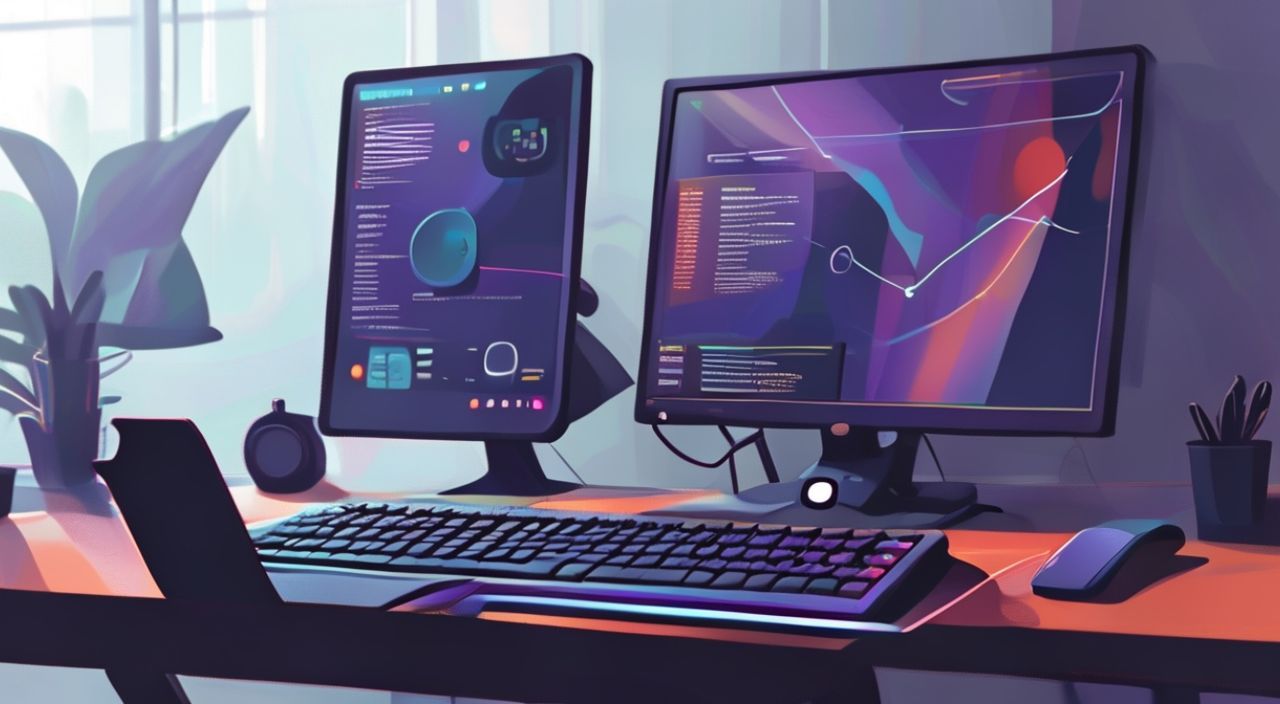
Когда вы работаете с ноутбуком как с основным устройством, но чувствуете неудобство маленького экрана, ограниченной клавиатуры или нехватки портов — пора подключить внешний монитор и клавиатуру. Это не просто улучшение комфорта, а полноценная трансформация рабочего пространства в стационарную рабочую станцию. Современные ноутбуки поддерживают подключение к внешним устройствам без потери производительности, а правильная настройка позволяет добиться максимальной эффективности — будь то работа, творчество или игры. Главное — выбрать подходящие интерфейсы, правильно подключить оборудование и настроить дисплеи под свои задачи.
Подключить монитор и клавиатуру к ноутбуку можно через HDMI, USB-C/Thunderbolt или VGA (если есть порты). Для монитора используйте кабель, соответствующий выходу ноутбука, а для клавиатуры — USB или Bluetooth. Оптимальный вариант: USB-C с поддержкой DisplayPort Alt Mode и питанием — один кабель решит и дисплей, и периферию.
Содержание статьи:
Зачем подключать монитор и клавиатуру к ноутбуку
Ноутбук — это универсальное устройство, но его компактность часто идёт в ущерб эргономике. Длительная работа за маленьким экраном вызывает усталость глаз, напряжение шеи и снижение продуктивности. По данным исследования Human Factors and Ergonomics Society, 68% офисных работников, использующих внешний монитор, отмечают уменьшение усталости и рост точности выполнения задач. Подключение внешнего монитора увеличивает рабочее пространство, позволяет перетаскивать окна между экранами, а также снижает нагрузку на зрение.
Внешняя клавиатура — не менее важный элемент. Компактные клавиши ноутбука, особенно в моделях с тонким корпусом, не обеспечивают комфортного набора текста. Особенно это критично для программистов, журналистов, бухгалтеров и других профессий, где требуется интенсивный ввод данных. Клавиатура с полноразмерной раскладкой, правильным ходом клавиш и анатомической формой снижает риск развития туннельного синдрома запястья.
Полезно знать: Даже если вы используете ноутбук дома, подключение внешнего монитора и клавиатуры превращает его в полноценный настольный ПК — без необходимости покупать отдельный компьютер.
Как подключить внешний монитор к ноутбуку
Современные ноутбуки оснащены несколькими типами видео-выходов: HDMI, USB-C/Thunderbolt, DisplayPort, а в более старых моделях — VGA или DVI. Первым шагом является определение, какие порты доступны на вашем устройстве. Обычно они обозначены символами: HDMI — прямоугольник с наклоном, USB-C — овал с перечёркнутой молнией, DisplayPort — трапеция с вырезом.
После определения порта на ноутбуке нужно подобрать соответствующий кабель. Если монитор имеет HDMI, а ноутбук — USB-C, потребуется переходник USB-C к HDMI. Важно: не все USB-C порты поддерживают видеовыход. Проверьте спецификации вашего ноутбука — наличие маркировки «DisplayPort Alt Mode» или «Thunderbolt 3/4» гарантирует передачу видео.
- Выключите ноутбук и монитор (опционально, но рекомендуется для стабильности).
- Подключите кабель к порту ноутбука и входу монитора.
- Включите монитор и выберите правильный вход (HDMI 1, HDMI 2 и т.д.) с помощью кнопок на корпусе.
- Включите ноутбук. Система автоматически обнаружит внешний дисплей.
- Нажмите Win + P (Windows) или Option + Команды + F1/F2 (macOS) для выбора режима отображения.
Для macOS: зайдите в «Системные настройки» → «Мониторы» → «Расположение», чтобы настроить расположение экранов относительно друг друга. Для Windows: «Параметры» → «Система» → «Отображение» → «Множественные дисплеи».
Полезно знать: Если монитор не определяется, попробуйте перезагрузить ноутбук, обновить драйверы видеокарты или подключить кабель к другому порту — возможно, один из портов неактивен при использовании внешнего питания.
Как подключить внешнюю клавиатуру
Подключение клавиатуры проще, чем монитора — но и здесь есть нюансы. Есть два основных способа: проводной (USB) и беспроводной (Bluetooth или RF-приёмник).
Для проводного подключения:
- Используйте USB-A или USB-C кабель — в зависимости от порта на ноутбуке.
- Подключите клавиатуру к свободному порту. Если портов мало, используйте USB-хаб.
- Система автоматически установит драйверы. Если клавиатура не работает — проверьте её на другом устройстве.
Для беспроводного подключения:
- Включите Bluetooth на ноутбуке: Win + A → «Bluetooth» или «Параметры» → «Устройства» → «Bluetooth и другие устройства».
- Переведите клавиатуру в режим сопряжения — обычно это удержание кнопки «Pair» или «Connect» 3–5 секунд.
- Выберите устройство из списка и дождитесь подтверждения.
«При выборе беспроводной клавиатуры обращайте внимание на задержку (latency). Для работы с текстом подойдут любые модели, но для игр или работы в графических редакторах лучше выбирать устройства с Bluetooth 5.0+ и низким пингом.» — Алексей Морозов, инженер по эргономике цифровых рабочих мест
Если вы используете клавиатуру с RF-приёмником (2,4 ГГц), вставьте его в USB-порт — он должен быть совместим с вашей моделью. Не забудьте заменить батарейки, если клавиатура не реагирует.
Настройка нескольких мониторов
Многие профессионалы используют два или даже три внешних монитора для повышения производительности. Ноутбуки с поддержкой Thunderbolt 3/4 и современными видеокартами (NVIDIA RTX, AMD Radeon) способны управлять до трёх дисплеев одновременно — включая встроенный экран.
Чтобы подключить два монитора:
- Используйте один порт для первого монитора (например, HDMI), второй — через USB-C с поддержкой DisplayPort.
- Если портов недостаточно, подключите монитор через USB-C к HDMI-адаптеру, а второй — через USB-C к DisplayPort-адаптеру.
- Для ноутбуков без достаточного количества портов — используйте док-станцию (dock station) с несколькими видео-выходами и USB-портами.
Рекомендуемые конфигурации:
- Работа с кодом: Основной экран — ноутбук, второй — монитор с вертикальной ориентацией для кода.
- Графический дизайн: Два горизонтальных монитора — один для панелей инструментов, другой — для работы с изображением.
- Финансовый анализ: Три экрана: один — таблицы, второй — графики, третий — коммуникации.
Полезно знать: При подключении нескольких мониторов включите функцию «Расширить эти дисплеи» — она позволяет перетаскивать окна между экранами. Режим «Дублировать» подходит только для презентаций.
Тип подключения |
Макс. разрешение |
Поддержка звука |
Поддержка питания |
|---|---|---|---|
HDMI 2.0 |
4K@60 Гц |
Да |
Нет |
USB-C (DisplayPort Alt Mode) |
4K@60 Гц / 5K@60 Гц (если Thunderbolt 3/4) |
Да |
Да (если поддерживается) |
DisplayPort 1.4 |
8K@60 Гц |
Да |
Нет |
VGA |
1920×1200 |
Нет |
Нет |
Частые ошибки и как их избежать
Даже при правильном подключении возникают типичные проблемы. Вот основные из них:
- Монитор не определяется — проверьте кабель, попробуйте другой, обновите драйвер видеокарты через Диспетчер устройств или сайт производителя (Intel, NVIDIA, AMD).
- Клавиатура не реагирует — возможно, разряжены батарейки, Bluetooth не включён, или устройство не сопряжено. Попробуйте перезагрузить Bluetooth-сервис: Win + R → введите
services.msc→ перезапустите «Служба Bluetooth». - Изображение мерцает или тормозит — неправильная частота обновления. Перейдите в «Параметры» → «Система» → «Отображение» → «Дополнительные параметры дисплея» → «Параметры адаптера» → «Частота обновления» → выберите 60 Гц или выше.
- Клавиатура работает, но не те клавиши — неправильная раскладка. Проверьте в «Панели управления» → «Язык» → «Дополнительные параметры клавиатуры» — установлен ли «Русская» или «Английская» раскладка.
- Ноутбук не заряжается при подключении к док-станции — не все док-станции поддерживают Power Delivery. Выбирайте модели с маркировкой «PD 65W» или выше.
«Пользователи часто забывают, что после обновления Windows или macOS могут сбиваться настройки мониторов. Создайте профиль настроек — и при необходимости восстанавливайте его через скрипт или утилиту DisplayFusion.» — Елена Козлова, IT-консультант с 12-летним стажем
Экспертное мнение: как создать идеальную рабочую станцию
«Я рекомендую всем, кто работает за ноутбуком более 4 часов в день, соблюдать правило «1-2-3»: один монитор на уровне глаз, две клавиатуры — одна для ввода, вторая для горячих клавиш, три точки опоры: монитор, клавиатура, мышь. Так вы минимизируете физическую нагрузку и максимизируете концентрацию.» — Дмитрий Смирнов, эксперт по эргономике рабочих мест, основатель студии ErgoDesk
Дмитрий предлагает следующую конфигурацию для максимального комфорта:
- Монитор — на высоте глаз, расстояние 50–70 см. Используйте подставку или стойку.
- Клавиатура — с отрицательным наклоном (руки ниже локтей), с подставкой для запястий.
- Мышь — в той же плоскости, что и клавиатура, чтобы не напрягать плечо.
- Используйте USB-хаб с питанием — он сократит количество кабелей и обеспечит стабильную зарядку.
- Для мобильности — подключайте всё через док-станцию. Вы просто закрываете крышку ноутбука — и он переходит в режим «внешнего монитора».
Важно: не забывайте о регулярных перерывах. Согласно рекомендациям ВОЗ, каждые 20 минут смотрите на объект на расстоянии 20 футов (6 метров) в течение 20 секунд — это снижает утомляемость глаз.
Вопросы и ответы
Можно ли использовать ноутбук с закрытой крышкой при подключённом мониторе?
Да, можно. В Windows: «Панель управления» → «Электропитание» → «Действия при закрытии крышки» → выберите «Не делать ничего». В macOS: «Системные настройки» → «Энергосбережение» → снимите галочку с «При закрытии крышки — спать». Убедитесь, что подключены внешняя клавиатура и мышь — иначе система не сможет реагировать на ввод.
Почему монитор показывает только часть изображения?
Это называется « Overscan ». Включите его отключение в настройках монитора (меню на панели управления монитора) или в драйвере видеокарты (NVIDIA Control Panel → «Изменение разрешения» → «Параметры масштабирования» → «Полный экран»).
Можно ли подключить монитор и клавиатуру через один USB-C кабель?
Да, если у вас есть док-станция с поддержкой USB-C PD и DisplayPort Alt Mode. Такие устройства (например, Dell D6000, Anker PowerExpand) позволяют передавать видео, данные и заряжать ноутбук через один кабель — идеальное решение для минимализма.
Какой тип кабеля выбрать для 4K-монитора?
Для 4K@60 Гц нужен HDMI 2.0 или DisplayPort 1.2. HDMI 1.4 поддерживает только 4K@30 Гц — этого мало для комфортной работы. USB-C с DisplayPort Alt Mode тоже подходит, если поддерживается.
Почему клавиатура не работает после перезагрузки?
Возможно, система не успевает инициализировать устройство. Попробуйте подключить клавиатуру до включения ноутбука. Для Bluetooth — удалите устройство и повторно сопрягите его. Также проверьте, не отключён ли USB-порт в BIOS.
Заключение
Подключение внешнего монитора и клавиатуры к ноутбуку — это не роскошь, а необходимость для любого, кто ценит комфорт, продуктивность и здоровье. Современные технологии позволяют превратить портативное устройство в мощную стационарную станцию всего за несколько минут. Главное — правильно подобрать кабели, настроить дисплеи и использовать док-станции там, где это уместно.
Не забывайте, что эргономика не менее важна, чем технические характеристики. Правильно расположенные экран, клавиатура и мышь сократят время на усталость, повысят точность работы и продлят карьеру без травм.
Превратите свой ноутбук в профессиональную рабочую станцию — это простой шаг, который изменит вашу ежедневную продуктивность навсегда.
- Используйте USB-C/Thunderbolt для подключения монитора и зарядки через один кабель.
- Для стабильной работы с несколькими мониторами выбирайте док-станции с поддержкой PD и DisplayPort.
- Настройте режим «Расширить» вместо «Дублировать» для максимального использования экранного пространства.
- Регулярно обновляйте драйверы видеокарты и проверяйте раскладку клавиатуры.
- Соблюдайте эргономику: монитор на уровне глаз, клавиатура на уровне локтей, перерывы каждые 20 минут.
⚠️ Дисклеймер — нажмите, чтобы развернуть
Материалы, опубликованные в разделе «Блог» на сайте RU DESIGN SHOP (rudesignshop.ru), носят исключительно информационный и ознакомительный характер и не являются руководством к действию, финансовой рекомендацией, медицинской услугой, ветеринарным назначением либо рекламой товаров и услуг, включая азартные игры. Публикации не содержат призывов к участию в азартных играх и не направлены на продвижение соответствующих операторов.
Безопасность применения товаров и веществ: при использовании строительных материалов, бытовой химии, пестицидов и агрохимикатов необходимо строго следовать инструкциям производителя и действующему законодательству Российской Федерации, включая Федеральный закон РФ от 19.07.1997 № 109-ФЗ «О безопасном обращении с пестицидами и агрохимикатами».
Упоминание товарных знаков, брендов и организаций носит исключительно информационный характер и не означает наличие партнёрских отношений или одобрения со стороны правообладателей.
Материалы, содержащие сведения о медицинских, ветеринарных или косметических средствах, представлены в справочных целях и не являются медицинской консультацией или назначением. Перед применением рекомендуется обратиться к врачу, ветеринарному специалисту или иному сертифицированному профессионалу.
Возрастные ограничения: материалы, содержащие сведения о продукции категории 18+, включая алкоголь или азартные игры, предназначены исключительно для совершеннолетней аудитории и публикуются в информационных целях.
Правовая ответственность: решения, принятые на основе опубликованной информации, пользователь принимает самостоятельно и на свой риск; редакция и авторы несут ответственность в пределах, установленных законодательством Российской Федерации.
Редакция не допускает публикаций, содержащих пропаганду экстремизма, терроризма, наркотических средств или суицида; подобные материалы подлежат немедленному удалению.
Упоминание организаций с ограниченным статусом: компания Meta Platforms Inc. (социальные сети Facebook и Instagram) признана экстремистской организацией решением суда РФ, её деятельность запрещена на территории Российской Федерации; любые упоминания приводятся исключительно в информационных целях.
Авторские права и источники: информация собирается из открытых источников; её актуальность указывается на дату публикации и может изменяться.
Изображения и иллюстрации используются на условиях, разрешённых правообладателями. При возникновении претензий редакция готова оперативно рассмотреть обращение и внести необходимые изменения.
Персональные данные и cookies: сайт использует cookies и обрабатывает персональные данные пользователей в соответствии с Федеральным законом № 152-ФЗ «О персональных данных» и Политикой конфиденциальности RU DESIGN SHOP.
Мнения авторов могут не совпадать с позицией государственных органов или коммерческих организаций, упомянутых в материалах.
РЕКОМЕНДУЕМ
Товары от российских производителей
Торшер Tree Wood GLODE
167500 руб.
-3%