Скидка 5% на первый заказ — RDS5




Как подключить монитор сяоми
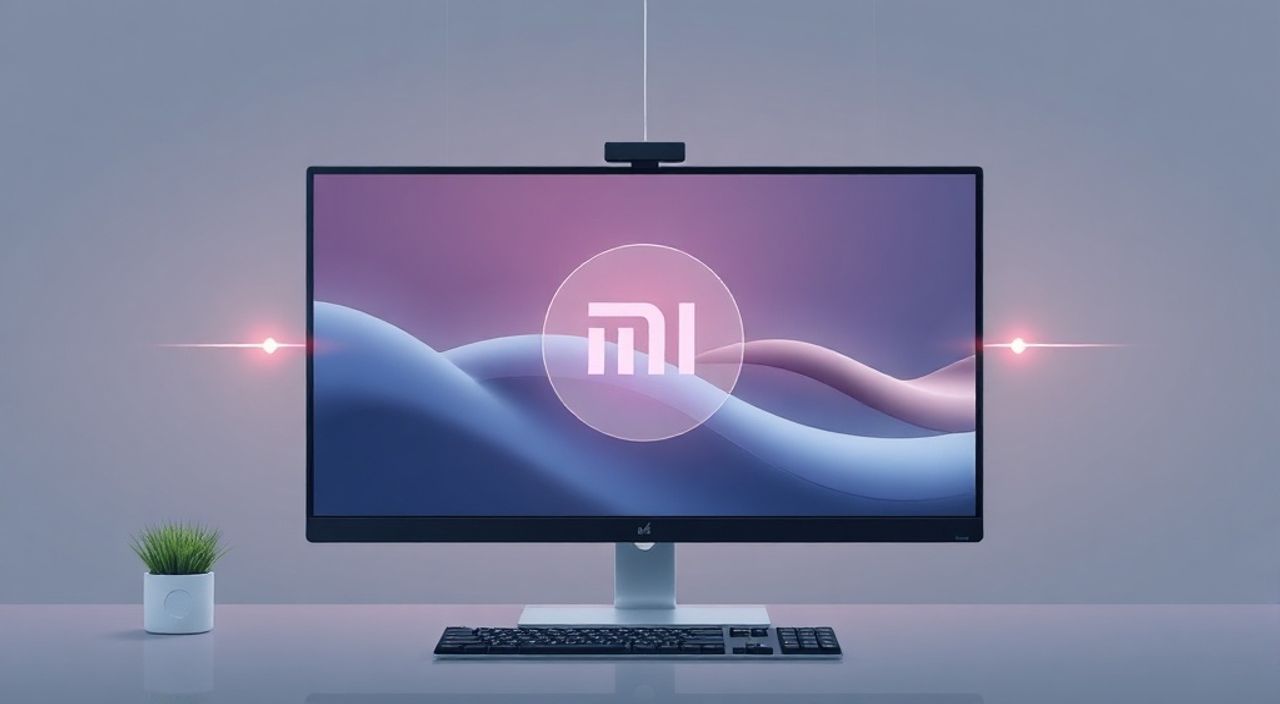
Современные мониторы Xiaomi — это не просто экраны, а интегрированные решения для работы, развлечений и творчества. Они сочетают в себе высокую цветопередачу, минимальные рамки, поддержку HDR и умные функции, такие как автоматическая настройка яркости и совместимость с экосистемой Mi Home. Подключить монитор Xiaomi к компьютеру, ноутбуку или игровой консоли проще, чем кажется — главное, знать, какие порты доступны на вашей модели и как правильно выбрать кабель. Неправильное подключение может привести к отсутствию сигнала, низкому разрешению или мерцанию, поэтому важно действовать пошагово и учитывать технические особенности устройств.
Для подключения монитора Xiaomi используйте кабель HDMI или DisplayPort, совместимый с выходом вашего источника сигнала. Убедитесь, что монитор включён и выбран правильный входной сигнал — чаще всего это автоматически определяется, но вручную можно переключить через меню на экране. Если изображения нет, проверьте кабель, порт и настройки графики на ПК.
Содержание статьи:
Как подключить монитор Xiaomi
Подключение монитора Xiaomi — это не просто вставка кабеля в порт. Это процесс, требующий понимания совместимости оборудования, правильного выбора кабеля и настройки источника сигнала. Большинство моделей Xiaomi, таких как Mi Monitor 27″, Xiaomi Monitor 27F или Xiaomi Monitor 34″ UltraWide, оснащены HDMI, DisplayPort и иногда USB-C с поддержкой DP Alt Mode. Начните с проверки, какие разъёмы есть на вашем мониторе — их можно увидеть на задней панели или в технических характеристиках на сайте Xiaomi.
После определения доступных портов на мониторе, перейдите к вашему источнику сигнала — компьютеру, ноутбуку или консоли. Сравните типы портов: если на мониторе есть HDMI 2.0, а на ПК — только HDMI 1.4, вы ограничены в разрешении и частоте обновления. Для максимальной производительности, особенно при работе с играми или видеомонтажом, предпочтительнее использовать DisplayPort или USB-C с поддержкой Thunderbolt.
Полезно знать: Мониторы Xiaomi не требуют установки драйверов — они работают как стандартные HDMI/DisplayPort-устройства через встроенные драйверы ОС Windows, macOS или Linux.
Перед подключением убедитесь, что монитор подключён к розетке и включён. Некоторые пользователи пропускают этот простой шаг, особенно если монитор выглядит как «обычный экран» без ярких индикаторов. После физического подключения включите источник сигнала — ПК, ноутбук или консоль. Часто изображение появляется автоматически, но если нет — переключите входной сигнал на мониторе с помощью кнопки Menu или joystick на корпусе.
Типы портов и кабели: что выбрать
Выбор кабеля напрямую влияет на качество изображения, частоту обновления и возможность передачи звука. Ниже — краткий обзор портов, которые вы встретите на мониторах Xiaomi, и рекомендации по их использованию.
Порт |
Макс. разрешение |
Макс. частота обновления |
Поддержка звука |
Рекомендация |
|---|---|---|---|---|
HDMI 1.4 |
1920×1080 |
60 Гц |
Да |
Подходит для офиса и базовых задач |
HDMI 2.0 |
3840×2160 |
60 Гц |
Да |
Идеален для 4K и мультимедиа |
HDMI 2.1 |
4096×2160 |
120–144 Гц |
Да |
Для геймеров и 4K@120 Гц |
DisplayPort 1.2 |
3840×2160 |
120 Гц |
Да (опционально) |
Лучший выбор для высокой производительности |
DisplayPort 1.4 |
7680×4320 |
120 Гц |
Да |
Для профессионалов и 8K |
USB-C (DP Alt Mode) |
3840×2160 |
60–120 Гц |
Да + питание |
Оптимален для ноутбуков и MacBook |
Если ваш источник — ноутбук с USB-C, а монитор Xiaomi имеет HDMI, используйте активный переходник USB-C к HDMI 2.0. Пассивные адаптеры не работают с высокими частотами. Также избегайте дешёвых кабелей с маркировкой «HDMI» без указания версии — они могут не поддерживать нужную пропускную способность.
«При выборе кабеля для монитора Xiaomi с разрешением 4K и частотой 120 Гц используйте только сертифицированные кабели HDMI 2.1 или DisplayPort 1.4. Некачественные кабели вызывают мерцание и обрывы сигнала, даже если устройство технически способно их поддерживать.» — Алексей Кузнецов, инженер-электронщик, 12 лет опыта в AV-системах
Подключение к компьютеру
Подключение монитора Xiaomi к настольному ПК — самый простой сценарий. Большинство современных видеокарт имеют как минимум один HDMI и один DisplayPort. Если ваша видеокарта — NVIDIA GeForce RTX 30/40 серии или AMD Radeon RX 6000/7000, у вас есть все необходимые порты.
Шаги для подключения:
- Выключите компьютер и монитор.
- Подключите один конец кабеля (HDMI или DisplayPort) к видеокарте.
- Другой конец — к соответствующему порту на мониторе Xiaomi.
- Включите монитор, затем — компьютер.
- Если изображение не появилось, нажмите кнопку Menu на мониторе и выберите нужный входной сигнал (HDMI 1, HDMI 2, DP).
После подключения перейдите в настройки графики: в Windows — ПКМ по рабочему столу → «Параметры дисплея». Убедитесь, что монитор Xiaomi определён как «Второй дисплей». Выберите нужное разрешение (например, 2560×1440 для 27″ или 3440×1440 для UltraWide) и частоту обновления (144 Гц, если поддерживается). Включите режим «Режим игры» в настройках монитора — он оптимизирует цвета и снижает задержку.
Полезно знать: При использовании двух мониторов на ПК, монитор Xiaomi будет работать как основной или дополнительный — настройка производится в системе, а не на самом устройстве.
Если вы используете старую видеокарту без HDMI 2.0, не пытайтесь получить 4K@60 Гц — она просто не справится. В этом случае ограничьтесь Full HD или обновите оборудование.
Подключение к ноутбуку
Подключение к ноутбуку требует большей внимательности, особенно если у вас MacBook, Dell XPS или Lenovo ThinkPad. Многие современные ноутбуки имеют только USB-C или Thunderbolt 3/4, а HDMI отсутствует.
Если ваш ноутбук имеет USB-C с поддержкой DP Alt Mode — подключайтесь напрямую к монитору Xiaomi через USB-C к USB-C кабель. Такой кабель передаёт видео, аудио и может даже заряжать ноутбук, если монитор поддерживает Power Delivery (PD) — как, например, Xiaomi Monitor 34″ UltraWide.
Если у ноутбука только HDMI — используйте кабель HDMI-HDMI. Если же у вас только USB-C, а на мониторе только HDMI — возьмите активный переходник USB-C к HDMI 2.0. Пассивные адаптеры не работают с разрешениями выше 1080p при частоте 60 Гц и выше.
Для пользователей MacBook:
- Подключите кабель USB-C к USB-C или переходник USB-C → HDMI.
- Откройте «Системные настройки» → «Дисплеи».
- Выберите «Режим масштабирования» — рекомендуется «Рекомендуемое».
- Убедитесь, что включена опция «Использовать как отдельный экран» (если нужно расширить рабочее пространство).
«Пользователи MacBook с M1/M2 часто сталкиваются с тем, что монитор Xiaomi не распознаётся при подключении через дешёвый адаптер. Решение — использовать оригинальные кабели Apple или сертифицированные аналоги (Anker, Ugreen).» — Екатерина Петрова, IT-консультант, специализация на Apple-экосистеме
Не забывайте: при подключении через USB-C вы можете одновременно заряжать ноутбук и передавать видео — это особенно удобно для мобильных пользователей.
Подключение к игровым консолям
Монитор Xiaomi — отличная альтернатива телевизору для геймеров. Подключить его к PlayStation 5, Xbox Series X или Nintendo Switch легко, но есть нюансы.
Для PS5 и Xbox Series X:
- Используйте кабель HDMI 2.1, идущий в комплекте с консолью.
- Подключите его к порту HDMI 2.1 на мониторе Xiaomi (если есть). Если доступен только HDMI 2.0 — подойдёт, но не будет 120 Гц при 4K.
- На консоли зайдите в «Настройки» → «Экран и звук» → «Выход на видео» → выберите «4K HDR» и «120 Гц» (если поддерживается).
Для Nintendo Switch:
- Подключите Switch через док-станцию к монитору Xiaomi с помощью HDMI-кабеля.
- На мониторе выберите вход HDMI.
- На Switch перейдите в «Настройки» → «Телевизор» → «Разрешение» → выберите «1080p».
Полезно знать: Мониторы Xiaomi не имеют встроенных динамиков мощностью выше 3 Вт — для погружения в игру используйте наушники или внешнюю аудиосистему.
Если вы играете в FPS-игры, включите режим «Game Mode» на мониторе — он отключает обработку изображения, снижает задержку и улучшает отзывчивость. Некоторые модели Xiaomi (например, 27F) имеют специальные профили: «FPS», «RPG», «Cinematic» — выбирайте в зависимости от жанра.
Распространённые проблемы и их решение
Даже при правильном подключении могут возникать ошибки. Вот самые частые и как их устранить.
- Нет изображения — проверьте, включён ли монитор, выбран ли правильный входной сигнал, исправен ли кабель. Попробуйте подключить монитор к другому устройству.
- Изображение мерцает или пропадает — причина в несовместимом кабеле или нестабильном соединении. Замените кабель на качественный, сертифицированный. Проверьте, не перегревается ли монитор.
- Низкое разрешение (1024×768 или 1366×768) — система не распознала монитор. Перейдите в настройки дисплея и вручную выберите правильное разрешение. Установите последние драйверы видеокарты.
- Нет звука — убедитесь, что в системе выбран правильный аудиовыход (HDMI/DisplayPort), а не встроенные динамики ПК. На ноутбуках иногда нужно вручную выбрать «HDMI» как устройство воспроизведения.
- Частота обновления ограничена 60 Гц — вы используете HDMI 1.4 или кабель не поддерживает 120 Гц. Проверьте спецификации кабеля и замените его на HDMI 2.0/2.1 или DisplayPort.
Если проблема остаётся — сбросьте настройки монитора до заводских: в меню монитора найдите «Сброс» → «Сброс настроек по умолчанию». Это не удалит прошивку, но устранит ошибки конфигурации.
«При диагностике подключения всегда начинайте с самого простого: кабель, порт, питание. 80% проблем решаются заменой кабеля или переключением входа. Не спешите переустанавливать драйверы или менять оборудование.» — Дмитрий Лебедев, технический эксперт по AV-оборудованию
Настройка изображения и звука
После физического подключения важно настроить изображение под ваши задачи. Мониторы Xiaomi поставляются с предустановленными профилями: «Standard», «Movie», «Game», «sRGB». Для офисной работы подойдёт «Standard» — сбалансированная цветопередача. Для творчества — «sRGB» — он соответствует стандарту печати и веб-дизайна.
Чтобы настроить:
- Нажмите кнопку Menu на мониторе.
- Перейдите в «Настройки изображения» → «Режим изображения».
- Выберите подходящий профиль.
- Для точной настройки: отрегулируйте яркость (50–70%), контраст (70–80%), цветовую температуру (6500 K — нейтральный белый).
Если вы работаете с цветом (фото, дизайн, видео), подключите монитор к калибровщику цвета (например, X-Rite i1Display) — Xiaomi не имеет встроенной калибровки, но поддерживает ICC-профили в Windows и macOS.
Для звука: если вы используете встроенные динамики — они подходят только для уведомлений. Для фильмов и игр подключите Bluetooth-колонку или аудиосистему через HDMI ARC (если монитор поддерживает) или через аудиоразъём 3.5 мм (на некоторых моделях есть).
Полезно знать: Включите функцию «Low Blue Light» или «Eye Care» — она снижает синий свет, особенно полезна при длительной работе вечером.
Заключение
Подключение монитора Xiaomi — это простой и быстрый процесс, если вы знаете, какие порты есть на вашем устройстве и как правильно выбрать кабель. Главное правило: не экономьте на кабелях и не игнорируйте настройки разрешения и частоты обновления. Даже самый современный монитор не раскроет весь свой потенциал без правильной конфигурации источника сигнала.
Большинство проблем возникают из-за использования некачественных адаптеров, несовместимых кабелей или неправильно выбранного входного сигнала. Следуя приведённым инструкциям, вы сможете подключить Xiaomi Monitor к любому устройству — от старого ПК до новейшей PlayStation 5 — и получить стабильное, яркое и чёткое изображение без задержек и мерцания.
Правильно подключённый монитор Xiaomi становится не просто дополнительным экраном, а ключевым инструментом повышения продуктивности, комфорта и погружения — будь то работа, игра или просмотр фильмов. Качественное подключение — это не про кабель, а про понимание совместимости и внимательность к деталям.
- Используйте HDMI 2.0/2.1 или DisplayPort для максимальной производительности.
- Для ноутбуков с USB-C — выбирайте кабель USB-C к USB-C с поддержкой DP Alt Mode.
- Всегда проверяйте входной сигнал на мониторе — он может быть на другом порту.
- Не используйте дешёвые пассивные адаптеры — они не работают с 4K@60 Гц и выше.
- Настройте профиль изображения под задачу: «sRGB» для дизайна, «Game» для игр, «Standard» для офиса.
⚠️ Дисклеймер — нажмите, чтобы развернуть
Материалы, опубликованные в разделе «Блог» на сайте RU DESIGN SHOP (rudesignshop.ru), носят исключительно информационный и ознакомительный характер и не являются руководством к действию, финансовой рекомендацией, медицинской услугой, ветеринарным назначением либо рекламой товаров и услуг, включая азартные игры. Публикации не содержат призывов к участию в азартных играх и не направлены на продвижение соответствующих операторов.
Безопасность применения товаров и веществ: при использовании строительных материалов, бытовой химии, пестицидов и агрохимикатов необходимо строго следовать инструкциям производителя и действующему законодательству Российской Федерации, включая Федеральный закон РФ от 19.07.1997 № 109-ФЗ «О безопасном обращении с пестицидами и агрохимикатами».
Упоминание товарных знаков, брендов и организаций носит исключительно информационный характер и не означает наличие партнёрских отношений или одобрения со стороны правообладателей.
Материалы, содержащие сведения о медицинских, ветеринарных или косметических средствах, представлены в справочных целях и не являются медицинской консультацией или назначением. Перед применением рекомендуется обратиться к врачу, ветеринарному специалисту или иному сертифицированному профессионалу.
Возрастные ограничения: материалы, содержащие сведения о продукции категории 18+, включая алкоголь или азартные игры, предназначены исключительно для совершеннолетней аудитории и публикуются в информационных целях.
Правовая ответственность: решения, принятые на основе опубликованной информации, пользователь принимает самостоятельно и на свой риск; редакция и авторы несут ответственность в пределах, установленных законодательством Российской Федерации.
Редакция не допускает публикаций, содержащих пропаганду экстремизма, терроризма, наркотических средств или суицида; подобные материалы подлежат немедленному удалению.
Упоминание организаций с ограниченным статусом: компания Meta Platforms Inc. (социальные сети Facebook и Instagram) признана экстремистской организацией решением суда РФ, её деятельность запрещена на территории Российской Федерации; любые упоминания приводятся исключительно в информационных целях.
Авторские права и источники: информация собирается из открытых источников; её актуальность указывается на дату публикации и может изменяться.
Изображения и иллюстрации используются на условиях, разрешённых правообладателями. При возникновении претензий редакция готова оперативно рассмотреть обращение и внести необходимые изменения.
Персональные данные и cookies: сайт использует cookies и обрабатывает персональные данные пользователей в соответствии с Федеральным законом № 152-ФЗ «О персональных данных» и Политикой конфиденциальности RU DESIGN SHOP.
Мнения авторов могут не совпадать с позицией государственных органов или коммерческих организаций, упомянутых в материалах.
РЕКОМЕНДУЕМ
Товары от российских производителей

Светильник ROUND Forstlight
Диапазон цен: 25290 руб. – 298060 руб.