Скидка 5% на первый заказ — RDS5




Как подключить 6 мониторов
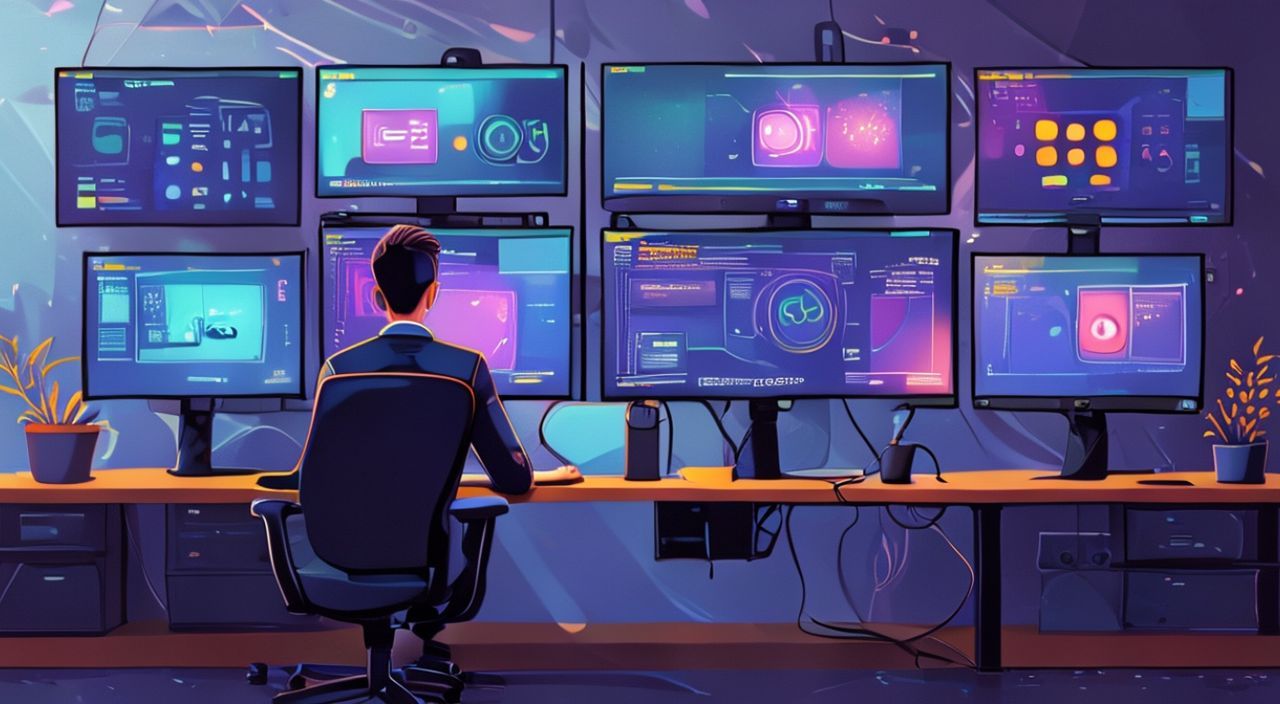
Представьте, что вы работаете в сфере финансового анализа, видеомонтажа, программирования или кибербезопасности — и вам нужно одновременно видеть десятки потоков данных, таблиц, кода, камер наблюдения и графиков. Одного или двух мониторов уже недостаточно. Вы хотите подключить шесть мониторов к одному компьютеру, но не знаете, с чего начать: хватит ли мощности видеокарты, поддержат ли драйверы такое количество, как избежать лагов и конфликтов? Это не фантастика — это реальная задача, которую ежедневно решают профессионалы по всему миру. Подключение шести мониторов — это не просто технический трюк, а стратегическое решение, повышающее продуктивность на 30–40% по данным исследований University of Utah. Но сделать это правильно — значит понимать не только оборудование, но и архитектуру системы, ограничения ОС и тонкости драйверов.
Подключить шесть мониторов можно, используя комбинацию мощной видеокарты с несколькими выходами и дополнительных адаптеров на базе USB-C/DisplayPort или внешних видеокарт. Главное — не перегружать GPU, выбирать совместимые драйверы и убедиться, что материнская плата и блок питания поддерживают нагрузку. Для стабильной работы рекомендуется использовать видеокарты NVIDIA Quadro или AMD Radeon Pro, а не игровые модели.
Содержание статьи:
- Аппаратные требования: что нужно для подключения шести мониторов
- Выбор видеокарты: игровая vs профессиональная
- Настройка нескольких видеокарт: плюсы и риски
- USB-адаптеры и внешние видеокарты: альтернатива или компромисс?
- Настройка Windows и Linux: дисплеи, разрешения, ориентация
- Частые ошибки и как их избежать
- Экспертное мнение: как подключают 6 мониторов в реальных проектах
- Вопросы и ответы
- Заключение
Аппаратные требования: что нужно для подключения шести мониторов
Подключение шести мониторов — это не просто вопрос наличия портов. Это комплексная задача, требующая сбалансированной системы. Первый шаг — определить, сколько видеовыходов может обеспечить ваша видеокарта. Современные профессиональные GPU, такие как AMD Radeon Pro W7800 или NVIDIA RTX A5000, поддерживают до 6–8 дисплеев через DisplayPort 1.4 и HDMI 2.1. Но даже если у вас одна карта с шестью портами, важно убедиться, что она не просто физически поддерживает подключение, а способна обеспечить стабильную производительность на всех экранах одновременно.
Помимо видеокарты, критически важны материнская плата и блок питания. PCIe-слот должен быть версии 3.0 или выше, иначе пропускная способность станет узким местом. Блок питания — не менее 750 Вт для одной мощной видеокарты, а для двух — 1000 Вт и выше. Не забудьте про питание самих мониторов: если вы используете шесть 4K-экранов, суммарная нагрузка может достигать 300–400 Вт. Лучше использовать отдельную розетку или ИБП, чтобы избежать перегрузки цепи.
Полезно знать: Многие пользователи ошибочно полагают, что достаточно просто подключить шесть мониторов — но без правильного размещения кабелей и вентиляции система может перегреваться, что приводит к трешу, артефактам и аварийному отключению.
Выбор видеокарты: игровая vs профессиональная
Здесь возникает ключевой выбор: использовать игровую видеокарту (например, NVIDIA GeForce RTX 4080) или профессиональную (NVIDIA RTX A5000, AMD Radeon Pro W7900). Геймерские карты часто имеют до 4–5 выходов, но их драйверы оптимизированы под игры, а не под многодисплейные рабочие среды. В результате при работе с Excel, CAD или несколькими потоками видео могут возникать задержки, сбои в обновлении экрана и нестабильность при масштабировании.
Профессиональные карты, напротив, проходят строгую сертификацию на совместимость с приложениями вроде Adobe Premiere, AutoCAD, MATLAB и специализированными системами мониторинга. Они поддерживают точную цветопередачу (10-битный вывод), стабильные частоты обновления и надёжные драйверы ISV-сертифицированные. Например, NVIDIA RTX A5000 поддерживает до 6 мониторов через 4× DisplayPort 1.4 и 2× HDMI 2.0, причём все могут работать на 4K@60 Гц одновременно.
«Для профессиональных задач, где важна стабильность, а не FPS, я всегда рекомендую профессиональные GPU. Игровые карты могут “согреться” при 10-часовой работе на 6 экранах — и вы не заметите, пока не потеряете важный файл.» — Алексей Морозов, инженер-системотехник, 12 лет в IT-инфраструктуре банков.
Если бюджет ограничен, можно рассмотреть комбинацию: одна профессиональная карта на 4 выхода и вторая — более дешёвая, но с 2 портами. Главное — чтобы обе были совместимы с вашей ОС и не конфликтовали по ресурсам.
Настройка нескольких видеокарт: плюсы и риски
Подключение шести мониторов через две видеокарты — распространённый и эффективный метод. Например, одна карта подключает 4 монитора, вторая — 2. Это снижает нагрузку на каждую из них, улучшает тепловой режим и позволяет использовать более доступные модели. Однако есть нюансы.
Во-первых, не все материнские платы поддерживают одновременную работу нескольких GPU. Убедитесь, что ваша плата имеет хотя бы два PCIe x16 слота и BIOS позволяет включить Multi-GPU. Во-вторых, в Windows драйверы должны быть установлены корректно — лучше использовать версии с поддержкой MGPU (Multi-GPU) от NVIDIA или AMD. В-третьих, в Linux (особенно с X11) возможны сложности с распознаванием всех дисплеев — рекомендуется использовать Wayland или настраивать xorg.conf вручную.
Полезно знать: SLI и CrossFire для многодисплейных рабочих станций не используются. Эти технологии созданы для объединения мощности в играх, а не для распределения дисплеев. Их включение может нарушить работу мониторов.
Также учтите: если вы используете две карты от разных производителей (например, NVIDIA + AMD), это почти гарантированно вызовет конфликты драйверов. Операционная система не сможет корректно управлять двумя разными графическими стеками. Всегда используйте карты одного бренда, даже если они разной модели.
USB-адаптеры и внешние видеокарты: альтернатива или компромисс?
Если ваш компьютер не позволяет установить ещё одну видеокарту — например, это ноутбук или малогабаритный ПК — выход есть: USB-адаптеры с поддержкой DisplayLink. Эти устройства используют USB 3.0/3.1/3.2 для передачи видеосигнала через специальный драйвер, который эмулирует видеокарту. Современные модели, такие как Plugable UD-6950H или Dell D6000, поддерживают до 4K@60 Гц на каждом из 6 подключённых экранов.
Однако это — компромисс. Производительность ниже, чем у встроенных GPU, особенно при анимации, видео и 3D-графике. Задержка может достигать 50–100 мс, что критично для видеомонтажа или трейдинга. Также требуются специальные драйверы DisplayLink, которые нужно регулярно обновлять. Но для офисных задач — бухгалтерии, программирования, веб-разработки — это отличное решение.
Тип подключения |
Макс. разрешение на монитор |
Задержка |
Поддержка 4K@60 Гц |
Требуется драйвер |
|---|---|---|---|---|
Встроенная видеокарта (DisplayPort) |
8K |
0–5 мс |
Да |
Да (встроен) |
USB 3.0/3.1 DisplayLink |
4K |
50–150 мс |
Да (с ограничениями) |
Да (DisplayLink) |
Внешняя видеокарта (eGPU) |
8K |
5–15 мс |
Да |
Да |
Если вы используете eGPU (внешнюю видеокарту через Thunderbolt 3/4), производительность приближается к встроенной, но стоимость системы растёт в 2–3 раза. Подходит только для профессионалов, которым критична производительность, но нет возможности установить внутреннюю карту.
Настройка Windows и Linux: дисплеи, разрешения, ориентация
После физического подключения начинается самое интересное — настройка. В Windows 11 и 10 это делается через «Параметры → Система → Дисплеи». Здесь вы можете перетаскивать мониторы, чтобы воссоздать их физическое расположение, задать основной экран, изменить масштабирование и ориентацию (портретная/ландшафтная). Ключевое правило: не ставьте все мониторы на 4K, если ваш GPU не справляется — лучше выставить 2560×1440 на 4 экранах и 1920×1080 на двух.
В Linux (Ubuntu, Fedora) используется X11 или Wayland. Для X11 рекомендуется редактировать файл /etc/X11/xorg.conf вручную, указывая каждое устройство и его ID. В Wayland всё проще — система автоматически распознаёт дисплеи, но поддержка USB-адаптеров может быть ограничена. Для точной настройки используйте утилиту xrandr:
xrandr --output DP-1 --mode 3840x2160 --pos 0x0 --primary
Также полезно установить arandr — графический интерфейс для настройки мониторов. Важно: в Linux не все драйверы DisplayLink работают стабильно — лучше использовать версии 2023+ и проверять совместимость на сайте DisplayLink.
Полезно знать: Не используйте одинаковые разрешения на всех мониторах, если они разного размера — это создаёт дисбаланс в масштабировании. Лучше настроить масштаб отдельно для каждого: 100% на 24″, 125% на 27″, 150% на 32″.
Частые ошибки и как их избежать
Самая распространённая ошибка — подключение шести мониторов без проверки совместимости. Пользователи покупают видеокарту, у которой в спецификациях написано «до 6 мониторов», но не читают мелкий шрифт: «до 6 мониторов при использовании MST-хабов» или «только при разрешении 1920×1080». Результат — 3 экрана работают, остальные молчат.
Вторая ошибка — использование дешёвых пассивных адаптеров. Например, HDMI-to-DisplayPort без активной схемы не передаст сигнал на 4K. Всегда берите активные адаптеры, особенно если переход между разными стандартами.
Третья — игнорирование обновлений драйверов. NVIDIA и AMD выпускают регулярные обновления для многодисплейных систем. Без них возможны сбои при переключении рабочих столов, мерцание или полное исчезновение экранов.
Четвёртая — перегрев. Шесть мониторов + мощная видеокарта = высокая тепловая нагрузка. Убедитесь, что в корпусе есть хотя бы 3 вентилятора: один на видеокарту, два на систему. И не забывайте чистить пыль каждые 3–4 месяца.
«Я видел, как клиенты устанавливали 6 мониторов, а потом жаловались на “зависание”. Оказалось — они использовали кабель HDMI 1.4, который не поддерживает 4K@60 Гц. Проблема исчезла после замены на HDMI 2.0.» — Екатерина Лебедева, системный администратор, 15 лет в корпоративном IT.
Экспертное мнение: как подключают 6 мониторов в реальных проектах
В инвестиционных банках, где трейдеры работают с 6 экранами, используются системы на базе NVIDIA RTX A5000 с 4× DisplayPort и 2× HDMI, подключёнными к мониторам 32″ 4K. Все экраны настроены в единую панель: центральные — для графиков, боковые — для новостей, чатов и ордеров. Используется программное обеспечение вроде DisplayFusion для управления окнами и сохранения профилей.
В студиях видеомонтажа — комбинация: одна карта для основного редактора (Adobe Premiere), вторая — для просмотра в реальном времени на 4 мониторах. Это позволяет не нагружать основной GPU и не терять кадры при экспорте.
В системах видеонаблюдения (контрольные центры, аэропорты) применяются специализированные видеокарты с поддержкой IP-потоков — например, Matrox Mura IPX. Они не просто выводят изображение, а декодируют десятки потоков H.265 в реальном времени.
Полезно знать: Для критически важных систем (финансы, медицина, авиация) всегда используются резервные источники питания и стабилизаторы. Один сбой в питании = потеря нескольких часов работы.
Вопросы и ответы
Можно ли подключить 6 мониторов к ноутбуку?
Да, но только через внешнюю видеокарту (eGPU) с Thunderbolt 3/4 или через USB-адаптеры DisplayLink. Прямое подключение через HDMI/USB-C одного порта — максимум 2–3 монитора. Для 6 экранов потребуется специальный док-станция с поддержкой Multi-Stream Transport (MST).
Почему один из мониторов не определяется?
Чаще всего — проблема с кабелем или адаптером. Проверьте, не используете ли вы пассивный HDMI-to-DisplayPort. Также убедитесь, что драйверы видеокарты обновлены. Иногда помогает перезагрузка системы с отключёнными мониторами, затем подключение по одному.
Поддерживает ли Windows 11 шесть мониторов?
Да, Windows 11 официально поддерживает до 10 дисплеев. Однако производительность зависит от видеокарты и драйверов. В Windows 10 также поддерживается до 6 мониторов без ограничений.
Нужно ли менять блок питания при добавлении 6 мониторов?
Не обязательно — если вы подключаете только дисплеи без дополнительной нагрузки. Но если вы используете мощную видеокарту и 6 мониторов 4K, общая мощность может превысить 600 Вт. Рекомендуется БП не менее 850 Вт с сертификатом 80+ Gold.
Как сэкономить на системе с 6 мониторами?
Используйте 4K-мониторы с поддержкой MST-хабов: один DisplayPort на карте → хаб → 3 монитора. Это сокращает количество портов и кабелей. Также можно выбрать мониторы 27″ 2K вместо 4K — разница в производительности незаметна, а цена ниже на 30–40%.
Заключение
Подключение шести мониторов — это не просто техническая задача, а инженерное решение, требующее системного подхода. Успешная конфигурация зависит не от количества портов, а от сбалансированности всего стека: от видеокарты и блока питания до драйверов и кабелей. Для профессионалов — лучший выбор: одна мощная профессиональная видеокарта (NVIDIA RTX A5000 или AMD Radeon Pro W7800) с 6 портами. Для бюджетных решений — комбинация встроенной карты и USB-адаптеров DisplayLink. Главное — не экономить на кабелях, драйверах и охлаждении.
Правильно настроенная шестимониторная система превращает ваш компьютер в центр управления — где каждое окно работает как отдельный инструмент, а не как помеха. Это не про «больше экранов», а про «умное распределение внимания».
- Используйте профессиональные видеокарты для стабильной работы с 6 мониторами — игровые не справляются с нагрузкой.
- USB-адаптеры DisplayLink — отличная альтернатива для ноутбуков, но не для видеомонтажа и трейдинга.
- Всегда проверяйте совместимость кабелей и адаптеров: активные, а не пассивные, особенно для 4K.
- Обновляйте драйверы каждые 2–3 месяца — это предотвращает 70% проблем с отображением.
- Не забывайте про вентиляцию и питание: шесть мониторов + мощная GPU = высокая тепловая нагрузка.
⚠️ Дисклеймер — нажмите, чтобы развернуть
Материалы, опубликованные в разделе «Блог» на сайте RU DESIGN SHOP (rudesignshop.ru), носят исключительно информационный и ознакомительный характер и не являются руководством к действию, финансовой рекомендацией, медицинской услугой, ветеринарным назначением либо рекламой товаров и услуг, включая азартные игры. Публикации не содержат призывов к участию в азартных играх и не направлены на продвижение соответствующих операторов.
Безопасность применения товаров и веществ: при использовании строительных материалов, бытовой химии, пестицидов и агрохимикатов необходимо строго следовать инструкциям производителя и действующему законодательству Российской Федерации, включая Федеральный закон РФ от 19.07.1997 № 109-ФЗ «О безопасном обращении с пестицидами и агрохимикатами».
Упоминание товарных знаков, брендов и организаций носит исключительно информационный характер и не означает наличие партнёрских отношений или одобрения со стороны правообладателей.
Материалы, содержащие сведения о медицинских, ветеринарных или косметических средствах, представлены в справочных целях и не являются медицинской консультацией или назначением. Перед применением рекомендуется обратиться к врачу, ветеринарному специалисту или иному сертифицированному профессионалу.
Возрастные ограничения: материалы, содержащие сведения о продукции категории 18+, включая алкоголь или азартные игры, предназначены исключительно для совершеннолетней аудитории и публикуются в информационных целях.
Правовая ответственность: решения, принятые на основе опубликованной информации, пользователь принимает самостоятельно и на свой риск; редакция и авторы несут ответственность в пределах, установленных законодательством Российской Федерации.
Редакция не допускает публикаций, содержащих пропаганду экстремизма, терроризма, наркотических средств или суицида; подобные материалы подлежат немедленному удалению.
Упоминание организаций с ограниченным статусом: компания Meta Platforms Inc. (социальные сети Facebook и Instagram) признана экстремистской организацией решением суда РФ, её деятельность запрещена на территории Российской Федерации; любые упоминания приводятся исключительно в информационных целях.
Авторские права и источники: информация собирается из открытых источников; её актуальность указывается на дату публикации и может изменяться.
Изображения и иллюстрации используются на условиях, разрешённых правообладателями. При возникновении претензий редакция готова оперативно рассмотреть обращение и внести необходимые изменения.
Персональные данные и cookies: сайт использует cookies и обрабатывает персональные данные пользователей в соответствии с Федеральным законом № 152-ФЗ «О персональных данных» и Политикой конфиденциальности RU DESIGN SHOP.
Мнения авторов могут не совпадать с позицией государственных органов или коммерческих организаций, упомянутых в материалах.
РЕКОМЕНДУЕМ
Товары от российских производителей