Скидка 5% на первый заказ — RDS5




Как подключить монитор в материнскую плату
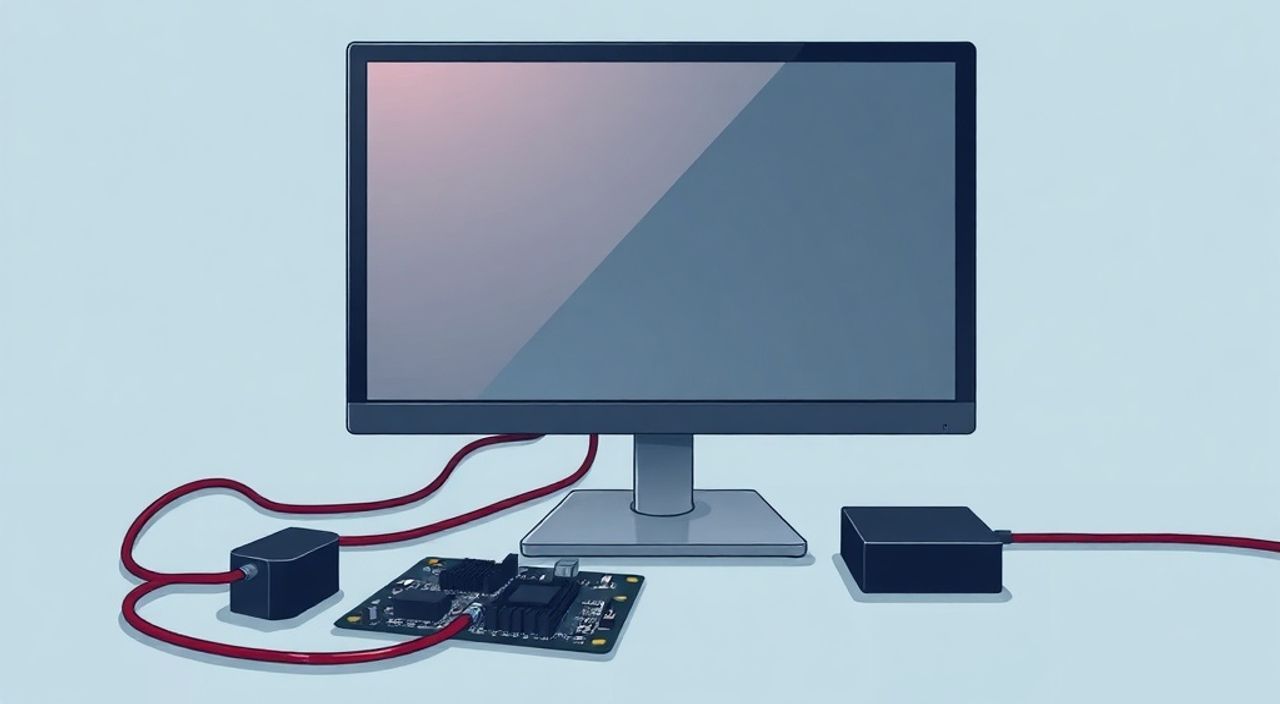
Когда вы покупаете новый монитор или обновляете систему, но изображение не появляется на экране, первым подозреваемым становится видеокарта. Однако зачастую проблема кроется в неправильном подключении — монитор подсоединён к видеовыходу на материнской плате, а не к дискретной видеокарте, или наоборот. Это частая ошибка даже у опытных пользователей, особенно при сборке ПК с процессором, имеющим встроенную графику. Правильное подключение монитора к материнской плате — это не просто вопрос кабеля, а комплексное решение, зависящее от конфигурации системы, наличия видеокарты и настроек BIOS. Понимание этих нюансов позволяет избежать часов поиска несуществующих поломок и быстро вернуть систему к рабочему состоянию.
Подключать монитор к материнской плате следует только если у процессора есть встроенная графика и дискретная видеокарта отсутствует или отключена. В противном случае изображение не появится — система использует внешнюю видеокарту по умолчанию. Всегда проверяйте, включена ли интегрированная графика в BIOS и правильно ли подключён кабель.
Содержание статьи:
- Зачем подключать монитор к материнской плате?
- Как проверить, есть ли у процессора встроенная графика?
- Где находятся видео-порты на материнской плате?
- Пошаговое подключение монитора к материнской плате
- Настройка BIOS для включённой интегрированной графики
- Частые ошибки и как их исправить
- Экспертное мнение
- Вопросы и ответы
- Заключение
Зачем подключать монитор к материнской плате?
Многие считают, что материнская плата — это лишь «коробка с разъёмами», а изображение обязано поступать только от видеокарты. Это заблуждение. Современные процессоры Intel и AMD (особенно серии Ryzen с обозначением G и Intel Core с индексом F отсутствует) оснащены встроенной графикой — iGPU (integrated Graphics Processing Unit). Она позволяет запускать операционную систему, просматривать видео, работать с офисными приложениями и даже запускать лёгкие игры без отдельной видеокарты.
Подключение монитора к материнской плате — единственный способ получить изображение, если вы не установили дискретную видеокарту. Это стандартная практика при сборке бюджетных ПК, домашних серверов, офисных станций или при диагностике неисправностей. Также это необходимо, если дискретная видеокарта сломалась, а вам нужно срочно получить доступ к системе для резервного копирования или переустановки ОС.
Представьте ситуацию: вы заменили видеокарту, а монитор остался подключён к старому разъёму. Система включается, но экран чёрный. Причина? Порты на материнской плате неактивны, пока не отключена видеокарта или не включена интегрированная графика в BIOS. Без правильной настройки даже самый современный монитор с HDMI 2.1 не выведет картинку.
Полезно знать: Даже если у вас есть видеокарта, некоторые материнские платы позволяют использовать одновременно и интегрированную, и дискретную графику — например, для многомониторной конфигурации. Но это требует специальной настройки в BIOS и драйверах.
Как проверить, есть ли у процессора встроенная графика?
Первый шаг — определить, поддерживает ли ваш процессор встроенную графику. Это не зависит от материнской платы, а исключительно от модели CPU.
- Для Intel: Процессоры с маркировкой без буквы «F» (например, Core i5-13400, i7-14700K) имеют встроенную графику Intel UHD или Iris Xe. Процессоры с «F» (i5-14400F, i7-14700F) — без графики.
- Для AMD: Процессоры с окончанием «G» (Ryzen 5 5600G, Ryzen 7 5700G, Ryzen 5 7600G) содержат встроенную графику Radeon Vega или RDNA2. Модели без «G» (Ryzen 5 5600, Ryzen 7 7700) — только CPU без iGPU.
Проверить модель можно несколькими способами: через BIOS (в разделе System Information), в Windows — через «Диспетчер устройств» → «Видеоадаптеры», или с помощью утилит, таких как CPU-Z. Если в списке отображается Intel UHD Graphics или AMD Radeon Graphics — значит, ваш процессор поддерживает интегрированную графику.
Если вы не уверены в модели процессора — найдите его на корпусе (если не установлен в системный блок) или посмотрите коробку. На упаковке Intel и AMD всегда чётко указано наличие или отсутствие встроенной графики.
Полезно знать: Некоторые производители материнских плат (особенно бюджетные) могут не включать видео-порты, даже если процессор их поддерживает. Убедитесь, что на плате есть HDMI, DisplayPort или VGA-разъёмы.
Где находятся видео-порты на материнской плате?
Видео-разъёмы на материнской плате расположены в задней панели I/O — той самой части, которая выходит за пределы корпуса. Они всегда находятся рядом с другими интерфейсами: USB, Ethernet, аудио-разъёмами. В отличие от видеокарт, которые имеют 2–4 порта, на материнской плате их обычно 1–3.
Типы портов, которые вы можете встретить:
- HDMI — самый распространённый. Поддерживает до 4K@60Hz (HDMI 2.0) и выше (HDMI 2.1 на новых платформах).
- DisplayPort — предпочтителен для высоких разрешений и частот обновления. Часто встречается на платформах Intel 12-го поколения и выше.
- VGA — устаревший аналоговый разъём. Встречается только на старых или очень бюджетных моделях. Не поддерживает цифровые сигналы выше 1920×1200.
- DVI — редко встречается на новых платах. Поддерживает цифровой сигнал, но не передаёт звук.
Чтобы найти порты, включите компьютер и посмотрите на заднюю панель. Обычно они объединены в одну группу и имеют обозначение «Video», «Graphics» или просто изображение монитора. Не путайте их с разъёмами для звука — они похожи, но расположены отдельно и имеют цветовую маркировку (розовый, зелёный, синий).
«Если вы не видите портов на плате — это не значит, что графика отсутствует. Возможно, производитель убрал их для экономии. В таком случае используйте видеокарту или купите адаптер USB-C/Thunderbolt с поддержкой видео.» — Алексей Волков, системный инженер, 12 лет опыта в сборке ПК
Пошаговое подключение монитора к материнской плате
Если вы подтвердили наличие встроенной графики и нашли порты на плате — переходите к подключению. Следуйте этим шагам:
- Выключите компьютер и отключите его от сети. Это предотвратит повреждение компонентов при работе с кабелями.
- Отсоедините кабель монитора от видеокарты, если она установлена. Оставьте его в руках — он понадобится.
- Подключите монитор к подходящему порту на материнской плате. Используйте HDMI, если ваш монитор поддерживает его — это самый надёжный вариант. Если у вас старый монитор с VGA — используйте соответствующий переходник.
- Подключите питание монитора и включите его. Убедитесь, что он выбран правильный вход (HDMI 1, HDMI 2 и т.д.).
- Включите компьютер. Если всё сделано правильно, вы увидите логотип производителя материнской платы или экран BIOS.
Если изображения нет — не паникуйте. Это не всегда означает поломку. Чаще всего проблема в настройках BIOS или в том, что система по-прежнему ожидает сигнал от видеокарты.
Полезно знать: Никогда не подключайте монитор к видеокарте и материнской плате одновременно, если не настроена многомониторная конфигурация. Это может вызвать конфликт сигналов и сбои в работе.
Настройка BIOS для включённой интегрированной графики
Самая частая причина, почему монитор не работает после подключения к материнской плате — интегрированная графика отключена в BIOS. По умолчанию большинство плат настроены на приоритет дискретной видеокарты. Даже если вы её убрали, система может не переключиться автоматически.
Войдите в BIOS: при включении компьютера нажмите клавишу Del, F2 или F10 (зависит от производителя). Затем:
- Найдите раздел Advanced → Integrated Graphics или Chipset → Internal Graphics.
- Убедитесь, что параметр Enabled (Включено). Если стоит Auto — измените на Always или Force.
- Найдите опцию Primary Display или Initiate Graphic Adapter. Установите значение IGFX (Integrated Graphics) или Onboard.
- Сохраните изменения (F10) и перезагрузите систему.
На некоторых платах (особенно ASUS, MSI, Gigabyte) эти настройки могут находиться в разделе AI Tweaker или Overclocking. Если не нашли — поищите в меню «Peripherals» или «System Agent Configuration».
«Если BIOS не показывает настройки графики — возможно, процессор не поддерживает iGPU, или вы используете несовместимую версию прошивки. Обновите BIOS до последней стабильной версии с сайта производителя.» — Анастасия Морозова, технический директор компании «Компьютерная Сборка»
Частые ошибки и как их исправить
Даже при правильном подключении и настройке BIOS возможны сбои. Вот самые распространённые проблемы:
- Чёрный экран после включения — система не видит монитор. Попробуйте другой кабель, другой порт, другой монитор. Иногда проблема в несовместимости HDMI-версий.
- Изображение есть, но низкое разрешение — драйверы не установлены. После загрузки Windows установите драйверы Intel UHD или AMD Radeon Graphics с официального сайта.
- Плата не включается вообще — возможно, вы забыли подключить 8-контактный кабель питания CPU. Без него процессор не запускается, даже если остальное работает.
- Монитор пишет «No Signal» — проверьте, не осталась ли видеокарта в слоте. Даже если она не подключена к питанию, её физическое присутствие может блокировать работу iGPU.
Также проверьте:
— Кабель не повреждён — попробуйте его на другом устройстве.
— Разъём на материнской плате не засорён пылью — аккуратно продуйте сжатым воздухом.
— Вы не используете активные адаптеры (например, HDMI → VGA) без внешнего питания — они часто не работают с iGPU.
Проблема |
Вероятная причина |
Решение |
|---|---|---|
Чёрный экран |
Интегрированная графика отключена в BIOS |
Включить IGFX и установить Primary Display = IGFX |
Нет звука через HDMI |
Драйверы аудио не установлены |
Установить драйверы Realtek или Intel Audio |
Монитор не определяется |
Неправильный вход на мониторе |
Переключить источник сигнала на HDMI/DP |
Изображение мерцает |
Низкое качество кабеля или нестабильное питание |
Заменить кабель на сертифицированный HDMI 2.0+ |
Экспертное мнение
«Я вижу десятки ПК в сервисе, где клиенты жалуются на “неисправный монитор”, а проблема — в BIOS. Пользователи думают, что если видеокарта убрана, то система сама переключится. Это не так. Материнская плата не знает, что вы её “разобрали” — она ожидает сигнал от PCIe-устройства. Только ручная настройка BIOS решает проблему. Не пропускайте этот шаг.» — Дмитрий Козлов, технический эксперт, сервис-центр «ТехноСервис», 15 лет опыта
Дмитрий подчёркивает: многие новички покупают материнские платы без видеокарты, полагая, что «всё само заработает». Но даже при наличии iGPU, без правильной настройки BIOS система не выведет изображение. Особенно это касается плат на чипсетах B760, B650, X670 — они по умолчанию настроены под дискретную графику.
Он также рекомендует: если вы собираете ПК для офиса или как медиацентр — выбирайте процессор с iGPU и плату с HDMI 2.1 и DisplayPort. Это обеспечит поддержку 4K@60Hz без лишних затрат. Драйверы Intel и AMD сегодня стабильны и поддерживают все современные форматы — включая HDR и AV1-декодирование.
Вопросы и ответы
Можно ли использовать материнскую плату без видеокарты?
Да, если процессор имеет встроенную графику. Это стандартная конфигурация для офисных ПК, домашних серверов и бюджетных систем. Однако для игр, 3D-рендеринга или работы с видеоредакторами требуется дискретная видеокарта.
Почему не работает звук через HDMI, если изображение есть?
Потому что в Windows не установлен или не выбран правильный аудиоустройство. Перейдите в «Панель управления» → «Звук» → «Воспроизведение» и выберите устройство с названием «HDMI» или «Digital Output». Установите драйверы аудио с сайта производителя материнской платы.
Нужно ли обновлять BIOS, чтобы включить графику на плате?
Иногда да. Особенно если вы используете процессор нового поколения на старой материнской плате. Например, Ryzen 7000 на B550 — требует обновления BIOS. Проверяйте совместимость на сайте производителя перед покупкой компонентов.
Можно ли подключить два монитора: один к материнской плате, другой к видеокарте?
Да, но только если в BIOS включена опция «Multi-Monitor» и установлены соответствующие драйверы. Windows должен распознать оба адаптера как отдельные устройства. Работает стабильно только на платформах Intel 12-го поколения и выше и AMD Ryzen 6000+.
Что делать, если на плате нет портов, а процессор — с графикой?
Используйте USB-C с поддержкой DisplayPort Alt Mode (если есть), или купите адаптер USB → HDMI. Альтернатива — установите недорогую видеокарту (например, GT 1030) за 5–7 тысяч рублей — это дешевле и надёжнее, чем адаптеры.
Заключение
Подключение монитора к материнской плате — это не сложная операция, но требует внимательности. Главное правило: убедитесь, что ваш процессор поддерживает встроенную графику, видео-порты есть на плате, а в BIOS включена интегрированная графика и установлен приоритет IGFX. Без этих трёх условий изображение не появится, даже если всё подключено физически правильно.
Многие ошибки возникают из-за неверных ожиданий: пользователи полагают, что система «сама поймёт», что видеокарта убрана. Но материнская плата — это не разумный ассистент, а набор микросхем, следующих инструкциям. Если BIOS настроен на дискретную графику — она будет ждать сигнал, даже если видеокарта отсутствует.
Правильное подключение монитора к материнской плате — это комбинация физического подключения, правильного выбора оборудования и настройки прошивки. Пропустите хотя бы один шаг — и вы проведёте часы в поисках несуществующей поломки.
- Подключайте монитор к материнской плате только если процессор имеет встроенную графику (без «F» у Intel, с «G» у AMD).
- Всегда проверяйте настройки BIOS: включите IGFX и установите Primary Display = IGFX.
- Отключайте видеокарту физически, если не используете её — иначе система может игнорировать iGPU.
- Используйте качественные кабели HDMI 2.0+ или DisplayPort для стабильной работы.
- Если изображения нет — не меняйте монитор, меняйте настройки BIOS и проверяйте драйверы.
⚠️ Дисклеймер — нажмите, чтобы развернуть
Материалы, опубликованные в разделе «Блог» на сайте RU DESIGN SHOP (rudesignshop.ru), носят исключительно информационный и ознакомительный характер и не являются руководством к действию, финансовой рекомендацией, медицинской услугой, ветеринарным назначением либо рекламой товаров и услуг, включая азартные игры. Публикации не содержат призывов к участию в азартных играх и не направлены на продвижение соответствующих операторов.
Безопасность применения товаров и веществ: при использовании строительных материалов, бытовой химии, пестицидов и агрохимикатов необходимо строго следовать инструкциям производителя и действующему законодательству Российской Федерации, включая Федеральный закон РФ от 19.07.1997 № 109-ФЗ «О безопасном обращении с пестицидами и агрохимикатами».
Упоминание товарных знаков, брендов и организаций носит исключительно информационный характер и не означает наличие партнёрских отношений или одобрения со стороны правообладателей.
Материалы, содержащие сведения о медицинских, ветеринарных или косметических средствах, представлены в справочных целях и не являются медицинской консультацией или назначением. Перед применением рекомендуется обратиться к врачу, ветеринарному специалисту или иному сертифицированному профессионалу.
Возрастные ограничения: материалы, содержащие сведения о продукции категории 18+, включая алкоголь или азартные игры, предназначены исключительно для совершеннолетней аудитории и публикуются в информационных целях.
Правовая ответственность: решения, принятые на основе опубликованной информации, пользователь принимает самостоятельно и на свой риск; редакция и авторы несут ответственность в пределах, установленных законодательством Российской Федерации.
Редакция не допускает публикаций, содержащих пропаганду экстремизма, терроризма, наркотических средств или суицида; подобные материалы подлежат немедленному удалению.
Упоминание организаций с ограниченным статусом: компания Meta Platforms Inc. (социальные сети Facebook и Instagram) признана экстремистской организацией решением суда РФ, её деятельность запрещена на территории Российской Федерации; любые упоминания приводятся исключительно в информационных целях.
Авторские права и источники: информация собирается из открытых источников; её актуальность указывается на дату публикации и может изменяться.
Изображения и иллюстрации используются на условиях, разрешённых правообладателями. При возникновении претензий редакция готова оперативно рассмотреть обращение и внести необходимые изменения.
Персональные данные и cookies: сайт использует cookies и обрабатывает персональные данные пользователей в соответствии с Федеральным законом № 152-ФЗ «О персональных данных» и Политикой конфиденциальности RU DESIGN SHOP.
Мнения авторов могут не совпадать с позицией государственных органов или коммерческих организаций, упомянутых в материалах.
РЕКОМЕНДУЕМ
Товары от российских производителей