Скидка 5% на первый заказ — RDS5




Как подключить питание монитора
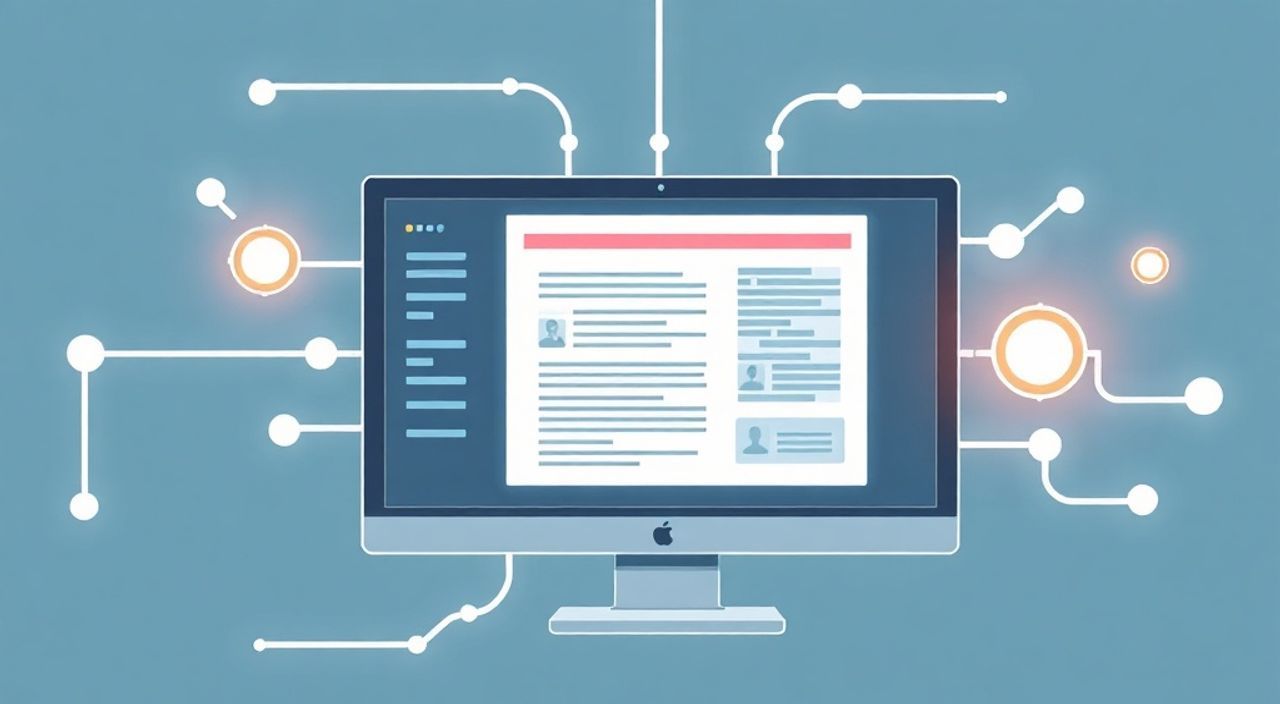
Когда монитор не включается, даже при подключённом кабеле, первым подозреваемым становится неисправность самого экрана — но чаще всего причина кроется в неправильном подключении питания. Многие пользователи не замечают, что блок питания монитора требует отдельного подключения к розетке, а не только к компьютеру через HDMI или DisplayPort. Даже современные мониторы с USB-C PD (Power Delivery) нуждаются в корректной настройке источника питания. Подключение питания — это не просто вставить штекер в розетку; это система, включающая проверку кабеля, разъёма, источника тока и даже настроек энергосбережения. Неправильное подключение может привести к мерцанию, самопроизвольному отключению или полной неработоспособности устройства.
Чтобы подключить питание монитора, найдите вход DC или USB-C на задней панели, подключите к нему оригинальный адаптер от производителя, затем вставьте штекер в исправную розетку. Включите монитор кнопкой — если свет индикатора не загорается, проверьте кабель и розетку. Главное правило: не используйте сторонние блоки питания без совместимых параметров напряжения и тока.
Содержание статьи:
Типы подключения питания монитора
Большинство мониторов используют один из трёх стандартных способов подачи электропитания. Первый — классический внешний блок питания с кабелем «папа-папа» (DC barrel jack). Он встречается на бюджетных и средних моделях, особенно от Acer, ASUS, Dell и LG. Вход на задней панели — круглый разъём диаметром 5,5 мм с центральным контактом. Напряжение обычно 12 В или 19 В, ток — от 1,5 до 3 А. Использование неоригинального адаптера с другими параметрами может повредить плату монитора.
Второй тип — встроенный блок питания, когда кабель «евро-штекер» напрямую входит в корпус монитора. Такие модели чаще встречаются в премиальных сегментах, например, у Samsung или Apple Studio Display. Они компактнее, но требуют наличия розетки поблизости.
Третий, наиболее современный — USB-C Power Delivery (PD). В таких мониторах (Lenovo ThinkVision, Dell UltraSharp, LG UltraFine) питание подаётся по тому же кабелю, что и видео-сигнал. Это особенно удобно для ноутбуков: один кабель решает задачи передачи данных, видео и зарядки. Однако не все USB-C порты на ноутбуках поддерживают PD — необходимо проверить спецификации устройства.
Полезно знать: На оригинальном адаптере питания всегда указываются параметры: вход (например, 100–240 В, 50–60 Гц) и выход (например, 19 В, 3,42 А). Эти цифры должны точно совпадать с требованиями монитора.
Пошаговое подключение питания
Подключение питания — простая процедура, но требует внимательности. Следуйте этим шагам:
- Найдите вход питания на задней или боковой панели монитора. Обычно он обозначен значком ⚡ или надписью «DC IN».
- Убедитесь, что используете оригинальный кабель и адаптер, поставляемые с монитором. Если они утеряны — приобретайте только с точным соответствием параметрам напряжения (В), тока (А) и полярности.
- Подключите один конец кабеля к разъёму монитора. Не используйте силу — если не входит, проверьте совместимость.
- Второй конец (с штекером) вставьте в розетку. Не подключайте через удлинитель с перегрузкой — особенно если рядом работают другие мощные устройства.
- Найдите кнопку питания на мониторе. Она может быть на нижнем краю, сбоку или на задней панели. Нажмите её. Индикатор должен загореться белым, синим или оранжевым светом — в зависимости от режима.
- Если монитор поддерживает USB-C PD, подключите кабель USB-C к порту на ноутбуке или ПК, поддерживающему Power Delivery. Убедитесь, что порт не является только входом для данных.
Полезно знать: Некоторые мониторы не включаются, если не подключён видеокабель — это функция энергосбережения. Но питание должно подаваться независимо от видеосигнала.
Частые ошибки и как их избежать
Большинство проблем с питанием возникают не из-за поломки монитора, а из-за человеческого фактора. Вот пять самых распространённых ошибок:
- Использование неоригинального адаптера. Многие покупают «подходящий» блок питания на AliExpress или в магазине электроники. Но если напряжение отличается даже на 1 В — это может вызвать перегрев или выход из строя платы.
- Плохой контакт в розетке. Розетка с окисленными контактами или старый удлинитель не передаёт достаточный ток. Проверьте её, подключив лампу или зарядное устройство телефона.
- Кабель повреждён внутри изоляции. Даже если внешний вид кабеля цел, внутренние жилы могут быть переломаны. Попробуйте заменить его на заведомо исправный.
- Ошибка при подключении USB-C PD. Кабель USB-C может быть только для данных — без поддержки зарядки. Ищите маркировку «PD» или «45W/65W» на кабеле или упаковке.
- Монитор выключен в настройках ОС. В Windows или macOS иногда активируется режим «выключать экран при бездействии». Это не отключает питание, но экран гаснет — пользователь думает, что монитор не работает.
«Пользователи часто путают “не работает экран” с “не включается питание”. Если индикатор вообще не светится — проблема в питании. Если индикатор горит, но экран чёрный — проблема в сигнале или настройках.» — Алексей Козлов, инженер по ремонту цифровой техники, 12 лет опыта
USB-C Power Delivery: современное решение
USB-C Power Delivery — это не просто модный тренд, а революция в подключении мониторов. Современные профессиональные модели (например, Dell U2723QE, LG 32UN880) поддерживают подачу до 90 Вт по одному кабелю. Это позволяет подключить монитор к MacBook Pro, Dell XPS, ThinkPad или даже iPad Pro, одновременно заряжая устройство и передавая видео в разрешении 4K.
Однако есть важные нюансы:
- Не все кабели USB-C одинаковы. Используйте только кабели с маркировкой USB 3.1 Gen 2, Thunderbolt 3/4 или E-marker. Без них PD не сработает.
- Порт на компьютере должен поддерживать PD. Например, на старых MacBook Air 2017 года USB-C не обеспечивает зарядку выше 15 Вт — монитор будет работать, но не заряжать ноутбук.
- Если вы используете хаб или док-станцию — убедитесь, что он также поддерживает PD и имеет достаточную мощность (минимум 65 Вт).
Тип подключения |
Макс. мощность |
Подходит для |
Риски |
|---|---|---|---|
DC Barrel Jack |
65 Вт |
Бюджетные и средние мониторы |
Несовместимый адаптер → перегрев |
Встроенный блок питания |
100 Вт |
Премиальные модели |
Нет гибкости — нужна розетка |
USB-C PD |
90–140 Вт |
Ноутбуки, гибридные рабочие места |
Требует совместимого кабеля и порта |
Если монитор не включается: диагностика
Если после всех шагов монитор не реагирует, проведите системную диагностику. Начните с простого:
- Попробуйте другую розетку — даже в одной квартире могут быть разные фазы или повреждённые контакты.
- Подключите кабель питания к другому монитору. Если он работает — проблема в вашем мониторе.
- Проверьте кабель питания: если есть возможность, возьмите заведомо исправный аналогичный адаптер (с теми же параметрами).
- Отключите монитор от сети на 5 минут — это сбросит внутренний контроллер питания.
- Если индикатор мигает — это может означать перегрузку или неисправность блока питания. Не пытайтесь разбирать его самостоятельно.
- Если монитор подключён через USB-C, попробуйте подключить его к другому устройству — например, к другому ноутбуку или зарядному устройству с PD.
Полезно знать: Если монитор не включается и не светит индикатор — это 87% вероятность проблемы с питанием, а не с матрицей. Большинство сервисных центров начинают диагностику именно с проверки блока питания.
Экспертное мнение
«Я вижу сотни мониторов в ремонте каждый год. Самая частая причина отказа — не матрица, не видеокарта, а неоригинальный блок питания. Люди берут “подходящий” адаптер за 300 рублей, а потом удивляются, что монитор “вдруг” перестал работать. У меня есть кейс: клиент купил монитор LG 27UP850, подключил его к адаптеру от принтера — через неделю сгорел контроллер питания. Замена — 8 000 рублей. Оригинальный адаптер стоит 1 500. Разница в цене — 500 рублей, а риски — в тысячи.»
Совет от эксперта: никогда не покупайте блоки питания без сертификата CE, RoHS или соответствия оригинальной модели. На корпусе адаптера должна быть маркировка, идентичная той, что указана на задней панели монитора. Если вы не уверены — зайдите на сайт производителя, найдите модель монитора и скачайте техническую документацию. Там всегда указаны точные параметры.
Вопросы и ответы
Можно ли подключить монитор к Power Bank?
Только если Power Bank поддерживает USB-C PD с выходом не менее 45 Вт и имеет соответствующий разъём. Большинство портативных аккумуляторов (10 000–20 000 мАч) не выдают достаточную мощность для монитора. Исключение — профессиональные Power Banks типа Anker PowerCore+ 26800 PD (100 Вт).
Почему монитор включается, но сразу выключается?
Это признак перегрузки или неисправного блока питания. Возможно, он не справляется с пиковым током при включении. Попробуйте подключить его к другой розетке или заменить адаптер. Также проверьте, нет ли короткого замыкания в кабеле.
Как понять, поддерживает ли мой ноутбук USB-C PD?
Проверьте спецификации модели на сайте производителя. Ищите фразы: «USB-C with Power Delivery», «Charging via USB-C», «Supports up to XX W». На самом порту может быть значок батарейки.
Можно ли использовать блок питания от телевизора для монитора?
Нет. Телевизоры работают на 12 В, но ток может быть выше (3–5 А), а полярность — обратная. Подключение может повредить плату монитора. Только совместимые по всем параметрам адаптеры.
Почему индикатор мигает красным?
Это стандартный сигнал об ошибке питания — перенапряжение, перегрев или неисправность внутреннего источника. Не включайте монитор повторно. Обратитесь в сервис.
Заключение
Подключение питания монитора — одна из самых простых, но и самых критичных задач при настройке рабочего места. От правильного подключения зависит не только работоспособность экрана, но и долговечность его внутренней электроники. Использование неоригинальных адаптеров, игнорирование параметров напряжения и тока — главные враги современных мониторов. Даже при наличии USB-C PD важно проверять совместимость кабелей и портов — не все «USB-C» одинаковы.
Современные мониторы — это не просто экраны, а интеллектуальные устройства, чувствительные к качеству питания. Подходите к подключению с такой же ответственностью, как к выбору видеокарты или монитора. Проверяйте, а не угадывайте. Оригинальный адаптер — это не расходник, а гарантия стабильности.
- Всегда используйте оригинальный блок питания или точно совместимый по напряжению, току и полярности.
- USB-C PD экономит кабели, но требует проверки поддержки на обоих концах — мониторе и источнике.
- Если монитор не включается и не светит индикатор — первым делом проверяйте розетку и кабель, а не матрицу.
- Не подключайте монитор через дешёвые удлинители с перегрузкой — это частая причина сбоев.
- При сомнениях — обратитесь к технической документации производителя. Данные там всегда точнее, чем в интернете.
⚠️ Дисклеймер — нажмите, чтобы развернуть
Материалы, опубликованные в разделе «Блог» на сайте RU DESIGN SHOP (rudesignshop.ru), носят исключительно информационный и ознакомительный характер и не являются руководством к действию, финансовой рекомендацией, медицинской услугой, ветеринарным назначением либо рекламой товаров и услуг, включая азартные игры. Публикации не содержат призывов к участию в азартных играх и не направлены на продвижение соответствующих операторов.
Безопасность применения товаров и веществ: при использовании строительных материалов, бытовой химии, пестицидов и агрохимикатов необходимо строго следовать инструкциям производителя и действующему законодательству Российской Федерации, включая Федеральный закон РФ от 19.07.1997 № 109-ФЗ «О безопасном обращении с пестицидами и агрохимикатами».
Упоминание товарных знаков, брендов и организаций носит исключительно информационный характер и не означает наличие партнёрских отношений или одобрения со стороны правообладателей.
Материалы, содержащие сведения о медицинских, ветеринарных или косметических средствах, представлены в справочных целях и не являются медицинской консультацией или назначением. Перед применением рекомендуется обратиться к врачу, ветеринарному специалисту или иному сертифицированному профессионалу.
Возрастные ограничения: материалы, содержащие сведения о продукции категории 18+, включая алкоголь или азартные игры, предназначены исключительно для совершеннолетней аудитории и публикуются в информационных целях.
Правовая ответственность: решения, принятые на основе опубликованной информации, пользователь принимает самостоятельно и на свой риск; редакция и авторы несут ответственность в пределах, установленных законодательством Российской Федерации.
Редакция не допускает публикаций, содержащих пропаганду экстремизма, терроризма, наркотических средств или суицида; подобные материалы подлежат немедленному удалению.
Упоминание организаций с ограниченным статусом: компания Meta Platforms Inc. (социальные сети Facebook и Instagram) признана экстремистской организацией решением суда РФ, её деятельность запрещена на территории Российской Федерации; любые упоминания приводятся исключительно в информационных целях.
Авторские права и источники: информация собирается из открытых источников; её актуальность указывается на дату публикации и может изменяться.
Изображения и иллюстрации используются на условиях, разрешённых правообладателями. При возникновении претензий редакция готова оперативно рассмотреть обращение и внести необходимые изменения.
Персональные данные и cookies: сайт использует cookies и обрабатывает персональные данные пользователей в соответствии с Федеральным законом № 152-ФЗ «О персональных данных» и Политикой конфиденциальности RU DESIGN SHOP.
Мнения авторов могут не совпадать с позицией государственных органов или коммерческих организаций, упомянутых в материалах.
РЕКОМЕНДУЕМ
Товары от российских производителей