Скидка 5% на первый заказ — RDS5




Как подключить старый системный блок к монитору
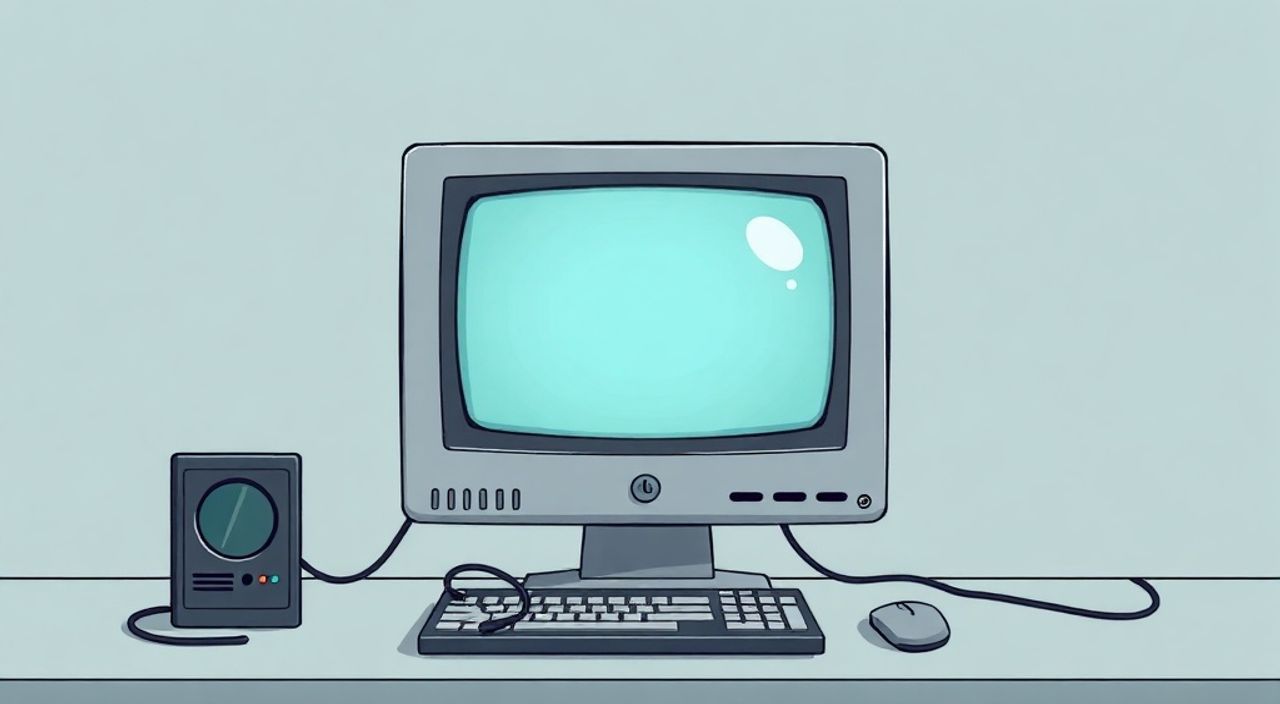
Сегодня многие пользователи сталкиваются с необходимостью подключить старый системный блок к современному монитору — будь то для восстановления данных, использования в качестве сервера, или просто для продления срока службы техники. Часто возникает вопрос: почему не работает изображение, хотя кабель подключен? Ответ кроется не в неисправности оборудования, а в несовместимости интерфейсов. Современные мониторы преимущественно используют HDMI, DisplayPort или USB-C, тогда как старые ПК оснащены VGA, DVI или даже S-Video. Успешное подключение требует не просто физического соединения, но и понимания типов портов, сигналов и, при необходимости, активных преобразователей. Главное — не пытаться использовать пассивные переходники там, где требуется активное преобразование цифрового сигнала в аналоговый или наоборот.
Подключить старый системный блок к монитору можно, если совместить типы разъёмов с помощью подходящего адаптера или преобразователя. Для VGA → HDMI нужен активный преобразователь, а для DVI-D → HDMI — пассивный переходник. Всегда проверяйте, поддерживает ли видеокарта выходной сигнал, соответствующий входу монитора.
Содержание статьи:
- Какие типы портов используются в старых и новых устройствах
- Пошаговое подключение: от диагностики до запуска
- Активные и пассивные адаптеры: в чём разница и как не ошибиться
- Частые ошибки и как их избежать
- Звук и видео: можно ли передать звук через VGA или DVI?
- Экспертное мнение: советы профессионала
- Часто задаваемые вопросы
- Заключение
Какие типы портов используются в старых и новых устройствах
Для успешного подключения важно точно определить, какие разъёмы есть на вашем системном блоке и мониторе. Старые ПК, выпущенные до 2010 года, чаще всего оснащены VGA (15-контактный D-Sub), DVI-I или DVI-D. Некоторые даже имеют S-Video или композитный выход — они редко встречаются сегодня, но всё ещё используются в специализированных системах. Современные мониторы, напротив, имеют HDMI, DisplayPort, а иногда и USB-C с поддержкой Alt-Mode.
VGA — аналоговый интерфейс, передающий сигнал в виде напряжений по отдельным линиям. Он не поддерживает звук и ограничен разрешением до 1920×1200 при хорошем кабеле. DVI-D — цифровой, без звука, совместим с HDMI по сигналу, но не по физическому разъёму. DVI-I может передавать как цифровой, так и аналоговый сигнал, что делает его универсальнее. HDMI — цифровой, поддерживает аудио, до 4K, и стал стандартом де-факто.
Полезно знать: Если на вашем системном блоке есть только VGA, а монитор — только HDMI, пассивный переходник не сработает. Вам понадобится активный преобразователь, который содержит микросхему для оцифровки сигнала.
Представьте, что вы пытаетесь подключить старый радиоприёмник к Bluetooth-колонке через простой провод — это невозможно без преобразователя сигнала. То же самое здесь: аналоговый сигнал VGA не может быть «прочитан» цифровым входом HDMI без активного преобразования.
Пошаговое подключение: от диагностики до запуска
Подключение — это не просто вставить кабель. Это последовательная проверка каждого звена цепи. Следуйте этому алгоритму:
- Определите выходной порт на системном блоке. Внимательно осмотрите заднюю панель. Найдите VGA (синий разъём с 15 отверстиями), DVI (белый, с 24 или 29 контактами) или HDMI (если система не слишком старая).
- Определите входной порт на мониторе. Современные мониторы имеют HDMI, DisplayPort, иногда USB-C. Не полагайтесь на надписи — сверьтесь с инструкцией или моделью на упаковке.
- Выберите правильный адаптер или кабель. Если выход — DVI-D, а вход — HDMI, подойдёт пассивный DVI-D к HDMI кабель. Если выход — VGA, а вход — HDMI, нужен активный VGA к HDMI преобразователь с внешним питанием.
- Подключите питание к адаптеру (если требуется). Активные преобразователи часто имеют микро-USB или micro-USB для питания. Без него они не работают, даже если кабель подключён.
- Подключите кабель к монитору и ПК. Не используйте удлинители или некачественные кабели — они могут вызывать помехи или обрыв сигнала.
- Включите монитор и системный блок. Убедитесь, что монитор выбран в правильном источнике сигнала (через меню на экране — Input, Source, HDMI 1 и т.д.).
- Проверьте настройки видеокарты в ОС. В Windows нажмите Win + P — выберите «Расширить» или «Только второй экран». Если изображения нет — попробуйте перезагрузить ПК с подключённым монитором.
Полезно знать: Если монитор не реагирует, попробуйте подключить его к другому устройству — например, к ноутбуку. Это поможет определить, проблема в мониторе, кабеле или ПК.
Активные и пассивные адаптеры: в чём разница и как не ошибиться
Это ключевое различие, которое спасёт вас от лишних трат и разочарований. Пассивные адаптеры — это просто провода с разными разъёмами. Они работают только тогда, когда сигнал одинаковый по типу. Например, DVI-D (цифровой) к HDMI (цифровой) — пассивный переходник идеален. Аналогично, DVI-I (с аналоговым компонентом) к VGA — тоже пассивный.
Активные адаптеры содержат микросхему, которая преобразует сигнал. Это необходимо при переходе между аналогом и цифровым сигналом: VGA → HDMI, HDMI → VGA, DVI-A → HDMI. Без активного преобразователя сигнал просто не будет понят монитору.
Исходный порт |
Целевой порт |
Тип адаптера |
Требует внешнего питания |
|---|---|---|---|
VGA |
HDMI |
Активный |
Да |
DVI-D |
HDMI |
Пассивный |
Нет |
DVI-I |
VGA |
Пассивный |
Нет |
HDMI |
VGA |
Активный |
Да |
DVI-A |
HDMI |
Активный |
Да |
Покупая адаптер, обращайте внимание на маркировку: «Active», «Converter», «Powered». Избегайте дешёвых китайских переходников без описания — они часто не работают, даже если выглядят как оригинальные. Лучше выбрать продукт с отзывами и гарантией.
«Я видел сотни случаев, когда люди покупали пассивный HDMI-to-VGA, потому что он дешевле, и потом ругали монитор. Важно понимать: если сигнал меняет тип — нужен активный преобразователь. Это не вопрос цены, а вопрос физики.» — Алексей Кузнецов, инженер по восстановлению старого оборудования, 12 лет опыта
Частые ошибки и как их избежать
Даже при правильном выборе адаптера пользователи сталкиваются с проблемами. Вот самые распространённые ошибки:
- Использование пассивного адаптера для VGA → HDMI. Это основная ошибка. Результат — чёрный экран, даже при включённом оборудовании.
- Не подключено питание к активному преобразователю. Многие забывают, что маленький USB-кабель нужно вставить в USB-порт на ПК. Без питания преобразователь не работает.
- Неправильный вход на мониторе. Монитор может быть настроен на HDMI 2, а вы подключили к HDMI 1. Проверяйте выбор источника через меню монитора.
- Устаревшая видеокарта не поддерживает нужное разрешение. Даже если сигнал передаётся, старая видеокарта может не выводить изображение выше 1024×768. Попробуйте снизить разрешение в безопасном режиме.
- Проблемы с драйверами. Если после подключения экран не определяется, обновите драйверы видеокарты через Диспетчер устройств или сайт производителя.
Если вы подключили всё правильно, но экран всё равно чёрный — попробуйте подключить монитор к другому ПК. Если работает — проблема в вашем системном блоке. Если нет — проблема в мониторе или кабеле.
Звук и видео: можно ли передать звук через VGA или DVI?
VGA и DVI — это исключительно видеоинтерфейсы. Они не передают аудиосигнал. Если вы подключаете системный блок с помощью VGA к монитору с встроенными динамиками — звука не будет. То же касается DVI-D.
Если вам нужен звук, есть три варианта:
- Подключите аудиокабель 3.5 мм («мини-джек») от звуковой карты ПК к аудиовходу монитора (если он есть).
- Используйте HDMI-адаптер, если ваша видеокарта имеет HDMI-выход — тогда звук передастся вместе с видео.
- Подключите внешние колонки или наушники к аудиоразъёму на задней панели ПК — это надёжнее и проще.
Современные активные VGA-to-HDMI преобразователи иногда имеют аудиовход (RCA или 3.5 мм), чтобы синхронизировать звук с видео. Но такие устройства дороже и требуют точного подключения двух кабелей: видео и аудио.
Полезно знать: Если вы используете монитор как телевизор — не забудьте включить звук в настройках ОС. В Windows: Панель управления → Звук → Устройства воспроизведения → выберите нужное устройство и установите как устройство по умолчанию.
Экспертное мнение: советы профессионала
«Я восстанавливаю старые системы для архивных задач и офисов, где замена оборудования невозможна. Один из самых частых вопросов — почему не работает изображение после замены монитора. Ответ почти всегда один: пользователь купил пассивный адаптер, когда нужен активный. Не экономьте на преобразователях — они стоят 800–1500 рублей, а новый монитор — от 10 000. Проверяйте тип сигнала, прежде чем покупать кабель. И всегда держите под рукой VGA-монитор на случай аварийного подключения.» — Марина Тимофеева, специалист по IT-археологии, эксперт по устаревшему оборудованию
Марина рекомендует хранить хотя бы один старый монитор с VGA — он может спасти ситуацию при сбое в сети или при необходимости срочного доступа к данным. Также она отмечает, что в некоторых случаях проще заменить видеокарту на современную с HDMI — стоимость карты типа GT 1030 составляет около 6000 рублей, и она поддерживает 4K, HDMI 2.0 и даже аудио. Для старого ПК с PCIe x16 это часто выгоднее, чем покупать активный преобразователь и тратить время на настройку.
Часто задаваемые вопросы
Можно ли подключить старый ПК к телевизору через HDMI?
Да, если у вас есть активный VGA-to-HDMI преобразователь. Убедитесь, что телевизор поддерживает разрешение, которое выдаёт видеокарта (обычно 1024×768 или 1280×1024). Некоторые телевизоры не поддерживают низкие частоты обновления — в этом случае попробуйте изменить частоту в настройках видеокарты.
Почему после подключения экран мигает или показывает помехи?
Это может быть из-за плохого кабеля, нестабильного питания адаптера или несовместимости частоты обновления. Попробуйте снизить частоту до 60 Гц в настройках дисплея Windows. Также проверьте, не перегревается ли активный преобразователь — он должен быть прохладным на ощупь.
Есть ли способ подключить ПК без видеокарты к монитору?
Если на материнской плате есть встроенный видеовыход (VGA, DVI или HDMI), то да. Но в старых системах без интегрированной графики — нет. В таком случае видеокарта обязательна. Даже если процессор «встроенный» — без видеокарты изображение не выйдет.
Можно ли использовать USB-to-HDMI адаптер вместо VGA-to-HDMI?
Да, но только если у вас есть свободный USB 3.0 или выше. Такие адаптеры работают как внешняя видеокарта и требуют драйверов. Они медленнее и не подходят для игр, но для офисных задач — отличное решение.
Заключение
Подключение старого системного блока к современному монитору — задача, которая решается не силой, а знанием. Главное — не пытаться обойти фундаментальные ограничения технологий. Аналоговый сигнал VGA не может превратиться в цифровой HDMI без активного преобразователя. Пассивные переходники — это удобно, но только когда сигналы совместимы. Успех зависит от точной диагностики портов, выбора правильного адаптера и проверки всех соединений.
Если вы не уверены в типе сигнала — не рискуйте. Купите активный преобразователь с отзывами, подключите его к USB-порту для питания, и проверьте работу на другом мониторе. Иногда проще заменить видеокарту — это долгосрочное решение, которое окупается в несколько месяцев.
Современные технологии не отменили старые системы — они просто потребовали от нас новой гибкости. Подключить старый ПК к новому монитору возможно, но только если вы действуете осознанно, а не методом проб и ошибок.
- Для VGA → HDMI нужен активный преобразователь с внешним питанием.
- Для DVI-D → HDMI подойдёт пассивный переходник — без дополнительных устройств.
- Звук не передаётся через VGA и DVI — используйте отдельный аудиокабель или внешние колонки.
- Всегда проверяйте входной источник на мониторе — он может быть настроен не на тот порт.
- Если ничего не работает — попробуйте заменить видеокарту на бюджетную с HDMI — это надёжнее, чем адаптеры.
⚠️ Дисклеймер — нажмите, чтобы развернуть
Материалы, опубликованные в разделе «Блог» на сайте RU DESIGN SHOP (rudesignshop.ru), носят исключительно информационный и ознакомительный характер и не являются руководством к действию, финансовой рекомендацией, медицинской услугой, ветеринарным назначением либо рекламой товаров и услуг, включая азартные игры. Публикации не содержат призывов к участию в азартных играх и не направлены на продвижение соответствующих операторов.
Безопасность применения товаров и веществ: при использовании строительных материалов, бытовой химии, пестицидов и агрохимикатов необходимо строго следовать инструкциям производителя и действующему законодательству Российской Федерации, включая Федеральный закон РФ от 19.07.1997 № 109-ФЗ «О безопасном обращении с пестицидами и агрохимикатами».
Упоминание товарных знаков, брендов и организаций носит исключительно информационный характер и не означает наличие партнёрских отношений или одобрения со стороны правообладателей.
Материалы, содержащие сведения о медицинских, ветеринарных или косметических средствах, представлены в справочных целях и не являются медицинской консультацией или назначением. Перед применением рекомендуется обратиться к врачу, ветеринарному специалисту или иному сертифицированному профессионалу.
Возрастные ограничения: материалы, содержащие сведения о продукции категории 18+, включая алкоголь или азартные игры, предназначены исключительно для совершеннолетней аудитории и публикуются в информационных целях.
Правовая ответственность: решения, принятые на основе опубликованной информации, пользователь принимает самостоятельно и на свой риск; редакция и авторы несут ответственность в пределах, установленных законодательством Российской Федерации.
Редакция не допускает публикаций, содержащих пропаганду экстремизма, терроризма, наркотических средств или суицида; подобные материалы подлежат немедленному удалению.
Упоминание организаций с ограниченным статусом: компания Meta Platforms Inc. (социальные сети Facebook и Instagram) признана экстремистской организацией решением суда РФ, её деятельность запрещена на территории Российской Федерации; любые упоминания приводятся исключительно в информационных целях.
Авторские права и источники: информация собирается из открытых источников; её актуальность указывается на дату публикации и может изменяться.
Изображения и иллюстрации используются на условиях, разрешённых правообладателями. При возникновении претензий редакция готова оперативно рассмотреть обращение и внести необходимые изменения.
Персональные данные и cookies: сайт использует cookies и обрабатывает персональные данные пользователей в соответствии с Федеральным законом № 152-ФЗ «О персональных данных» и Политикой конфиденциальности RU DESIGN SHOP.
Мнения авторов могут не совпадать с позицией государственных органов или коммерческих организаций, упомянутых в материалах.
РЕКОМЕНДУЕМ
Товары от российских производителей