Скидка 5% на первый заказ — RDS5




Как подключить планшет вторым монитором
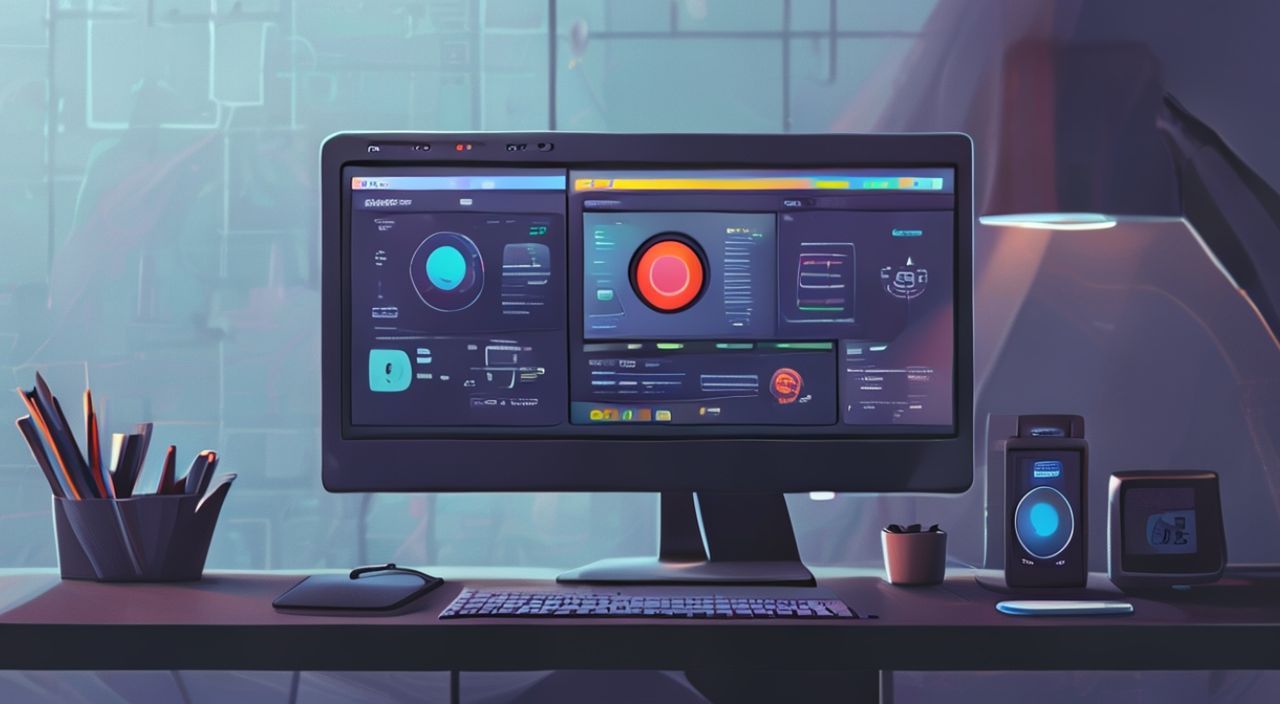
Представьте, что вы работаете за ноутбуком, но экрана не хватает — окна переполнены, задачи путаются, а производительность падает. Вы не одиноки: по данным Statista, более 68% профессионалов, работающих с графикой, кодом или мультимедиа, используют дополнительные мониторы. Но покупать второй монитор — дорого и не всегда практично. А если у вас есть планшет? Он уже есть в сумке, заряжен, и обладает сенсорным экраном. Подключив его как второй дисплей, вы получаете мощный, мобильный и бесплатный расширение рабочего пространства — без лишних трат и кабелей.
Подключить планшет как второй монитор можно через специальные приложения, такие как Duet Display, Splashtop Wired XDisplay или Microsoft Your Phone. Для лучшей производительности используйте USB-соединение, а не Wi-Fi. Наиболее стабильный результат достигается на iPad с macOS и Android-планшетах с Windows 10/11.
Содержание статьи:
- Зачем использовать планшет как второй монитор
- Требования и совместимые устройства
- Подключение через USB
- Подключение через Wi-Fi
- Лучшие приложения для каждой ОС
- Частые ошибки и как их устранить
- Планшет не видит ПК
- Задержка при рисовании или перемещении курсора
- Планшет не заряжается при подключении
- Стилус не работает или «пропадает»
- Экспертное мнение
- Вопросы и ответы
- Заключение
Зачем использовать планшет как второй монитор
Использование планшета в качестве второго дисплея — это не просто тренд, а стратегическое решение для повышения эффективности. По данным исследования Microsoft, пользователи с двумя экранами выполняют задачи на 42% быстрее, чем при работе с одним монитором. Особенно это актуально для дизайнеров, программистов, редакторов видео и финансовых аналитиков — тем, кто одновременно работает с несколькими окнами, таблицами, браузерами и приложениями.
Планшет как второй монитор предлагает уникальные преимущества: он портативен, сенсорный, легко настраивается и не требует отдельного источника питания. В отличие от классического монитора, вы можете перемещать его в любое удобное положение — над клавиатурой, под углом, даже на коленях. Это особенно ценно при работе из дома, в поездках или в офисе с ограниченным пространством.
Полезно знать: Планшет с поддержкой стилуса (например, iPad Pro или Samsung Galaxy Tab S9) превращается в цифровую доску для заметок, рисования или редактирования документов — без переключения между устройствами.
Также стоит учитывать экономический аспект: качественный внешний монитор 24 дюйма стоит от 15 000 рублей, а планшет, который вы уже используете, может выполнять эту функцию бесплатно. Даже если вы купили его для чтения или просмотра видео — он может стать полноценным расширением вашего рабочего пространства.
Требования и совместимые устройства
Не все планшеты и ПК совместимы с функцией второго экрана. Успешное подключение зависит от операционной системы, версии ПО и типа соединения. Ниже — базовые требования для основных сценариев.
Для подключения планшета к Windows 10/11:
— Планшет на Android 8.0+ или iPadOS 13+
— ПК с Windows 10 версии 1809 или выше (рекомендуется 21H2+)
— USB-кабель (USB-C или Lightning, в зависимости от модели)
— Стабильный Wi-Fi (если используется беспроводное подключение)
Для подключения к macOS:
— iPad с iPadOS 13+ (требуется поддержка Sidecar)
— Mac с macOS Catalina 10.15+ и поддержкой AirPlay
— Оба устройства должны быть залогинены в одном Apple ID
— Bluetooth и Wi-Fi включены
Для подключения к Linux или другим ОС:
— Требуются сторонние приложения (например, Spacedesk или VNC Viewer)
— Планшет должен поддерживать TCP/IP-соединение
— Рекомендуется использовать проводное подключение для стабильности
Полезно знать: Если ваш планшет старше 2018 года, проверьте, поддерживает ли он Bluetooth 4.0 и Wi-Fi 5 (802.11ac). Без этих технологий качество передачи изображения будет низким, с задержками.
Особое внимание уделите разрешению экрана. Лучше всего работают планшеты с разрешением 2048×1536 и выше (например, iPad Air 4, Samsung Tab S8). Устройства с HD-экраном (1280×800) могут работать, но текст будет мелким, а производительность — хуже.
Подключение через USB
Подключение через USB — самый надёжный и быстрый способ. Он обеспечивает минимальную задержку, стабильное питание и высокую пропускную способность. Этот метод идеален для работы с графикой, видеомонтажом и программированием.
Пошаговая инструкция для Windows + Android:
- Установите приложение Splashtop Wired XDisplay на ПК и планшет.
- Подключите планшет к ПК с помощью USB-кабеля.
- На ПК запустите Splashtop Wired XDisplay — появится окно с инструкциями.
- На планшете откройте приложение и нажмите «Connect».
- Дождитесь автоматического обнаружения устройства и подтверждения соединения.
- После подключения планшет станет вторым экраном — перетаскивайте окна как обычно.
Для iPad + macOS (Sidecar):
- Убедитесь, что оба устройства залогинены в одном Apple ID.
- На Mac нажмите Command + Option + M — появится меню Sidecar.
- Выберите ваш iPad из списка устройств.
- Если не появляется — откройте «Системные настройки» → «Мониторы» → «Добавить монитор» → выберите iPad.
- Настройте расположение экранов: перетащите экраны в нужное положение в настройках.
Полезно знать: При подключении через USB планшет заряжается, а не разряжается. Это особенно важно при длительной работе — не нужно искать розетку.
После подключения вы можете настроить ориентацию экрана (портретная или альбомная), масштаб, чувствительность стилуса и даже использовать планшет как панель управления с кнопками быстрого доступа.
Подключение через Wi-Fi
Беспроводное подключение удобно, когда кабель неудобен или отсутствует. Однако оно требует стабильного Wi-Fi 5/6, низкой нагрузки на сеть и совместимого ПО. Задержка может достигать 100–200 мс — это приемлемо для офисных задач, но неприемлемо для рисования или игр.
Настройка через Duet Display (Windows/macOS + Android/iOS):
- Установите Duet Display на ПК и планшет из официальных магазинов.
- Откройте приложение на обоих устройствах.
- Убедитесь, что оба устройства подключены к одной сети Wi-Fi.
- На ПК нажмите «Connect» — приложение найдёт планшет автоматически.
- Подтвердите подключение на планшете.
- После успешного соединения вы увидите расширение экрана.
Для Windows 10/11 с Microsoft Your Phone:
- Установите приложение «Your Phone» на ПК и планшет.
- Привяжите планшет к аккаунту Microsoft.
- В приложении на ПК выберите «Расширение экрана».
- Следуйте инструкциям — потребуется разрешение на доступ к экрану.
«При использовании Wi-Fi всегда отключайте другие устройства, которые активно скачивают файлы. Даже 100 Мбит/с не гарантируют стабильность, если сеть перегружена.» — Алексей Кузнецов, системный администратор, 12 лет опыта в IT-инфраструктуре
При использовании Wi-Fi не забывайте: планшет не заряжается, а может даже разряжаться быстрее из-за нагрузки на процессор и Wi-Fi-модуль. Рекомендуется подключить его к зарядке во время работы.
Лучшие приложения для каждой ОС
Выбор приложения — ключевой фактор успеха. Ниже — сравнение самых эффективных решений на 2025 год.
Приложение |
Поддержка |
Задержка |
Платная версия |
Особенности |
|---|---|---|---|---|
Duet Display |
iOS, Android, macOS, Windows |
60–100 мс |
Да ($9.99/год) |
Лучшая совместимость, поддержка стилуса, рисование |
Splashtop Wired XDisplay |
Android, Windows |
30–70 мс |
Бесплатно |
Самая низкая задержка через USB, простой интерфейс |
Sidecar (Apple) |
iPadOS, macOS |
20–50 мс |
Бесплатно |
Интеграция с Apple Pencil, жесты, синхронизация |
Spacedesk |
Android, iOS, Windows, Linux |
80–150 мс |
Бесплатно |
Работает через LAN, поддержка нескольких планшетов |
Microsoft Your Phone |
Android, Windows 10/11 |
120–200 мс |
Бесплатно |
Ограниченная функциональность, только для базовых задач |
Для пользователей Apple — Sidecar остаётся золотым стандартом. Он работает без установки сторонних приложений, поддерживает Pressure Sensitivity стилуса и синхронизирует уведомления. Для Android-пользователей — Splashtop Wired XDisplay даёт лучшую производительность при проводном подключении. Duet Display — универсальный выбор, если вы используете разные ОС и хотите максимальную гибкость.
Полезно знать: Никогда не устанавливайте приложения из неофициальных источников. Многие «бесплатные» аналоги содержат вредоносный код, который крадёт данные с вашего планшета.
Частые ошибки и как их устранить
Даже при правильной настройке могут возникать проблемы. Вот основные из них и способы их решения.
Планшет не видит ПК
— Убедитесь, что оба устройства находятся в одной сети Wi-Fi.
— Перезапустите приложение и ПК.
— Отключите брандмауэр или добавьте приложение в исключения.
— Проверьте, не блокирует ли антивирус соединение (особенно Kaspersky и Dr.Web).
Задержка при рисовании или перемещении курсора
— Переключитесь с Wi-Fi на USB.
— Уменьшите разрешение экрана на планшете до 1920×1080.
— Закройте фоновые приложения на обоих устройствах.
— Отключите эффекты визуального оформления Windows: «Панель управления» → «Система» → «Дополнительные параметры системы» → «Параметры производительности» → «Настроить» → снимите галочки с «Анимации».
Планшет не заряжается при подключении
— Используйте оригинальный кабель и адаптер.
— Некоторые кабели поддерживают только передачу данных — проверьте маркировку «USB 3.0» или «PD».
— Попробуйте другой USB-порт на ПК — лучше всего задние порты.
Стилус не работает или «пропадает»
— Убедитесь, что в приложении включена поддержка стилуса (в Duet Display — в настройках «Pen Support»).
— Обновите драйверы планшета (на Android — через производителя, на iPad — через iOS).
— Перезапустите стилус: снимите и снова вставьте в планшет.
Если ничего не помогает — попробуйте сбросить настройки сети на планшете: «Настройки» → «Общие» → «Сброс» → «Сбросить настройки сети». Это часто решает проблемы с обнаружением устройств.
Экспертное мнение
«Я использую iPad Pro как второй экран уже 5 лет. Для меня это не просто расширение — это рабочая станция. Я рисую в Procreate, редактирую тексты в Notion, а затем перетаскиваю слайды в Keynote на основном мониторе. Это сократило время на подготовку презентаций на 60%. Главное — не экономить на кабеле и не использовать Wi-Fi для тяжёлых задач.» — Екатерина Морозова, креативный директор, студия DesignLab, 8 лет опыта
Екатерина подчеркивает, что ключ к успеху — не в приложении, а в сочетании оборудования и привычек. Она рекомендует всегда держать рядом запасной кабель, заряженный планшет и настроенные шаблоны макетов. Например, она использует один макет для работы с кодом (левый экран — редактор, правый — терминал), а другой — для дизайна (левый — макет, правый — палитра цветов).
Также она отмечает, что многие пользователи недооценивают влияние освещения. При работе с планшетом как монитором рекомендуется избегать бликов на экране — они снижают контраст и вызывают усталость глаз. Лучше использовать матовый экран-фильм или настроить яркость вручную.
Вопросы и ответы
Можно ли использовать планшет как второй монитор без приложений?
Да, но только если вы используете iPad и Mac — функция Sidecar встроена в macOS и iPadOS. Для остальных случаев сторонние приложения обязательны.
Какой планшет лучше выбрать для этой цели?
Лучше всего подходят устройства с высоким разрешением (2K+), поддержкой стилуса и быстрым процессором: iPad Air 5, iPad Pro 2021+, Samsung Galaxy Tab S9 Ultra. Для бюджетного варианта — iPad 9-го поколения или Xiaomi Pad 6.
Будет ли работать планшет с Windows 7?
Нет. Windows 7 не поддерживает современные протоколы расширения экрана. Минимальная версия — Windows 10, версия 1809. Рекомендуется обновиться до Windows 11 для лучшей совместимости.
Можно ли подключить два планшета одновременно?
Да, но только через Spacedesk или Splashtop. Windows 11 позволяет подключать до трёх внешних мониторов, включая планшеты. Однако производительность может снизиться — используйте USB-хаб и отдельные кабели.
Почему изображение моргает или тормозит?
Чаще всего — из-за нестабильного Wi-Fi, перегрузки процессора или низкой версии ОС. Попробуйте обновить драйверы видеокарты, отключить эффекты прозрачности и переключиться на USB.
Заключение
Подключение планшета как второго монитора — это не трюк, а закономерное развитие рабочих процессов в эпоху гибридной работы. С помощью современных приложений и правильного оборудования вы превращаете устройство, которое раньше использовали для просмотра видео, в мощный инструмент повышения продуктивности. Главное — выбрать подходящий метод: USB для профессионалов, Wi-Fi для лёгких задач, и не забывать про качество кабелей и обновления ПО.
Планшет — это не просто замена монитора. Это расширение вашего рабочего мышления. Когда вы перетаскиваете документ с одного экрана на другой, вы не просто перемещаете файл — вы перестраиваете поток задач, организуете пространство и снижаете когнитивную нагрузку.
- Лучший способ подключения — USB с приложением Splashtop или Duet Display.
- iPad + Mac — идеальная пара благодаря встроенной поддержке Sidecar.
- Избегайте Wi-Fi при работе с графикой, видео или кодом — задержка критична.
- Всегда обновляйте ОС и приложения — совместимость улучшается с каждым релизом.
- Используйте стилус — он превращает планшет в цифровую доску для заметок и рисования.
⚠️ Дисклеймер — нажмите, чтобы развернуть
Материалы, опубликованные в разделе «Блог» на сайте RU DESIGN SHOP (rudesignshop.ru), носят исключительно информационный и ознакомительный характер и не являются руководством к действию, финансовой рекомендацией, медицинской услугой, ветеринарным назначением либо рекламой товаров и услуг, включая азартные игры. Публикации не содержат призывов к участию в азартных играх и не направлены на продвижение соответствующих операторов.
Безопасность применения товаров и веществ: при использовании строительных материалов, бытовой химии, пестицидов и агрохимикатов необходимо строго следовать инструкциям производителя и действующему законодательству Российской Федерации, включая Федеральный закон РФ от 19.07.1997 № 109-ФЗ «О безопасном обращении с пестицидами и агрохимикатами».
Упоминание товарных знаков, брендов и организаций носит исключительно информационный характер и не означает наличие партнёрских отношений или одобрения со стороны правообладателей.
Материалы, содержащие сведения о медицинских, ветеринарных или косметических средствах, представлены в справочных целях и не являются медицинской консультацией или назначением. Перед применением рекомендуется обратиться к врачу, ветеринарному специалисту или иному сертифицированному профессионалу.
Возрастные ограничения: материалы, содержащие сведения о продукции категории 18+, включая алкоголь или азартные игры, предназначены исключительно для совершеннолетней аудитории и публикуются в информационных целях.
Правовая ответственность: решения, принятые на основе опубликованной информации, пользователь принимает самостоятельно и на свой риск; редакция и авторы несут ответственность в пределах, установленных законодательством Российской Федерации.
Редакция не допускает публикаций, содержащих пропаганду экстремизма, терроризма, наркотических средств или суицида; подобные материалы подлежат немедленному удалению.
Упоминание организаций с ограниченным статусом: компания Meta Platforms Inc. (социальные сети Facebook и Instagram) признана экстремистской организацией решением суда РФ, её деятельность запрещена на территории Российской Федерации; любые упоминания приводятся исключительно в информационных целях.
Авторские права и источники: информация собирается из открытых источников; её актуальность указывается на дату публикации и может изменяться.
Изображения и иллюстрации используются на условиях, разрешённых правообладателями. При возникновении претензий редакция готова оперативно рассмотреть обращение и внести необходимые изменения.
Персональные данные и cookies: сайт использует cookies и обрабатывает персональные данные пользователей в соответствии с Федеральным законом № 152-ФЗ «О персональных данных» и Политикой конфиденциальности RU DESIGN SHOP.
Мнения авторов могут не совпадать с позицией государственных органов или коммерческих организаций, упомянутых в материалах.
РЕКОМЕНДУЕМ
Товары от российских производителей


-3%
Профильное освещение SABER 50.7 SN317
Первоначальная цена составляла 9800 руб..9510 руб.Текущая цена: 9510 руб..