Скидка 5% на первый заказ — RDS5




Как подключить проектор к компьютеру чтобы работал и монитор и проектор
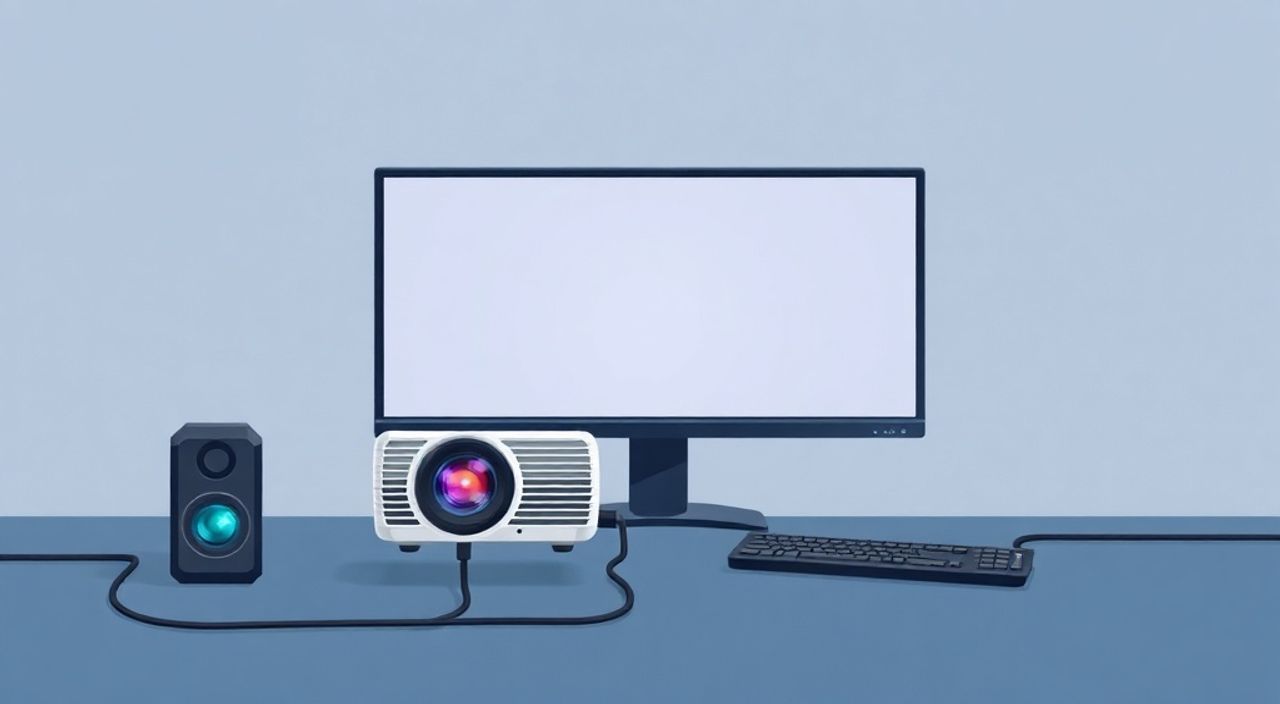
Современные проекторы — это не просто инструмент для домашнего кинотеатра, а мощное решение для презентаций, обучения, работы в офисе и даже творческих проектов. Многие пользователи сталкиваются с ситуацией, когда после подключения проектора к компьютеру монитор перестаёт работать, изображение отображается только на одном устройстве, или возникают проблемы с разрешением и синхронизацией. Это не ошибка, а следствие неправильной настройки режимов вывода изображения. Правильно настроенный дуэт «монитор + проектор» позволяет одновременно использовать оба экрана как единое рабочее пространство — расширять рабочий стол, перетаскивать окна, работать с документами на одном экране, а презентации — на другом. Главное — понимать, как система Windows или macOS распознаёт и управляет несколькими выходами.
Чтобы одновременно работать на мониторе и проекторе, подключите проектор к компьютеру через HDMI, DisplayPort или USB-C, затем нажмите Win+P и выберите режим «Расширить». Это активирует независимую работу обоих экранов без потери изображения на основном мониторе.
Содержание статьи:
Способы подключения проектора к компьютеру
Современные проекторы поддерживают несколько типов интерфейсов: HDMI, DisplayPort, VGA, DVI и USB-C. Выбор кабеля зависит от доступных портов на вашем компьютере и проекторе. HDMI — наиболее распространённый и надёжный вариант, поддерживающий передачу видео и аудио в одном кабеле. DisplayPort — предпочтителен для профессиональных мониторов и высоких разрешений (4K и выше). VGA — устаревший аналоговый стандарт, который может вызывать помехи и не поддерживает звук. USB-C с поддержкой DisplayPort Alt Mode — идеальное решение для тонких ноутбуков, таких как MacBook или Dell XPS.
При подключении всегда включайте проектор первым, затем — компьютер. Это позволяет системе корректно распознать внешнее устройство при загрузке. Если вы используете адаптер (например, USB-C → HDMI), убедитесь, что он активный, а не пассивный — пассивные адаптеры не поддерживают передачу видео от современных устройств.
Полезно знать: Не используйте удлинители или переходники без собственного питанием — они могут нарушать стабильность сигнала, особенно при высоких разрешениях.
Для проверки физического подключения откройте «Диспетчер устройств» (нажмите Win+X → выберите пункт), найдите раздел «Видеоадаптеры» и убедитесь, что там отображается не только основной графический чип, но и внешний дисплей. Если проектор не отображается — проблема в кабеле, порту или драйвере.
Настройка вывода изображения в Windows
После физического подключения Windows автоматически определит проектор как второй дисплей. Однако по умолчанию система может использовать режим «Дублировать», когда на обоих экранах отображается одно и то же изображение. Чтобы одновременно использовать монитор и проектор как отдельные рабочие области, нужно переключиться на режим «Расширить».
Нажмите клавиши Win+P — появится панель с четырьмя вариантами:
— Дублировать — одинаковое изображение на обоих экранах.
— Расширить — рабочий стол расширяется на проектор, вы можете перетаскивать окна между экранами.
— Второй экран только — монитор отключается, работает только проектор.
— Только первый экран — проектор игнорируется.
Выберите «Расширить». Теперь вы можете перетаскивать окна с одного экрана на другой, как между двумя мониторами. Для точной настройки откройте «Параметры» → «Система» → «Дисплеи». Здесь вы увидите схематичное изображение двух экранов. Перетаскивайте их в реальном пространстве — если проектор стоит слева от монитора, переместите его значок влево. Это определит направление перемещения курсора.
Полезно знать: В режиме «Расширить» каждый экран может иметь своё разрешение и ориентацию — это особенно полезно при работе с вертикально ориентированными мониторами или при выводе презентаций в формате 16:9 на проекторе и документации в 4:3 на мониторе.
Также можно задать главный экран. Кликните правой кнопкой на нужном дисплее → «Сделать главным». Главный экран — это место, где по умолчанию открываются новые окна и отображается панель задач. Если вы работаете с презентациями, часто логично сделать главным проектор, чтобы при запуске PowerPoint или Keynote презентация сразу открывалась на большом экране.
Настройка вывода изображения в macOS
На Mac процесс настройки двух экранов чуть иной, но не менее интуитивный. Подключите проектор, дождитесь, пока система его обнаружит. Откройте «Системные настройки» → «Дисплеи». Включите опцию «Расширить экраны» — она находится внизу вкладки «Дисплей». Теперь рабочий стол будет растянут на оба устройства.
Для изменения порядка экранов перетащите белую полосу меню (с логотипом Apple) с одного экрана на другой — это определит, какой экран будет главным. Вы также можете включить опцию «Использовать как отдельный дисплей» — она активируется автоматически при выборе режима расширения.
Если вы используете MacBook с USB-C/Thunderbolt, убедитесь, что проектор подключён напрямую или через сертифицированный адаптер. Некоторые дешёвые адаптеры не поддерживают многодисплейный режим на macOS, даже если работают с Windows.
Полезно знать: На macOS можно использовать режим «Зеркало» для демонстраций, но для продуктивной работы всегда выбирайте «Расширить» — это даёт больше гибкости и снижает нагрузку на графическую систему.
Также обратите внимание на масштабирование. Если на проекторе изображение выглядит размытым, попробуйте изменить разрешение на «Рекомендованное» — macOS часто предлагает оптимальные настройки для внешних дисплеев. Не забудьте отключить «Автоматически подбирать разрешение», если вы сталкиваетесь с постоянными переключениями.
Проблемы с разрешением и масштабированием
Одна из самых частых проблем — когда на проекторе изображение нечёткое, текст мельчает или, наоборот, слишком крупный. Это происходит из-за несоответствия разрешения проектора и настроек системы. Проекторы обычно имеют фиксированное физическое разрешение (например, 1024×768, 1280×800 или 1920×1080). Если система выдаёт другое разрешение, изображение масштабируется, что приводит к потере качества.
В Windows: в разделе «Дисплеи» выберите проектор → «Разрешение» → выберите значение, отмеченное как «Рекомендованное». Не используйте значения выше, чем поддерживает проектор — это вызовет артефакты.
В macOS: в настройках дисплея выберите «Разрешение» → «По умолчанию» или «Масштабированный» — второй вариант позволяет выбрать близкое к физическому разрешение, но с более крупными элементами интерфейса.
«Часто пользователи выбирают максимальное разрешение, не проверяя, поддерживает ли проектор его в реальности. Это приводит к лагам и перегреву. Лучше выбрать native resolution — иначе вы теряете преимущества цифрового сигнала.» — Алексей Кузнецов, инженер-аудиовизуальный системщик, 12 лет опыта в корпоративных решениях
Также проверьте масштабирование текста и приложений. В Windows 10/11 эта настройка находится в «Параметрах» → «Система» → «Масштабирование». Если вы используете 125% или 150% на мониторе, но проектор подключён как отдельный экран, убедитесь, что для него установлено 100% — иначе интерфейс будет несогласованным. Для презентаций это критично: текст на проекторе должен быть читаемым с расстояния 3–5 метров.
Синхронизация звука и видео
Если вы используете проектор с встроенными динамиками, звук может автоматически переключаться на него. Но если вы работаете с внешней аудиосистемой или наушниками, это может нарушить работу. В Windows откройте «Панель управления» → «Звук» → вкладка «Воспроизведение». Здесь вы увидите все доступные аудиоустройства. Выберите нужное устройство (например, наушники или колонки) и нажмите «Задать по умолчанию».
На macOS: перейдите в «Системные настройки» → «Звук» → вкладка «Вывод». Выберите устройство, которое должно воспроизводить звук. Обратите внимание: если проектор подключён через HDMI, он может появиться как аудиоустройство — отключите его, если не используете встроенные динамики.
Если вы сталкиваетесь с задержкой звука (аудио идёт позже видео), это может быть связано с обработкой сигнала через адаптер или проектор. Попробуйте переключить кабель на HDMI 2.0 или DisplayPort — они обеспечивают более быструю передачу данных. Также отключите в настройках проектора все эффекты обработки видео — «Динамический контраст», «Режим кинотеатра» и т.п. — они добавляют задержку.
Частые ошибки и как их исправить
Вот список самых распространённых ошибок при подключении проектора и монитора одновременно:
- Проектор не определяется — проверьте кабель, переподключите, попробуйте другой порт. Обновите драйверы видеокарты (NVIDIA, AMD, Intel).
- Изображение на проекторе тёмное или с полосами — проблема в кабеле или несовместимости разрешения. Убедитесь, что кабель не повреждён и поддерживает HDMI 1.4+ или DisplayPort 1.2+.
- Картинка «плавает» или мерцает — чаще всего из-за нестабильного питания проектора или плохого контакта. Используйте стабилизатор или подключите проектор напрямую в розетку, а не через удлинитель.
- Нет звука на проекторе, хотя он подключён — в Windows проверьте «Звуковые устройства» — возможно, звук переключился на проектор, но он не воспроизводит аудио. Выберите другое устройство по умолчанию.
- Окна не перетаскиваются между экранами — убедитесь, что выбран режим «Расширить», а не «Дублировать». Также проверьте, не включён ли «Режим совместимости» в настройках видеодрайвера.
Если ничего не помогает — перезагрузите компьютер с подключённым проектором. Иногда система просто не распознаёт второе устройство при горячем подключении.
Экспертное мнение
«Я работал с десятками офисов, где сотрудники жаловались на «непонятное поведение» проектора. В 80% случаев проблема была не в оборудовании, а в том, что пользователь не знал, как переключить режимы вывода. Обучение простым сочетаниям клавиш — Win+P — сокращает время настройки с 20 минут до 5 секунд. Это не технический вопрос — это вопрос пользовательского опыта.» — Елена Морозова, руководитель IT-поддержки в корпорации «ТехноСервис», 15 лет опыта
Елена рекомендует создать чек-лист для команды:
1. Подключите проектор до включения компьютера.
2. Нажмите Win+P → выберите «Расширить».
3. Проверьте разрешение на проекторе — должно быть «Рекомендованное».
4. Убедитесь, что звук идёт на нужное устройство.
5. Закройте все лишние окна — они могут случайно попасть на проектор и мешать презентации.
Также она отмечает: «Не используйте проектор как основной экран для повседневной работы. Он не предназначен для длительного чтения текста. Лучше оставить его только для демонстраций, а работать на мониторе — это здоровье глаз и эффективность».
Вопросы и ответы
Можно ли подключить два проектора к одному компьютеру?
Да, если видеокарта поддерживает три и более выхода (например, NVIDIA RTX с 3 HDMI и 1 DisplayPort). Настройка аналогична — в «Дисплеях» вы увидите три экрана и сможете распределить окна между ними. Для сложных сценариев (панорамные презентации, три экрана) используйте программы вроде DisplayFusion.
Почему при подключении проектора монитор гаснет?
Это происходит, если система стоит в режиме «Второй экран только». Нажмите Win+P и выберите «Расширить». Также проверьте, не отключён ли монитор вручную в настройках дисплеев.
Как сделать, чтобы презентация открывалась только на проекторе?
В PowerPoint: вкладка «Слайд-шоу» → «Настроить слайд-шоу» → в поле «Показывать на» выберите проектор. В Keynote: в меню «Показ» → «Настройка» → выберите «Использовать проектор как отдельный экран».
Поддерживает ли Wi-Fi подключение проектора к компьютеру?
Да, если проектор имеет функцию Miracast или AirPlay. Но для стабильной работы в офисе лучше использовать кабель — Wi-Fi может вызывать задержки и обрывы, особенно при передаче HD-видео.
Как настроить проектор на ноутбуке без HDMI?
Используйте USB-C → HDMI или DisplayPort → HDMI адаптер. Убедитесь, что адаптер активный и совместим с вашей моделью ноутбука. Для старых моделей — VGA с внешним аудио-кабелем.
Заключение
Подключение проектора к компьютеру с одновременной работой на мониторе — это не сложная техническая задача, а навык, который повышает продуктивность на 30–40% при работе с презентациями, графикой, видео и многозадачностью. Главное — не полагаться на автоматику, а понимать, как система распознаёт и управляет несколькими дисплеями. Режим «Расширить» — ваш главный инструмент. Он превращает проектор из простого проекционного устройства в полноценный рабочий экран, расширяя ваши возможности без потери доступа к основному монитору.
Правильно настроенный дуэт «монитор + проектор» — это не просто техническое решение, а основа современного цифрового рабочего пространства. Он позволяет работать эффективнее, демонстрировать идеи яснее и избегать стресса от технических сбоев на совещаниях и презентациях.
- Всегда используйте режим «Расширить» для одновременной работы на мониторе и проекторе.
- Выбирайте разрешение проектора «Рекомендованное» — не выше его физических возможностей.
- Переключайте звук вручную, если проектор не использует встроенные динамики.
- Подключайте проектор до включения компьютера — это гарантирует корректное распознавание.
- Обновляйте драйверы видеокарты — устаревшие версии часто вызывают сбои в многодисплейной конфигурации.
⚠️ Дисклеймер — нажмите, чтобы развернуть
Материалы, опубликованные в разделе «Блог» на сайте RU DESIGN SHOP (rudesignshop.ru), носят исключительно информационный и ознакомительный характер и не являются руководством к действию, финансовой рекомендацией, медицинской услугой, ветеринарным назначением либо рекламой товаров и услуг, включая азартные игры. Публикации не содержат призывов к участию в азартных играх и не направлены на продвижение соответствующих операторов.
Безопасность применения товаров и веществ: при использовании строительных материалов, бытовой химии, пестицидов и агрохимикатов необходимо строго следовать инструкциям производителя и действующему законодательству Российской Федерации, включая Федеральный закон РФ от 19.07.1997 № 109-ФЗ «О безопасном обращении с пестицидами и агрохимикатами».
Упоминание товарных знаков, брендов и организаций носит исключительно информационный характер и не означает наличие партнёрских отношений или одобрения со стороны правообладателей.
Материалы, содержащие сведения о медицинских, ветеринарных или косметических средствах, представлены в справочных целях и не являются медицинской консультацией или назначением. Перед применением рекомендуется обратиться к врачу, ветеринарному специалисту или иному сертифицированному профессионалу.
Возрастные ограничения: материалы, содержащие сведения о продукции категории 18+, включая алкоголь или азартные игры, предназначены исключительно для совершеннолетней аудитории и публикуются в информационных целях.
Правовая ответственность: решения, принятые на основе опубликованной информации, пользователь принимает самостоятельно и на свой риск; редакция и авторы несут ответственность в пределах, установленных законодательством Российской Федерации.
Редакция не допускает публикаций, содержащих пропаганду экстремизма, терроризма, наркотических средств или суицида; подобные материалы подлежат немедленному удалению.
Упоминание организаций с ограниченным статусом: компания Meta Platforms Inc. (социальные сети Facebook и Instagram) признана экстремистской организацией решением суда РФ, её деятельность запрещена на территории Российской Федерации; любые упоминания приводятся исключительно в информационных целях.
Авторские права и источники: информация собирается из открытых источников; её актуальность указывается на дату публикации и может изменяться.
Изображения и иллюстрации используются на условиях, разрешённых правообладателями. При возникновении претензий редакция готова оперативно рассмотреть обращение и внести необходимые изменения.
Персональные данные и cookies: сайт использует cookies и обрабатывает персональные данные пользователей в соответствии с Федеральным законом № 152-ФЗ «О персональных данных» и Политикой конфиденциальности RU DESIGN SHOP.
Мнения авторов могут не совпадать с позицией государственных органов или коммерческих организаций, упомянутых в материалах.
РЕКОМЕНДУЕМ
Товары от российских производителей

Гипсовый светильник SGS29
2724 руб.
Настенный светильник LacunaWall GLODE
Диапазон цен: 17028 руб. – 20790 руб.

