Скидка 5% на первый заказ — RDS5




Как подключить удаленный монитор
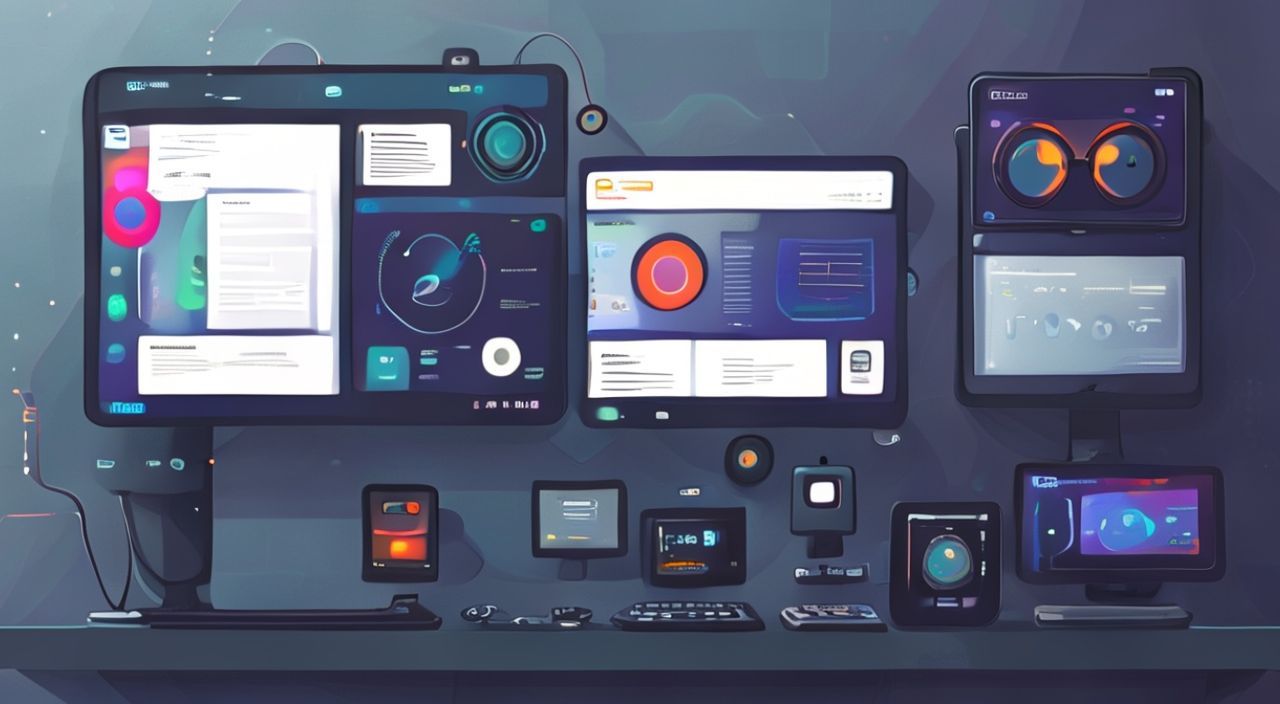
Подключение удалённого монитора — это не просто подключение дополнительного экрана. Это расширение рабочего пространства, повышение продуктивности, снижение утомляемости и возможность одновременной работы с несколькими приложениями без переключений. Сегодня это не роскошь, а стандарт для дизайнеров, программистов, финансистов, журналистов и даже офисных сотрудников, работающих в гибридном режиме. Главное — выбрать правильный способ подключения, совместимое оборудование и настроить систему так, чтобы она работала стабильно, без задержек и артефактов.
Чтобы подключить удалённый монитор, используйте кабель HDMI, DisplayPort или USB-C с поддержкой видео (в зависимости от портов на вашем устройстве и мониторе), затем настройте режим отображения через параметры системы: «Расширить» для увеличения рабочего пространства или «Дублировать» для копирования изображения. Убедитесь, что драйверы графики обновлены — это решает 80% проблем с отображением.
Содержание статьи:
- Зачем нужен удалённый монитор: реальные преимущества
- Способы подключения: кабели, адаптеры и беспроводные решения
- Пошаговая настройка: от подключения до настройки в Windows и macOS
- Частые ошибки и как их исправить
- Беспроводные решения: Miracast, AirPlay, Intel WiDi и другие
- Экспертное мнение: что говорят профессионалы
- Часто задаваемые вопросы
- Заключение
Зачем нужен удалённый монитор: реальные преимущества
Представьте, что вы работаете с десятками вкладок браузера, одновременно анализируете данные в Excel, пишете отчёт в Word и следите за чатом в Slack. Без второго экрана вы вынуждены постоянно переключаться — теряя фокус, время и концентрацию. Согласно исследованию University of Utah, использование двух мониторов повышает продуктивность на 30–50% в задачах, требующих многозадачности. Это не миф — это подтверждённая статистика.
Удалённый монитор особенно полезен тем, кто работает с графикой, видео, кодом или финансовыми моделями. Дизайнеры могут перетаскивать элементы между экранами, программисты — видеть код и его результат одновременно, трейдеры — отслеживать несколько рынков. Даже простое размещение чата на втором экране снижает когнитивную нагрузку, позволяя мозгу не переключать контекст.
Полезно знать: Даже если ваш ноутбук имеет только один порт вывода, вы можете использовать USB-адаптеры с поддержкой DisplayLink — они не требуют встроенного графического чипа и работают через драйверы.
Современные мониторы поддерживают высокое разрешение (4K, 5K), частоту обновления 120 Гц и технологию HDR. Подключение такого устройства к ноутбуку или ПК превращает его в полноценную рабочую станцию. Особенно актуально это для тех, кто использует ноутбук как основное устройство, но работает из офиса или дома.
Способы подключения: кабели, адаптеры и беспроводные решения
Существует пять основных способов подключить удалённый монитор: через HDMI, DisplayPort, USB-C/Thunderbolt, VGA (устаревший) и беспроводные технологии. Выбор зависит от портов на вашем устройстве и мониторе, а также от требований к качеству изображения и частоте обновления.
- HDMI — самый распространённый стандарт. Поддерживает до 4K@60 Гц на HDMI 2.0 и 8K@60 Гц на HDMI 2.1. Подходит для большинства современных ноутбуков и мониторов.
- DisplayPort — предпочтительный выбор для профессионалов. Поддерживает до 8K@60 Гц и более высокую частоту обновления (144 Гц и выше). Лучше всего подходит для графических станций и игровых систем.
- USB-C / Thunderbolt 3/4 — универсальный порт, который передаёт видео, данные и питание. Требует поддержки DisplayPort Alt Mode. Идеален для MacBook и тонких ноутбуков.
- VGA — аналоговый стандарт. Поддерживает только до 1920×1200, не передаёт звук. Используется только с устаревшими устройствами.
- Беспроводные решения — Miracast, AirPlay, Chromecast, Intel WiDi. Удобны, но требуют стабильного Wi-Fi и часто имеют задержку.
Полезно знать: Если ваш ноутбук имеет только USB-A или USB-C без поддержки видео, используйте адаптеры с чипом DisplayLink — они работают через драйверы и не требуют мощной видеокарты.
Для максимальной совместимости проверьте спецификации вашего устройства: в разделе «Технические характеристики» указывается, какие порты поддерживают вывод видео. Например, MacBook Air M1 поддерживает один внешний монитор через USB-C, а MacBook Pro M3 — до четырёх. Не забывайте, что некоторые ноутбуки ограничивают количество одновременно подключённых экранов из-за ограничений видеокарты.
Пошаговая настройка: от подключения до настройки в Windows и macOS
Подключение — это только половина дела. Неправильная настройка приводит к тому, что второй экран не распознаётся, изображение дублируется вместо расширения или появляется черный экран.
- Подключите монитор к компьютеру кабелем HDMI, DisplayPort или USB-C. Убедитесь, что монитор включён и выбран правильный вход (например, HDMI 1 или DisplayPort).
- Дождитесь, пока система автоматически распознает устройство. В Windows это может занять 5–15 секунд, в macOS — до 30 секунд.
- Откройте настройки дисплея:
- Windows 10/11: ПКМ на рабочем столе → «Параметры дисплея».
- macOS: «Системные настройки» → «Дисплеи».
- Найдите изображение второго монитора. Он будет обозначен цифрой (например, «2»). Перетащите его в нужное положение относительно основного экрана — это определяет направление движения мыши.
- Выберите режим отображения:
- Расширить — идеально для работы: вы можете перетаскивать окна между экранами.
- Дублировать — используется для презентаций: одинаковое изображение на обоих экранах.
- Использовать только один — отключает второй монитор.
- Настройте разрешение и масштабирование. Для 4K-мониторов рекомендуется масштаб 125–150%, чтобы текст не был слишком мелким.
- Нажмите «Применить» и проверьте работу. Если экран не отображается — попробуйте перезагрузить систему или обновить драйверы.
«Часто пользователи думают, что проблема в кабеле, а на самом деле — в драйверах. После подключения нового монитора всегда обновляйте видеодрайвер через официальный сайт производителя: NVIDIA, AMD или Intel.» — Алексей Кузнецов, системный администратор, 12 лет опыта в корпоративных IT-решениях
В macOS обратите внимание на параметр «Использовать как отдельный экран» — он должен быть включён. Также проверьте, не включён ли режим «Спящий режим» на втором экране — иногда он активируется при низкой яркости или отключении питания.
Частые ошибки и как их исправить
Даже при правильном подключении возникают типичные проблемы. Вот основные из них — с решениями.
- Второй монитор не определяется. Проверьте кабель: попробуйте другой, подключите монитор к другому устройству. Убедитесь, что порт на компьютере поддерживает вывод видео (не все USB-C поддерживают DisplayPort Alt Mode).
- Чёрный экран, но сигнал есть. Часто происходит из-за несовместимости частоты обновления. В настройках дисплея измените частоту с 75 Гц на 60 Гц или наоборот.
- Изображение размыто или с артефактами. Проверьте разрешение: оно должно соответствовать нативному разрешению монитора (например, 1920×1080 для Full HD). Не используйте «масштабирование» выше 150% на Full HD-экранах.
- Картинка дублируется, а не расширяется. В Windows: «Параметры дисплея» → «Множественные дисплеи» → выберите «Расширить эти дисплеи». В macOS: «Дисплеи» → «Расположение» → снимите галочку «Дублировать дисплеи».
- Мышь застревает на краю экрана. Это значит, что расположение экранов в настройках не совпадает с физическим положением. Перетащите значок второго монитора в нужную сторону (вверх, вниз, влево, вправо).
Если ничего не помогает — перезагрузите компьютер. Иногда система просто «запоминает» неверную конфигурацию. Также проверьте, не отключён ли второй монитор в диспетчере устройств (Windows) или в «Системных отчётах» (macOS).
Полезно знать: При использовании USB-C адаптеров с чипом DisplayLink убедитесь, что установлены последние драйверы с сайта DisplayLink — они обновляются каждые 2–3 месяца.
Беспроводные решения: Miracast, AirPlay, Intel WiDi и другие
Если кабели мешают или вы хотите убрать провода с рабочего стола — беспроводные технологии — отличная альтернатива. Однако они не идеальны для профессиональной работы из-за задержек и зависимости от сети.
- Miracast — стандарт для Windows и Android. Работает напрямую между устройствами без роутера. Поддерживается в Windows 8.1+, но требует совместимый Wi-Fi адаптер. Задержка — 100–300 мс, подходит для просмотра видео, не для редактирования.
- AirPlay — эксклюзив Apple. Работает с Mac, iPhone, iPad и Apple TV. Требует Wi-Fi 5/6. Поддерживает до 4K, но сжатие видео снижает качество. Лучше всего подходит для презентаций.
- Intel WiDi — устаревшая технология. Поддерживается только на ноутбуках с процессорами 4-го поколения и старше. Не рекомендуется к использованию.
- Chromecast / Roku — требуют подключения к монитору через HDMI. Работают как трансляторы с браузера. Не подходят для работы с приложениями.
- Дополнительные решения: Splashtop Wired XDisplay, Duet Display — приложения, превращающие iPad или Android-планшет в второй монитор через USB или Wi-Fi. Отличный вариант для мобильных пользователей.
«Я использую Duet Display для подключения iPad как второго экрана — идеально для рисования и заметок. Задержка минимальна, если подключать через USB. Беспроводной режим — только для просмотра.» — Екатерина Морозова, графический дизайнер, 8 лет опыта
Беспроводные решения лучше всего использовать в качестве временной замены или для презентаций. Для творческой работы, программирования и финансового анализа — всегда предпочтительнее проводное подключение. Оно надёжнее, быстрее и не зависит от качества Wi-Fi.
Экспертное мнение: что говорят профессионалы
«Многие клиенты приходят ко мне с жалобами: “Монитор не работает”. В 90% случаев проблема — в кабеле или драйвере. Я всегда рекомендую начинать с простого: проверить кабель на другом устройстве, обновить драйверы и перезагрузить систему. Только потом — сложные решения.» — Дмитрий Соколов, инженер по технической поддержке, компания “TechSupport Pro”, 15 лет опыта
Эксперты в области цифровой эргономики подчёркивают: второй монитор — это не про количество экранов, а про организацию рабочего процесса. Например, дизайнеры часто размещают палитры инструментов на втором экране, а основной экран оставляют под проект. Программисты — используют его для консоли, чата и документации. Финансисты — для графиков и таблиц в одном окне.
Важно также правильно выбрать монитор. Не покупайте монитор с разрешением 1080p, если ваш ноутбук — 4K. Это создаст дисбаланс в масштабировании. Лучше выбрать монитор с аналогичным или близким разрешением. Также учитывайте размер: 24–27 дюймов — оптимальный диапазон для офисной работы. Больше — только при наличии большого стола и достаточного расстояния до глаз.
Часто задаваемые вопросы
Можно ли подключить два внешних монитора к ноутбуку?
Да, но не все ноутбуки поддерживают. MacBook Air M1 — только один, MacBook Pro M3 — до четырёх. На Windows — зависит от видеокарты. Если у вас только один порт, используйте USB-док-станцию с несколькими видео-портами.
Почему второй экран не показывает звук?
HDMI и DisplayPort передают звук, но в системе нужно выбрать правильное устройство вывода. В Windows: ПКМ на значке звука → «Открыть параметры звука» → «Выбрать устройство вывода» → выберите монитор. В macOS: «Системные настройки» → «Звук» → «Выход» → выберите монитор.
Можно ли использовать монитор от телевизора как второй экран?
Да, если у него есть HDMI или DisplayPort. Но учтите: телевизоры имеют большую задержку (input lag) — до 50–100 мс, что критично для игр и редактирования. Для работы подойдут только модели с режимом «Игровой» или «PC».
Как настроить разные яркости на двух экранах?
В Windows — нельзя настроить отдельно. В macOS — можно: в «Дисплеях» есть отдельные ползунки яркости для каждого экрана. Для Windows используйте сторонние утилиты, например, f.lux или DisplayFusion.
Почему после обновления Windows монитор перестал работать?
Обновления часто сбрасывают драйверы. Перейдите в «Диспетчер устройств» → «Видеоадаптеры» → щёлкните правой кнопкой → «Обновить драйвер» → «Автоматический поиск». Если не помогло — скачайте драйвер вручную с сайта производителя.
Заключение
Подключение удалённого монитора — это не технический трюк, а стратегическое решение для повышения эффективности. Независимо от того, работаете ли вы в офисе, дома или в командировке, второй экран даёт не просто больше места — он даёт контроль над рабочим процессом. Главное — выбрать правильный способ подключения, соответствующий вашему устройству, и настроить систему так, чтобы она работала бесшовно.
Правильно настроенный второй монитор снижает усталость глаз, уменьшает количество переключений между окнами и делает работу интуитивнее. Это не дополнительный гаджет — это инструмент, который превращает обычный ноутбук в профессиональную рабочую станцию.
- Используйте HDMI, DisplayPort или USB-C с поддержкой видео — это надёжнее беспроводных решений.
- Всегда обновляйте драйверы видеокарты после подключения нового монитора.
- Настройте режим «Расширить» — он даёт максимальную гибкость для работы.
- Разрешение и масштабирование должны соответствовать физическим характеристикам монитора.
- Беспроводные решения подходят только для презентаций и просмотра — не для творческой и профессиональной работы.
⚠️ Дисклеймер — нажмите, чтобы развернуть
Материалы, опубликованные в разделе «Блог» на сайте RU DESIGN SHOP (rudesignshop.ru), носят исключительно информационный и ознакомительный характер и не являются руководством к действию, финансовой рекомендацией, медицинской услугой, ветеринарным назначением либо рекламой товаров и услуг, включая азартные игры. Публикации не содержат призывов к участию в азартных играх и не направлены на продвижение соответствующих операторов.
Безопасность применения товаров и веществ: при использовании строительных материалов, бытовой химии, пестицидов и агрохимикатов необходимо строго следовать инструкциям производителя и действующему законодательству Российской Федерации, включая Федеральный закон РФ от 19.07.1997 № 109-ФЗ «О безопасном обращении с пестицидами и агрохимикатами».
Упоминание товарных знаков, брендов и организаций носит исключительно информационный характер и не означает наличие партнёрских отношений или одобрения со стороны правообладателей.
Материалы, содержащие сведения о медицинских, ветеринарных или косметических средствах, представлены в справочных целях и не являются медицинской консультацией или назначением. Перед применением рекомендуется обратиться к врачу, ветеринарному специалисту или иному сертифицированному профессионалу.
Возрастные ограничения: материалы, содержащие сведения о продукции категории 18+, включая алкоголь или азартные игры, предназначены исключительно для совершеннолетней аудитории и публикуются в информационных целях.
Правовая ответственность: решения, принятые на основе опубликованной информации, пользователь принимает самостоятельно и на свой риск; редакция и авторы несут ответственность в пределах, установленных законодательством Российской Федерации.
Редакция не допускает публикаций, содержащих пропаганду экстремизма, терроризма, наркотических средств или суицида; подобные материалы подлежат немедленному удалению.
Упоминание организаций с ограниченным статусом: компания Meta Platforms Inc. (социальные сети Facebook и Instagram) признана экстремистской организацией решением суда РФ, её деятельность запрещена на территории Российской Федерации; любые упоминания приводятся исключительно в информационных целях.
Авторские права и источники: информация собирается из открытых источников; её актуальность указывается на дату публикации и может изменяться.
Изображения и иллюстрации используются на условиях, разрешённых правообладателями. При возникновении претензий редакция готова оперативно рассмотреть обращение и внести необходимые изменения.
Персональные данные и cookies: сайт использует cookies и обрабатывает персональные данные пользователей в соответствии с Федеральным законом № 152-ФЗ «О персональных данных» и Политикой конфиденциальности RU DESIGN SHOP.
Мнения авторов могут не совпадать с позицией государственных органов или коммерческих организаций, упомянутых в материалах.
РЕКОМЕНДУЕМ
Товары от российских производителей