Скидка 5% на первый заказ — RDS5




Как подключить клавиатуру и монитор к ноутбуку
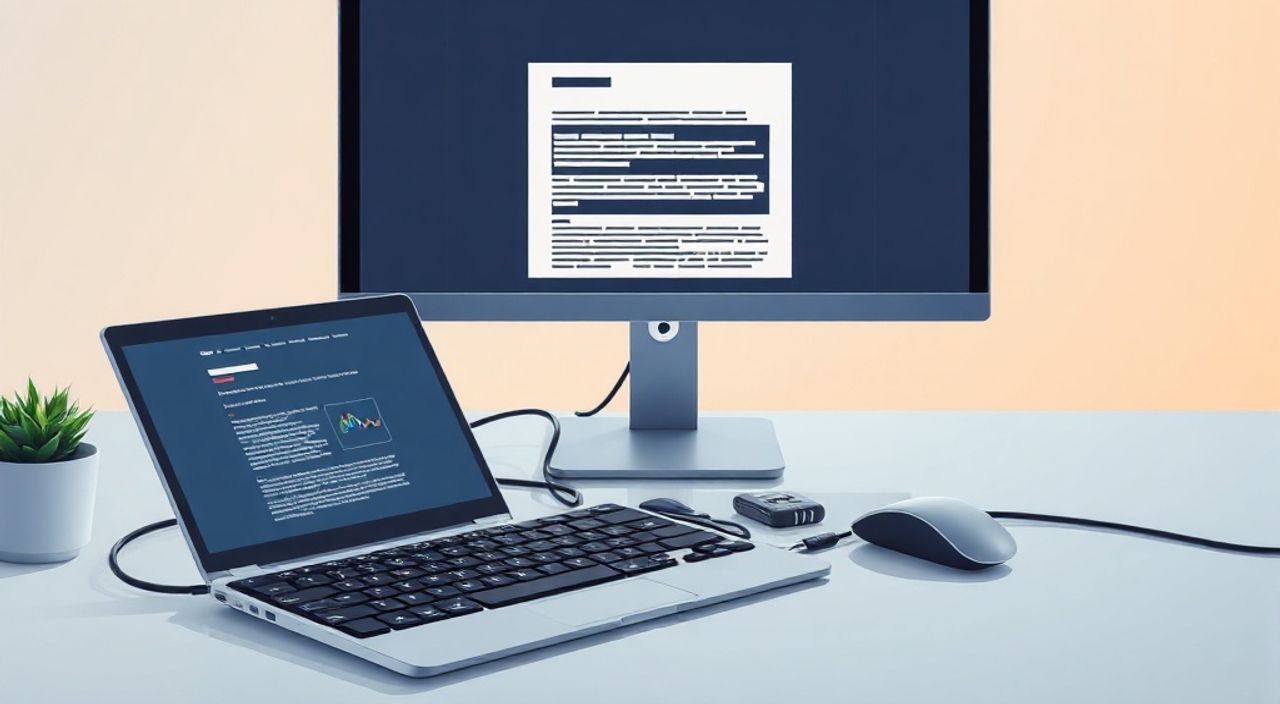
Подключение внешней клавиатуры и монитора к ноутбуку — одна из самых востребованных настроек для повышения продуктивности, комфорта и эргономики рабочего пространства. Независимо от того, работаете ли вы дома, в офисе или в кофейне, использование полноценного монитора и полноразмерной клавиатуры снижает усталость глаз, улучшает осанку и ускоряет ввод текста. Современные ноутбуки поддерживают подключение внешних устройств через USB, USB-C, HDMI, DisplayPort и даже беспроводные протоколы, что делает процесс гибким и доступным даже для пользователей без технического бэкграунда. Главное — правильно выбрать кабели, настроить дисплей и убедиться в совместимости оборудования.
Чтобы подключить клавиатуру и монитор к ноутбуку, достаточно использовать подходящие кабели (HDMI/USB-C для монитора, USB/Bluetooth для клавиатуры), включить устройства и настроить режим отображения через параметры системы. Большинство современных ноутбуков распознают внешние устройства автоматически — достаточно просто подключить их и нажать сочетание клавиш Win + P для выбора режима.
Содержание статьи:
- Зачем подключать внешнюю клавиатуру и монитор к ноутбуку
- Что нужно для подключения: оборудование и интерфейсы
- Как подключить монитор к ноутбуку: пошаговая инструкция
- Как подключить клавиатуру к ноутбуку: проводная и беспроводная
- Настройка режимов отображения: дублирование, расширение, только внешний
- Частые ошибки и как их исправить
- Экспертное мнение: советы от профессионала
- Вопросы и ответы
- Заключение
Зачем подключать внешнюю клавиатуру и монитор к ноутбуку
Ноутбуки созданы для мобильности, но не для длительной работы. Маленький экран и компактная клавиатура вызывают усталость глаз, напряжение шеи и снижение скорости печати. По данным исследования Human Factors and Ergonomics Society, 78% пользователей, работающих с ноутбуком более 4 часов в день, испытывают хронические боли в шее и плечах. Подключение внешнего монитора и клавиатуры решает эту проблему, превращая ноутбук в полноценный стационарный ПК.
Представьте: вы сидите за столом, монитор находится на уровне глаз, клавиатура — на удобной высоте, а ноутбук лежит рядом как «сердце» системы. Такая расстановка повышает концентрацию, снижает риск травм и позволяет работать с несколькими окнами одновременно. Это особенно важно для дизайнеров, программистов, журналистов и бухгалтеров, которым требуется одновременный доступ к большим объемам информации.
Полезно знать: Даже если вы используете ноутбук как основное устройство, подключение внешнего монитора увеличивает рабочую зону на 50–100%, что по данным Microsoft напрямую влияет на производительность.
Что нужно для подключения: оборудование и интерфейсы
Для подключения потребуется три основных компонента: монитор, клавиатура и подходящие кабели. Современные ноутбуки имеют разные порты — от HDMI и USB-A до USB-C с поддержкой Thunderbolt 3/4 и DisplayPort. Важно сопоставить выходы на ноутбуке с входами на мониторе.
Если ваш ноутбук оснащён USB-C с поддержкой видео (DisplayPort Alt Mode), один кабель USB-C — HDMI или USB-C — USB-C может передать и видео, и питание. Это удобно: один кабель вместо двух. Если же порт только HDMI — используйте его для монитора, а клавиатуру подключайте через USB или Bluetooth.
Для клавиатуры доступны два варианта: проводная (USB-A или USB-C) и беспроводная (Bluetooth или RF-приёмник). Проводные надёжнее и не требуют зарядки, беспроводные — эстетичнее и освобождают порты.
Полезно знать: Не все USB-C порты поддерживают видео. Проверьте спецификации ноутбука: если в описании есть «USB-C with DisplayPort Alt Mode» или «Thunderbolt 3/4» — порт подходит для монитора.
Интерфейс |
Поддержка видео |
Поддержка данных (клавиатура) |
Рекомендации |
|---|---|---|---|
HDMI |
Да |
Нет |
Лучший выбор для мониторов до 4K/60 Гц |
DisplayPort |
Да |
Нет |
Подходит для высоких разрешений и частот обновления |
USB-C (с DP Alt Mode) |
Да |
Да |
Оптимальный выбор: один кабель для монитора и периферии |
USB-A |
Нет |
Да |
Только для клавиатуры или мыши |
Bluetooth |
Нет |
Да |
Беспроводной вариант, не занимает порты |
Как подключить монитор к ноутбуку: пошаговая инструкция
Подключение монитора — простой процесс, но требует внимания к деталям. Следуйте этим шагам:
- Выключите ноутбук и монитор (опционально, но рекомендуется для стабильности).
- Найдите подходящий порт на ноутбуке (HDMI, USB-C, DisplayPort).
- Подключите кабель к порту ноутбука — убедитесь, что он вставлен до щелчка.
- Подключите второй конец кабеля к входу на мониторе.
- Включите монитор и выберите правильный вход (например, HDMI 1 или DisplayPort) с помощью кнопок на корпусе.
- Включите ноутбук. Через 5–10 секунд изображение должно появиться на внешнем экране.
Если изображение не появилось — проверьте кабель на другом устройстве, убедитесь, что монитор работает, и попробуйте перезагрузить ноутбук. Иногда драйверы видеокарты требуют обновления — особенно при использовании новых мониторов с высоким разрешением.
Полезно знать: Если монитор не определяется, попробуйте нажать Win + P — это вызовет меню режимов отображения, где можно принудительно включить внешний экран.
Как подключить клавиатуру к ноутбуку: проводная и беспроводная
Подключение клавиатуры проще, чем монитора — но есть нюансы.
Для проводной клавиатуры:
- Найдите свободный порт USB-A или USB-C на ноутбуке.
- Подключите клавиатуру — при этом не нужно устанавливать драйверы. Windows и macOS распознают стандартные клавиатуры автоматически.
- Проверьте работу: нажмите клавиши — курсор должен двигаться, вводиться символы.
Для беспроводной клавиатуры (Bluetooth):
- Включите клавиатуру в режим сопряжения (обычно — удержание кнопки Bluetooth 3–5 секунд).
- На ноутбуке откройте «Панель управления» → «Устройства и принтеры» или «Параметры» → «Устройства» → «Bluetooth и другие устройства».
- Нажмите «Добавить Bluetooth или другое устройство» → «Bluetooth».
- Выберите вашу клавиатуру из списка и дождитесь подтверждения.
Если клавиатура использует RF-приёмник (маленький USB-ключ), просто вставьте его в порт — устройство подключится автоматически. Важно: не используйте USB-хаби с плохим питанием — они могут не обеспечить стабильную работу беспроводной клавиатуры.
«При использовании Bluetooth-клавиатуры всегда проверяйте уровень заряда батареек — они могут разрядиться без предупреждения, и вы потеряете доступ к управлению системой.» — Алексей Морозов, системный администратор, 12 лет опыта в IT-инфраструктуре
Настройка режимов отображения: дублирование, расширение, только внешний
После подключения монитора система автоматически определяет его, но режим отображения может быть неоптимальным. Чтобы настроить его правильно:
1. Нажмите Win + P — появится меню с четырьмя вариантами:
— Дублировать — одинаковое изображение на экранах. Подходит для презентаций.
— Расширить — два независимых рабочих стола. Идеально для работы.
— Только внешний — ноутбук становится «сервером», экран отключается.
— Только первый — работает только встроенный экран.
2. Для более точной настройки откройте «Параметры» → «Система» → «Дисплей». Здесь вы увидите схему экранов. Перетаскивайте их, чтобы соответствовать физическому расположению. Например, если монитор слева от ноутбука — переместите его влево в настройках.
3. Установите разрешение для каждого экрана. Для монитора 4K выберите 3840×2160, для Full HD — 1920×1080. Не используйте масштабирование выше 150%, иначе интерфейс станет нечитаемым.
4. При необходимости настройте частоту обновления — особенно если монитор поддерживает 120 Гц или 144 Гц. Выберите «Дополнительные параметры дисплея» → «Свойства адаптера» → «Монитор».
Полезно знать: При использовании режима «Только внешний» ноутбук можно закрыть — он продолжит работать, если подключен к питанию. Это удобно для стационарной работы.
Частые ошибки и как их исправить
Даже при правильном подключении возникают проблемы. Вот основные и их решения:
- Монитор не определяется — проверьте кабель, попробуйте другой порт, обновите драйвер видеокарты через Диспетчер устройств. Иногда помогает перезагрузка с подключённым кабелем.
- Изображение тормозит или мерцает — причина в низкой частоте обновления. Перейдите в «Параметры дисплея» → «Дополнительные параметры» → «Монитор» → выберите 60 Гц или выше.
- Клавиатура не отвечает — попробуйте подключить её к другому порту. Если Bluetooth — перезагрузите службу Bluetooth: «Панель управления» → «Службы» → найдите «Bluetooth Support Service» → перезапустите.
- Ноутбук не заряжается через USB-C — не все кабели и мониторы поддерживают PD (Power Delivery). Используйте кабель, поддерживающий зарядку (например, с маркировкой 60W или 100W).
- Не работают клавиши Fn, Caps Lock или Num Lock — это может быть конфликт с драйвером клавиатуры. Удалите устройство в Диспетчере устройств и перезагрузите систему.
Если ничего не помогает — попробуйте подключить монитор и клавиатуру к другому компьютеру. Если они работают — проблема в ноутбуке. Возможно, требуется сброс BIOS или обновление прошивки.
Экспертное мнение: советы от профессионала
«Я работаю с 15-ю ноутбуками в день, и все клиенты, которые подключают внешний монитор, отмечают снижение усталости на 60–70% за первую неделю. Главное — не экономьте на мониторе. Даже бюджетный IPS-дисплей с разрешением 1080p и углом обзора 178° даст больше комфорта, чем дорогой ноутбук с TN-экраном. И никогда не ставьте монитор ниже уровня глаз — это главная причина болей в шее.» — Екатерина Соколова, эргономист и специалист по цифровому здоровью, автор курса «Рабочее место без боли»
Екатерина рекомендует следующие практики:
— Устанавливать монитор на подставку или стопки книг, чтобы верхняя граница экрана была на уровне глаз.
— Использовать клавиатуру с отрицательным наклоном (чтобы запястья были прямые).
— Отключать встроенный экран, если работаете только с внешним — это экономит энергию и снижает нагрузку на GPU.
— Применять программы вроде DisplayFusion или Ultramon для управления несколькими экранами с дополнительными функциями.
Вопросы и ответы
Можно ли подключить два монитора к ноутбуку?
Да, если у ноутбука есть два видео-порта (например, HDMI + USB-C) или вы используете док-станцию с поддержкой Multi-Stream Transport (MST). На Windows 10/11 и macOS Monterey и выше поддерживается до трёх внешних экранов.
Почему клавиатура не работает, когда ноутбук закрыт?
По умолчанию Windows при закрытии крышки переходит в спящий режим. Чтобы этого избежать: «Панель управления» → «Электропитание» → «Действия при закрытии крышки» → выберите «Ничего не делать».
Нужно ли отключать встроенную клавиатуру при подключении внешней?
Нет, не нужно. Система будет принимать ввод с обеих. Но если вы хотите отключить встроенную — в Диспетчере устройств найдите «Клавиатуры» → щёлкните правой кнопкой → «Отключить устройство».
Как подключить монитор к ноутбуку без HDMI?
Используйте адаптеры: USB-C → DisplayPort, HDMI → VGA (для старых мониторов). Но VGA передаёт только аналоговый сигнал — качество будет хуже. Лучше обновить монитор.
Можно ли использовать Bluetooth-клавиатуру и мышь одновременно?
Да, современные Bluetooth-адаптеры поддерживают до 7 подключённых устройств. Главное — чтобы они не конфликтовали по каналам. Используйте устройства от одного производителя — они лучше синхронизируются.
Заключение
Подключение внешней клавиатуры и монитора к ноутбуку — это не просто удобство, а стратегическое решение для долгосрочного здоровья, производительности и профессионального комфорта. Современные технологии позволяют сделать это за минуты: один кабель, пара кликов в настройках — и ваш ноутбук превращается в мощную рабочую станцию. Главное — не игнорировать эргономику: высота экрана, расстояние до глаз, положение рук. Эти мелочи решают, будете ли вы работать с удовольствием или с болью.
Правильно настроенное рабочее место — это инвестиция в ваше здоровье и эффективность. Не ждите, пока появится боль — начните с простого: подключите монитор, купите удобную клавиатуру и настройте режим «Расширить». Результат вы почувствуете уже сегодня.
- Используйте USB-C с поддержкой DP Alt Mode для подключения монитора одним кабелем.
- Настройте режим «Расширить» в Win + P для максимальной продуктивности.
- Проверяйте уровень заряда беспроводной клавиатуры — разрядка может привести к потере доступа.
- Не ставьте монитор ниже уровня глаз — это главная причина болей в шее.
- Обновляйте драйверы видеокарты, если монитор не определяется или работает с артефактами.
⚠️ Дисклеймер — нажмите, чтобы развернуть
Материалы, опубликованные в разделе «Блог» на сайте RU DESIGN SHOP (rudesignshop.ru), носят исключительно информационный и ознакомительный характер и не являются руководством к действию, финансовой рекомендацией, медицинской услугой, ветеринарным назначением либо рекламой товаров и услуг, включая азартные игры. Публикации не содержат призывов к участию в азартных играх и не направлены на продвижение соответствующих операторов.
Безопасность применения товаров и веществ: при использовании строительных материалов, бытовой химии, пестицидов и агрохимикатов необходимо строго следовать инструкциям производителя и действующему законодательству Российской Федерации, включая Федеральный закон РФ от 19.07.1997 № 109-ФЗ «О безопасном обращении с пестицидами и агрохимикатами».
Упоминание товарных знаков, брендов и организаций носит исключительно информационный характер и не означает наличие партнёрских отношений или одобрения со стороны правообладателей.
Материалы, содержащие сведения о медицинских, ветеринарных или косметических средствах, представлены в справочных целях и не являются медицинской консультацией или назначением. Перед применением рекомендуется обратиться к врачу, ветеринарному специалисту или иному сертифицированному профессионалу.
Возрастные ограничения: материалы, содержащие сведения о продукции категории 18+, включая алкоголь или азартные игры, предназначены исключительно для совершеннолетней аудитории и публикуются в информационных целях.
Правовая ответственность: решения, принятые на основе опубликованной информации, пользователь принимает самостоятельно и на свой риск; редакция и авторы несут ответственность в пределах, установленных законодательством Российской Федерации.
Редакция не допускает публикаций, содержащих пропаганду экстремизма, терроризма, наркотических средств или суицида; подобные материалы подлежат немедленному удалению.
Упоминание организаций с ограниченным статусом: компания Meta Platforms Inc. (социальные сети Facebook и Instagram) признана экстремистской организацией решением суда РФ, её деятельность запрещена на территории Российской Федерации; любые упоминания приводятся исключительно в информационных целях.
Авторские права и источники: информация собирается из открытых источников; её актуальность указывается на дату публикации и может изменяться.
Изображения и иллюстрации используются на условиях, разрешённых правообладателями. При возникновении претензий редакция готова оперативно рассмотреть обращение и внести необходимые изменения.
Персональные данные и cookies: сайт использует cookies и обрабатывает персональные данные пользователей в соответствии с Федеральным законом № 152-ФЗ «О персональных данных» и Политикой конфиденциальности RU DESIGN SHOP.
Мнения авторов могут не совпадать с позицией государственных органов или коммерческих организаций, упомянутых в материалах.
РЕКОМЕНДУЕМ
Товары от российских производителей
Светильник Freedom Forstlight
9760 руб.

Настольный светильник ArcMini GLODE
9207 руб.
-3%
