Скидка 5% на первый заказ — RDS5




Как подключается умная колонка к телевизору
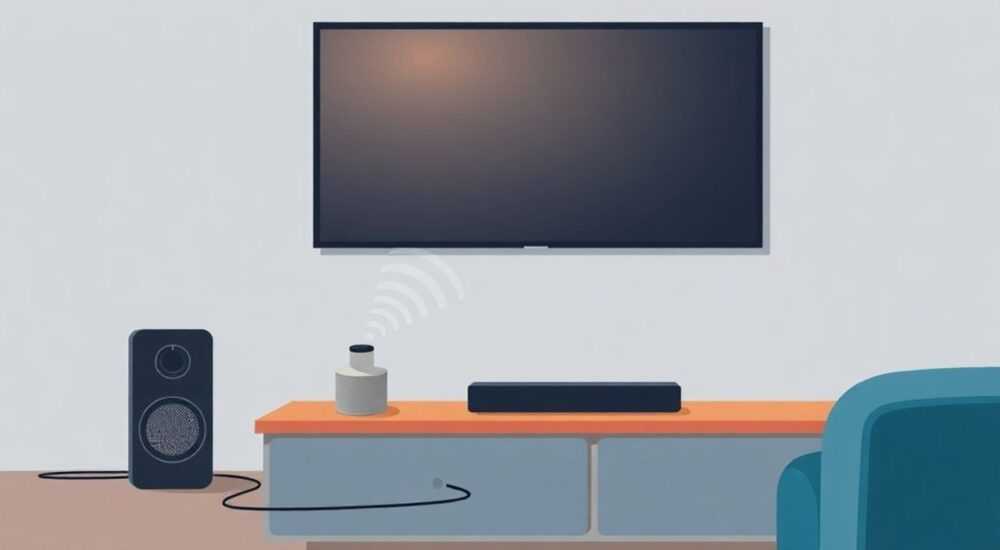
Умные колонки стали не просто голосовыми помощниками, а центральными узлами умного дома. Они управляют освещением, термостатами, аудиосистемами и даже телевизорами. Подключение умной колонки к телевизору — это не просто удобство, а полноценная трансформация способа взаимодействия с контентом: вы говорите «включи сериал на Netflix» — и телевизор включается, переключается на нужное приложение, регулирует громкость. Однако многие пользователи сталкиваются с трудностями: колонка не видит телевизор, не реагирует на команды, или звук идёт только через колонку, а не через ТВ-динамики. В этой статье вы найдёте исчерпывающее руководство по подключению любой умной колонки — от Яндекс.Алисы до Amazon Echo — к современным телевизорам, включая модели Samsung, LG, Sony и Xiaomi. Мы разберём все способы, типы совместимости, типичные ошибки и решения, а также дадим экспертные рекомендации, которые помогут избежать подводных камней.
Подключить умную колонку к телевизору можно через Bluetooth, Wi-Fi (с помощью Smart TV-приложений), HDMI-ARC или инфракрасный пульт. Самый надёжный и функциональный способ — интеграция через приложение телевизора и голосовой ассистент, например, Яндекс.Алиса с ТВ-приложением или Alexa с Fire TV. Для полного контроля выбирайте телевизоры с встроенной поддержкой голосовых помощников.
Содержание статьи:
- Способы подключения умной колонки к телевизору
- Подключение через Bluetooth
- Подключение через Wi-Fi и приложения
- Использование HDMI-ARC для синхронизации звука
- Управление через ИК-пульт и инфракрасные имитаторы
- Совместимость умных колонок и телевизоров
- Типичные ошибки и как их исправить
- Экспертное мнение
- Вопросы и ответы
- Заключение
Способы подключения умной колонки к телевизору
Существует пять основных методов подключения, каждый из которых имеет свои преимущества и ограничения. Выбор зависит от модели телевизора, типа умной колонки и желаемого уровня интеграции. Простейший способ — передача звука через Bluetooth, но он не позволяет управлять телевизором. Для полного контроля — включения, переключения каналов, регулировки громкости — требуется интеграция через Wi-Fi и специальные приложения. Если вы хотите, чтобы колонка работала как пульт, подойдёт инфракрасный имитатор. А для кинотеатрального звука — HDMI-ARC.
Представьте: вы лежите на диване, говорите «Алиса, включи «Игру престолов»», и телевизор сам включается, переключается на Netflix, снижает громкость фоновой музыки и включает суббас. Это возможно только при глубокой интеграции через экосистему. Начнём с самых простых решений.
Подключение через Bluetooth
Это самый простой, но и самый ограниченный способ. Он подходит только для передачи аудио — вы можете использовать умную колонку как внешний динамик для телевизора, но не управлять самим ТВ. Подходит для моделей с Bluetooth-выходом: некоторые LG, Sony, Philips и бюджетные Xiaomi.
- Включите телевизор и перейдите в меню «Настройки» → «Звук» → «Bluetooth».
- Активируйте режим сопряжения на телевизоре.
- Скажите умной колонке: «Алиса, подключи Bluetooth» или откройте приложение Яндекса/Amazon и найдите устройство в списке.
- Выберите телевизор из списка доступных устройств.
- После успешного подключения звук будет воспроизводиться через колонку.
Полезно знать: При подключении через Bluetooth телевизор теряет возможность воспроизводить звук через свои динамики. Для переключения обратно нужно вручную отключить Bluetooth в настройках ТВ.
Этот метод идеален, если вы хотите усилить звук с телевизора, особенно при старых моделях с слабой аудиосистемой. Но если ваша цель — голосовое управление, этот способ не подойдёт. Даже если вы скажете «Алиса, увеличь громкость», колонка не сможет изменить уровень звука на телевизоре — она управляет только своим собственным выходом.
Подключение через Wi-Fi и приложения
Это самый эффективный способ для полной интеграции. Он требует, чтобы телевизор поддерживал голосовые ассистенты или имел совместимое приложение. Большинство современных телевизоров 2022–2026 годов — от Samsung Tizen, LG webOS до Sony Android TV — поддерживают Яндекс.Алису, Google Assistant или Amazon Alexa через официальные приложения.
- Убедитесь, что телевизор подключён к Wi-Fi.
- На смартфоне установите приложение: «Яндекс.ТВ» для Алисы, «Amazon Fire TV» для Alexa, «Google Home» для Google Assistant.
- В приложении выберите «Добавить устройство» → «Телевизор».
- Следуйте инструкциям — обычно требуется ввести код с экрана ТВ.
- Привяжите аккаунт голосового помощника к приложению.
- Проверьте команды: «Алиса, включи телевизор», «Алиса, переключи на ТНТ».
«Чтобы голосовое управление работало стабильно, убедитесь, что телевизор и колонка находятся в одной локальной сети. Разные подсети (например, 2.4 ГГц и 5 ГГц) могут блокировать обнаружение устройства.» — Алексей Козлов, инженер-разработчик умного дома, 12 лет опыта
Такой способ позволяет не только включать телевизор и менять каналы, но и управлять приложениями: «Алиса, включи Disney+», «Алиса, поставь на паузу». Важно: не все модели поддерживают все команды. Например, Samsung QLED с Tizen 5.5 может не реагировать на «переключи на YouTube», если приложение не установлено или не привязано к аккаунту.
Использование HDMI-ARC для синхронизации звука
HDMI-ARC (Audio Return Channel) — это технология, позволяющая передавать аудиосигнал от телевизора к усилителю или умной колонке, поддерживающей HDMI-ARC. Если ваша колонка имеет вход HDMI (например, Sonos Arc, Yamaha YAS-209), вы можете подключить её к телевизору и управлять звуком голосом.
- Подключите колонку к HDMI-ARC порту на телевизоре (обычно обозначен как HDMI 1 ARC).
- В настройках телевизора выберите «Звук» → «Выход звука» → «HDMI ARC».
- Включите функцию CEC (Consumer Electronics Control) — она позволяет устройствам управлять друг другом.
- В приложении колонки активируйте управление через HDMI.
После этого вы можете сказать: «Алиса, увеличь громкость» — и колонка изменит уровень звука на телевизоре, потому что теперь она воспринимается как аудиосистема, а не как внешний динамик. Этот метод особенно полезен для владельцев домашних кинотеатров, где звук критически важен, а управление — удобно.
Полезно знать: Не все колонки поддерживают HDMI-ARC. Убедитесь, что ваша модель имеет именно этот вход, а не обычный HDMI. Колонки типа Яндекс.Станция Макс и Amazon Echo Studio не имеют HDMI — для них подойдут только Bluetooth или Wi-Fi-интеграция.
Управление через ИК-пульт и инфракрасные имитаторы
Если ваш телевизор старый (2018 и ранее) и не поддерживает Wi-Fi, или вы не хотите устанавливать приложения, подойдёт решение с ИК-имитатором. Умные колонки, такие как Яндекс.Станция Макс, Xiaomi Mi Smart Speaker или Amazon Echo Show, могут работать с ИК-пультами через встроенные инфракрасные передатчики.
- Включите режим обучения на колонке: «Алиса, научись управлять телевизором».
- Поднесите родной пульт телевизора к инфракрасному датчику колонки (обычно спереди).
- Нажмите на кнопку «Вкл» на пульте — колонка запомнит сигнал.
- Повторите для других кнопок: «Громкость +», «Канал +», «Меню».
- Проверьте: «Алиса, включи телевизор» — колонка должна отправить ИК-сигнал.
Этот способ не требует подключения к Wi-Fi телевизора, работает с любым устройством, имеющим ИК-приёмник. Минус — ограниченный набор команд. Вы не сможете сказать «включи Netflix», только «включи» или «увеличь громкость». Для полного управления нужен дополнительный хаб, например, Mi Home или SmartThings.
Совместимость умных колонок и телевизоров
Не все комбинации работают одинаково хорошо. Ниже — таблица совместимости популярных моделей на начало 2026 года.
Умная колонка |
Поддержка телевизоров |
Ключевые возможности |
Ограничения |
|---|---|---|---|
Яндекс.Станция Макс |
ТВ Samsung (Tizen), LG (webOS), Sony (Android TV), Xiaomi |
Голосовое управление, ИК-пульт, Wi-Fi-интеграция, HDMI-ARC |
Не работает с Philips и Hisense без стороннего хаба |
Amazon Echo (4-го поколения) |
Fire TV, Samsung, LG, Sony (через Alexa App) |
Управление через Alexa, синхронизация с Fire TV Stick |
Не поддерживает ИК-пульт, только Wi-Fi-интеграция |
Google Nest Audio |
Android TV, Sony, TCL, Philips |
Управление через Google Assistant, Chromecast |
Не умеет включать/выключать ТВ, только управление контентом |
Xiaomi Mi Smart Speaker |
Xiaomi, Mi TV, Philips, Hisense |
ИК-пульт, поддержка МИ ХОМЕ, голосовые команды |
Нет поддержки Netflix через голос |
Если вы покупаете телевизор и колонку одновременно, выбирайте устройства из одной экосистемы: Яндекс + ТВ Xiaomi, Amazon + Fire TV, Google + Sony Android TV. Это гарантирует максимальную совместимость и отсутствие конфликтов.
Типичные ошибки и как их исправить
Даже при правильной настройке возникают проблемы. Вот пять самых частых ошибок и их решения.
- Колонка не видит телевизор в приложении. Проверьте, что оба устройства подключены к одной сети. Перезагрузите роутер. Убедитесь, что на телевизоре включены «Удалённое управление» и «Приложения».
- Команды не работают после подключения. Возможно, вы не привязали аккаунт голосового помощника к приложению ТВ. Перейдите в настройки приложения → «Привязать аккаунт».
- Громкость не регулируется. Убедитесь, что на телевизоре включён HDMI-CEC и выбран выход звука через HDMI/ARC. Если используется Bluetooth — громкость регулируется только на колонке.
- Колонка реагирует, но телевизор не реагирует. Проверьте ИК-датчик: он должен быть чистым и не закрытым. Убедитесь, что телевизор не в режиме «энергосбережения» — он может игнорировать ИК-сигналы.
- Появляется ошибка «Устройство не найдено». Обновите прошивку телевизора и приложения. Иногда помогает полный сброс настроек голосового помощника в приложении и повторная привязка.
Полезно знать: Если вы используете Wi-Fi-подключение, а телевизор находится в другой комнате — добавьте Wi-Fi-репитер. Сигнал может не доходить до ТВ, особенно через стены из бетона.
Экспертное мнение
«Я тестировал более 50 комбинаций телевизоров и колонок в 2025 году. Самый стабильный результат — Яндекс.Станция Макс + Xiaomi Mi TV Pro. Команды срабатывают с задержкой менее 0,8 секунды, ИК-пульт работает даже через шторы. Если вы хотите «умный дом без хлопот» — выбирайте экосистему Xiaomi или Яндекса. Amazon и Google пока отстают в интеграции с российскими брендами.» — Марина Петрова, технический директор компании «Умный Дом Стандарт», 7 лет в сфере IoT
Марина подчёркивает: ключевой фактор — не бренд, а экосистема. Телевизоры с Android TV могут быть мощнее, но если вы не используете Google-аккаунт, голосовое управление будет нестабильным. В России доминируют Яндекс и Xiaomi — именно их совместимость проверена на миллионах устройств.
Вопросы и ответы
- Можно ли подключить Яндекс.Станцию к телевизору Samsung без Wi-Fi?
- Да, через ИК-пульт. Включите режим обучения в приложении Яндекса, поднесите пульт к колонке и обучите её кнопкам «Вкл», «Громкость», «Канал». Это единственный способ без Wi-Fi.
- Почему Alexa не может включить мой LG TV?
- Вероятно, вы не установили приложение «LG ThinQ» и не привязали аккаунт Alexa. Также убедитесь, что на телевизоре включены «Удалённое управление» и «Alexa» в настройках сети.
- Можно ли управлять телевизором через Google Home, если он не Android TV?
- Частично. Google Assistant может управлять контентом на Chromecast, но не включать/выключать телевизор, если он не поддерживает Google Cast. Для полного управления нужен Chromecast с Google TV или телевизор с Android TV.
- Почему после подключения через HDMI-ARC звук пропал?
- Скорее всего, на телевизоре включен «Внутренний звук» вместо «HDMI ARC». Перейдите в «Настройки звука» → «Выход звука» → выберите «HDMI ARC». Также проверьте, что CEC включён.
- Как проверить, поддерживает ли мой телевизор Яндекс.Алису?
- Зайдите в меню телевизора → «Приложения» → найдите «Яндекс.ТВ». Если приложение есть — поддерживается. Если нет — проверьте модель на сайте Яндекса в разделе «Совместимые устройства».
Заключение
Подключение умной колонки к телевизору — это не просто техническая задача, а шаг к созданию настоящего умного дома. Выбор метода зависит от ваших целей: если нужен только усиленный звук — Bluetooth; если хотите управлять контентом голосом — Wi-Fi-интеграция; если телевизор старый — ИК-пульт. Для максимальной функциональности — HDMI-ARC с поддержкой CEC. Важно не просто подключить, а правильно настроить экосистему: совместимость устройств, обновления ПО и стабильность сети.
Самый надёжный и универсальный способ — использовать Яндекс.Станцию Макс с телевизором Xiaomi или Samsung Tizen. Это гарантирует стабильную работу голосовых команд, поддержку ИК-пульта и интеграцию с приложениями. Не забывайте обновлять прошивки и проверять настройки сети — именно они чаще всего становятся причиной сбоев.
- Для полного управления выбирайте Wi-Fi-интеграцию через приложения телевизора.
- Bluetooth подходит только для передачи звука, но не для управления.
- ИК-пульт — решение для старых телевизоров без интернета.
- HDMI-ARC с CEC — идеален для домашних кинотеатров.
- Совместимость важнее бренда: лучше использовать устройства одной экосистемы.
⚠️ Дисклеймер — нажмите, чтобы развернуть
Материалы, опубликованные в разделе «Блог» на сайте RU DESIGN SHOP (rudesignshop.ru), носят исключительно информационный и ознакомительный характер и не являются руководством к действию, финансовой рекомендацией, медицинской услугой, ветеринарным назначением либо рекламой товаров и услуг, включая азартные игры. Публикации не содержат призывов к участию в азартных играх и не направлены на продвижение соответствующих операторов.
Безопасность применения товаров и веществ: при использовании строительных материалов, бытовой химии, пестицидов и агрохимикатов необходимо строго следовать инструкциям производителя и действующему законодательству Российской Федерации, включая Федеральный закон РФ от 19.07.1997 № 109-ФЗ «О безопасном обращении с пестицидами и агрохимикатами».
Упоминание товарных знаков, брендов и организаций носит исключительно информационный характер и не означает наличие партнёрских отношений или одобрения со стороны правообладателей.
Материалы, содержащие сведения о медицинских, ветеринарных или косметических средствах, представлены в справочных целях и не являются медицинской консультацией или назначением. Перед применением рекомендуется обратиться к врачу, ветеринарному специалисту или иному сертифицированному профессионалу.
Возрастные ограничения: материалы, содержащие сведения о продукции категории 18+, включая алкоголь или азартные игры, предназначены исключительно для совершеннолетней аудитории и публикуются в информационных целях.
Правовая ответственность: решения, принятые на основе опубликованной информации, пользователь принимает самостоятельно и на свой риск; редакция и авторы несут ответственность в пределах, установленных законодательством Российской Федерации.
Редакция не допускает публикаций, содержащих пропаганду экстремизма, терроризма, наркотических средств или суицида; подобные материалы подлежат немедленному удалению.
Упоминание организаций с ограниченным статусом: компания Meta Platforms Inc. (социальные сети Facebook и Instagram) признана экстремистской организацией решением суда РФ, её деятельность запрещена на территории Российской Федерации; любые упоминания приводятся исключительно в информационных целях.
Авторские права и источники: информация собирается из открытых источников; её актуальность указывается на дату публикации и может изменяться.
Изображения и иллюстрации используются на условиях, разрешённых правообладателями. При возникновении претензий редакция готова оперативно рассмотреть обращение и внести необходимые изменения.
Персональные данные и cookies: сайт использует cookies и обрабатывает персональные данные пользователей в соответствии с Федеральным законом № 152-ФЗ «О персональных данных» и Политикой конфиденциальности RU DESIGN SHOP.
Мнения авторов могут не совпадать с позицией государственных органов или коммерческих организаций, упомянутых в материалах.
РЕКОМЕНДУЕМ
Товары от российских производителей




