Скидка 5% на первый заказ — RDS5




Как подключиться к колонке умная
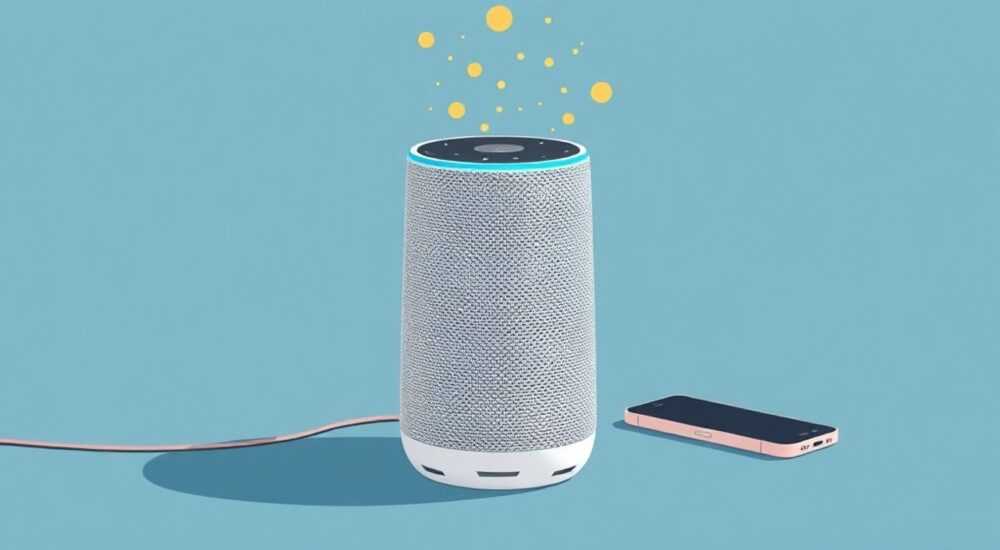
Умные колонки стали неотъемлемой частью современного дома — они управляют освещением, воспроизводят музыку, отвечают на вопросы и даже напоминают о встречах. Подключение к умной колонке — это не просто нажатие кнопки, а настройка экосистемы, которая делает вашу жизнь удобнее, безопаснее и эффективнее. Однако многие пользователи сталкиваются с трудностями: устройство не видит Wi-Fi, не синхронизируется с приложением или не реагирует на голосовые команды. Главная задача — не просто подключить гаджет, а интегрировать его в ваш цифровой мир так, чтобы он работал без сбоев и требовал минимального вмешательства.
Чтобы подключить умную колонку, установите официальное приложение производителя, включите режим парковки на устройстве, подключитесь к Wi-Fi 2,4 ГГц и авторизуйтесь в аккаунте. Всё остальное — настройка голосовых помощников и интеграция с умными устройствами — происходит автоматически.
Содержание статьи:
- Как подключить умную колонку
- Основные шаги подключения
- Ошибки при подключении и как их избежать
- Ошибка 1: Устройство не находится в приложении
- Ошибка 2: Неверный пароль Wi-Fi
- Ошибка 3: Приложение не запускает настройку
- Ошибка 4: Колонка не реагирует на голос
- Сравнение популярных моделей умных колонок
- Интеграция с умным домом
- Советы эксперта
- Вопросы и ответы
- Заключение
Как подключить умную колонку
Подключение умной колонки — это процесс, который объединяет аппаратную настройку, программную интеграцию и сетевую конфигурацию. Первое, что нужно понять: не все колонки работают с Wi-Fi 5 ГГц. Большинство умных устройств, включая Amazon Echo, Google Nest и Яндекс.Станцию, поддерживают только диапазон 2,4 ГГц. Если ваш роутер использует только 5 ГГц — подключение невозможно без изменения настроек.
Второй важный момент — авторизация. Устройство не будет работать, если вы не войдёте в аккаунт производителя через мобильное приложение. Это не просто формальность: именно через аккаунт синхронизируются ваши голосовые команды, расписания, любимые плейлисты и интеграции с другими умными устройствами. Не пропускайте этап привязки устройства к профилю — даже если колонка «запустилась», она останется «слепой» без привязки к вашему цифровому пространству.
Третий аспект — расположение. Умная колонка должна находиться в зоне уверенного приёма Wi-Fi. Если вы размещаете её в ванной или на кухне за металлическими шкафами — сигнал может ослабевать, что приведёт к обрывам связи и неверному распознаванию команд. Представьте, что вы разговариваете с человеком в шумной комнате: если фон слишком громкий, вы не услышите ответ. То же самое и с голосовым ассистентом.
Полезно знать: Не все умные колонки поддерживают Bluetooth-подключение как основной способ управления. Это вспомогательная функция — для воспроизведения музыки с телефона, а не для настройки или управления умным домом.
Основные шаги подключения
Процесс подключения универсален для большинства моделей. Ниже — пошаговая инструкция, применимая к Яндекс.Станции, Amazon Echo, Google Nest Mini и аналогам.
- Распакуйте колонку и подключите её к розетке. Убедитесь, что индикатор питания горит — это означает, что устройство получает питание.
- Скачайте официальное приложение на смартфон: «Яндекс» для российских моделей, «Amazon Alexa» для Echo, «Google Home» для Nest. Установите последнюю версию из официального магазина.
- Включите режим настройки. На большинстве устройств это делается удержанием кнопки «Микрофон» или «Включение» 5–7 секунд. Индикатор начнёт мигать синим или оранжевым цветом — это означает, что колонка готова к парковке.
- Откройте приложение и выберите «Добавить устройство». Следуйте инструкциям: приложение автоматически найдёт колонку в локальной сети.
- Выберите сеть Wi-Fi. Важно: используйте только сеть 2,4 ГГц. Если вы не знаете, как её найти — проверьте настройки роутера. Введите пароль, как при подключении телефона.
- Привяжите устройство к аккаунту. Приложение предложит войти в существующий профиль или создать новый. Используйте тот же аккаунт, который вы используете для других умных устройств — это упростит управление.
- Настройте голосовой помощник. Скажите «Алиса, привет» или «Alexa, включи режим обучения» — система проведёт калибровку микрофонов и обучится вашему голосу.
- Проверьте работу. Задайте простой вопрос: «Какая погода сегодня?» Если ответ пришёл — подключение успешно.
Полезно знать: После подключения не отключайте колонку от питания. Она должна оставаться включённой 24/7, чтобы получать обновления и оставаться в режиме ожидания голосовых команд.
Ошибки при подключении и как их избежать
Даже опытные пользователи сталкиваются с типичными ошибками. Вот самые частые и способы их решения.
Ошибка 1: Устройство не находится в приложении
- Причина: Wi-Fi 5 ГГц, отключённый Bluetooth, слишком далеко от роутера.
- Решение: Переключите роутер на 2,4 ГГц, поднесите колонку ближе (до 3 метров), перезагрузите роутер и устройство.
Ошибка 2: Неверный пароль Wi-Fi
- Причина: Символы вводятся с ошибкой, особенно если пароль содержит заглавные буквы или специальные знаки.
- Решение: Скопируйте пароль из настроек роутера в буфер обмена и вставьте в приложение. Не вводите вручную.
Ошибка 3: Приложение не запускает настройку
- Причина: Устаревшая версия приложения, отключённые разрешения (локация, Bluetooth).
- Решение: Обновите приложение через App Store или Google Play. Зайдите в настройки телефона → Приложения → [Имя приложения] → Разрешения → Включите «Локация» и «Bluetooth».
Ошибка 4: Колонка не реагирует на голос
- Причина: Микрофоны отключены, высокий уровень шума, не распознан голос.
- Решение: Убедитесь, что кнопка микрофона не нажата (индикатор красный = выключен). Пройдите обучение голосу в приложении — произнесите 3–5 фраз, которые система запомнит.
Проблема |
Вероятная причина |
Решение |
|---|---|---|
Не подключается к Wi-Fi |
Сеть 5 ГГц, слабый сигнал |
Переключитесь на 2,4 ГГц, поднесите колонку к роутеру |
Не слышит команды |
Микрофоны выключены, фоновый шум |
Включите микрофоны, снизьте уровень шума, пройдите обучение голосу |
Приложение не видит устройство |
Устаревшее ПО, отключён Bluetooth |
Обновите приложение, включите разрешения |
Постоянные отключения |
Перегрузка сети, конфликт IP-адресов |
Перезагрузите роутер, включите статический IP для колонки |
Сравнение популярных моделей умных колонок
Выбор умной колонки зависит не только от цены, но и от экосистемы, которой вы уже пользуетесь. Вот ключевые различия между лидерами рынка.
Модель |
Голосовой помощник |
Поддержка Wi-Fi |
Интеграции |
Особенности |
|---|---|---|---|---|
Яндекс.Станция Макс |
Алиса |
2,4 / 5 ГГц |
Музыка, умный дом, ТВ, карты |
Высокое качество звука, экран, поддержка видеозвонков |
Amazon Echo (4-го поколения) |
Alexa |
2,4 ГГц |
Amazon Music, SmartThings, Philips Hue |
Лучшая совместимость с зарубежными устройствами |
Google Nest Mini |
Google Assistant |
2,4 ГГц |
YouTube Music, Chromecast, HomeKit |
Отличное распознавание речи, интеграция с Android |
Apple HomePod mini |
Siri |
2,4 / 5 ГГц |
Apple Music, HomeKit, AirPlay |
Идеальна для пользователей iPhone и Mac |
Полезно знать: Если вы используете iPhone и Apple TV — выбирайте HomePod. Если вы активно пользуетесь Яндекс.Музыкой и Яндекс.Картами — Яндекс.Станция. Для универсального решения с широкой совместимостью — Amazon Echo.
Интеграция с умным домом
Подключение к колонке — это только начало. Главная ценность умной колонки — в её способности управлять другими устройствами. После подключения вы можете:
— Включать свет с помощью голоса: «Алиса, включи свет в гостиной»;
— Запускать умные розетки: «Alexa, включи чайник»;
— Получать уведомления от датчиков: «Google, скажи, открыта ли дверь»;
— Создавать сценарии: «Когда я говорю “спокойной ночи”, гаснет свет, закрываются шторы, включается термостат».
Для этого в приложении колонки перейдите в раздел «Умный дом» → «Добавить устройство». Выберите бренд (Philips Hue, Xiaomi, Tuya, Shelly) и следуйте инструкциям. Устройства должны быть подключены к той же сети, что и колонка.
«Чтобы избежать сбоев в умном доме, используйте только устройства с поддержкой Zigbee или Z-Wave через шлюз. Wi-Fi-устройства часто перегружают сеть — особенно если их больше 15.» — Алексей Козлов, инженер-системотехник, эксперт по умным домам
Также рекомендуется создать отдельную Wi-Fi-сеть для умных устройств (гостевую или IoT-сеть) — это повысит безопасность и стабильность. Большинство современных роутеров (TP-Link, ASUS, Xiaomi) поддерживают эту функцию.
Советы эксперта
«Не подключайте умную колонку сразу после покупки. Сначала прочитайте инструкцию — в ней указаны ограничения по температуре, влажности и высоте установки. Например, в ванной комнате с высокой влажностью колонка может выйти из строя быстрее.» — Екатерина Морозова, технический директор компании «Умный Дом Про»
Вот ещё 5 практических советов:
1. Используйте статический IP. В настройках роутера назначьте колонке постоянный IP-адрес — это предотвратит сбои при перезагрузке сети.
2. Обновляйте прошивку. Проверяйте обновления в приложении раз в месяц. Новые версии улучшают распознавание речи и безопасность.
3. Не размещайте колонку рядом с металлом. Металлические поверхности отражают звук и снижают чувствительность микрофонов.
4. Настройте режим «Не беспокоить». В приложении можно задать время, когда колонка не будет отвечать на голосовые команды — например, с 23:00 до 7:00.
5. Создайте голосовые профили. Если в доме несколько пользователей — настройте распознавание голоса для каждого. Алиса и Alexa научатся различать голоса и показывать персонализированные ответы.
Вопросы и ответы
Можно ли подключить умную колонку без телефона?
Нет. Все современные умные колонки требуют мобильного приложения для первоначальной настройки. Без смартфона вы не сможете привязать устройство к аккаунту, выбрать сеть Wi-Fi или настроить голосовые команды.
Почему колонка не слышит меня, когда я говорю с другого конца комнаты?
Это вопрос не только громкости, но и качества микрофонов. Большинство колонок имеют 4–6 микрофонов с шумоподавлением, но их эффективность снижается при расстоянии более 5 метров и при фоновом шуме (телевизор, вентилятор). Рекомендуется размещать колонку в центре комнаты, на уровне уха.
Можно ли использовать колонку без интернета?
Частично. Колонка будет работать как обычный Bluetooth-динамик, но голосовой помощник, облако, расписания и умный дом — всё это требует подключения к интернету. Без него устройство превращается в обычный динамик.
Как отключить прослушивание?
На всех устройствах есть физическая кнопка отключения микрофонов — она блокирует микрофоны на уровне аппаратуры. При нажатии индикатор становится красным. Это единственный надёжный способ гарантировать, что устройство не слушает.
Какой тип Wi-Fi лучше — 2,4 ГГц или 5 ГГц?
Для умных колонок — только 2,4 ГГц. 5 ГГц обеспечивает высокую скорость, но малую дальность и плохую проницаемость сквозь стены. Большинство умных устройств не поддерживают его. Если ваш роутер не разделяет сети — включите режим «Двойной диапазон» в настройках.
Заключение
Подключение умной колонки — это не техническая процедура, а начало нового уровня комфорта в доме. Правильно настроенное устройство становится вашим личным ассистентом, управляющим освещением, музыкой, безопасностью и расписанием. Главное — не торопиться: проверьте сеть, привяжите аккаунт, настройте голос и интегрируйте с другими устройствами. Только так вы получите стабильную, безопасную и удобную систему.
Умная колонка — это не гаджет, а центр управления вашим домом. Её ценность раскрывается не в момент подключения, а через месяц ежедневного использования: когда вы забыли выключить свет, но сказали «Алиса, выключи» — и она это сделала. Именно в таких мелочах и проявляется настоящая умная жизнь.
- Подключайте колонку только к сети Wi-Fi 2,4 ГГц — 5 ГГц не поддерживается большинством моделей.
- Всегда используйте официальное приложение производителя и авторизуйтесь в аккаунте.
- Размещайте колонку в центре комнаты, подальше от металла и источников шума.
- Настройте голосовые профили и режим «Не беспокоить» для удобства и конфиденциальности.
- Интегрируйте колонку с умным домом — это превращает её из динамика в управляющий центр.
⚠️ Дисклеймер — нажмите, чтобы развернуть
Материалы, опубликованные в разделе «Блог» на сайте RU DESIGN SHOP (rudesignshop.ru), носят исключительно информационный и ознакомительный характер и не являются руководством к действию, финансовой рекомендацией, медицинской услугой, ветеринарным назначением либо рекламой товаров и услуг, включая азартные игры. Публикации не содержат призывов к участию в азартных играх и не направлены на продвижение соответствующих операторов.
Безопасность применения товаров и веществ: при использовании строительных материалов, бытовой химии, пестицидов и агрохимикатов необходимо строго следовать инструкциям производителя и действующему законодательству Российской Федерации, включая Федеральный закон РФ от 19.07.1997 № 109-ФЗ «О безопасном обращении с пестицидами и агрохимикатами».
Упоминание товарных знаков, брендов и организаций носит исключительно информационный характер и не означает наличие партнёрских отношений или одобрения со стороны правообладателей.
Материалы, содержащие сведения о медицинских, ветеринарных или косметических средствах, представлены в справочных целях и не являются медицинской консультацией или назначением. Перед применением рекомендуется обратиться к врачу, ветеринарному специалисту или иному сертифицированному профессионалу.
Возрастные ограничения: материалы, содержащие сведения о продукции категории 18+, включая алкоголь или азартные игры, предназначены исключительно для совершеннолетней аудитории и публикуются в информационных целях.
Правовая ответственность: решения, принятые на основе опубликованной информации, пользователь принимает самостоятельно и на свой риск; редакция и авторы несут ответственность в пределах, установленных законодательством Российской Федерации.
Редакция не допускает публикаций, содержащих пропаганду экстремизма, терроризма, наркотических средств или суицида; подобные материалы подлежат немедленному удалению.
Упоминание организаций с ограниченным статусом: компания Meta Platforms Inc. (социальные сети Facebook и Instagram) признана экстремистской организацией решением суда РФ, её деятельность запрещена на территории Российской Федерации; любые упоминания приводятся исключительно в информационных целях.
Авторские права и источники: информация собирается из открытых источников; её актуальность указывается на дату публикации и может изменяться.
Изображения и иллюстрации используются на условиях, разрешённых правообладателями. При возникновении претензий редакция готова оперативно рассмотреть обращение и внести необходимые изменения.
Персональные данные и cookies: сайт использует cookies и обрабатывает персональные данные пользователей в соответствии с Федеральным законом № 152-ФЗ «О персональных данных» и Политикой конфиденциальности RU DESIGN SHOP.
Мнения авторов могут не совпадать с позицией государственных органов или коммерческих организаций, упомянутых в материалах.
РЕКОМЕНДУЕМ
Товары от российских производителей




