Скидка 5% на первый заказ — RDS5




Как подключить адаптер к телевизору
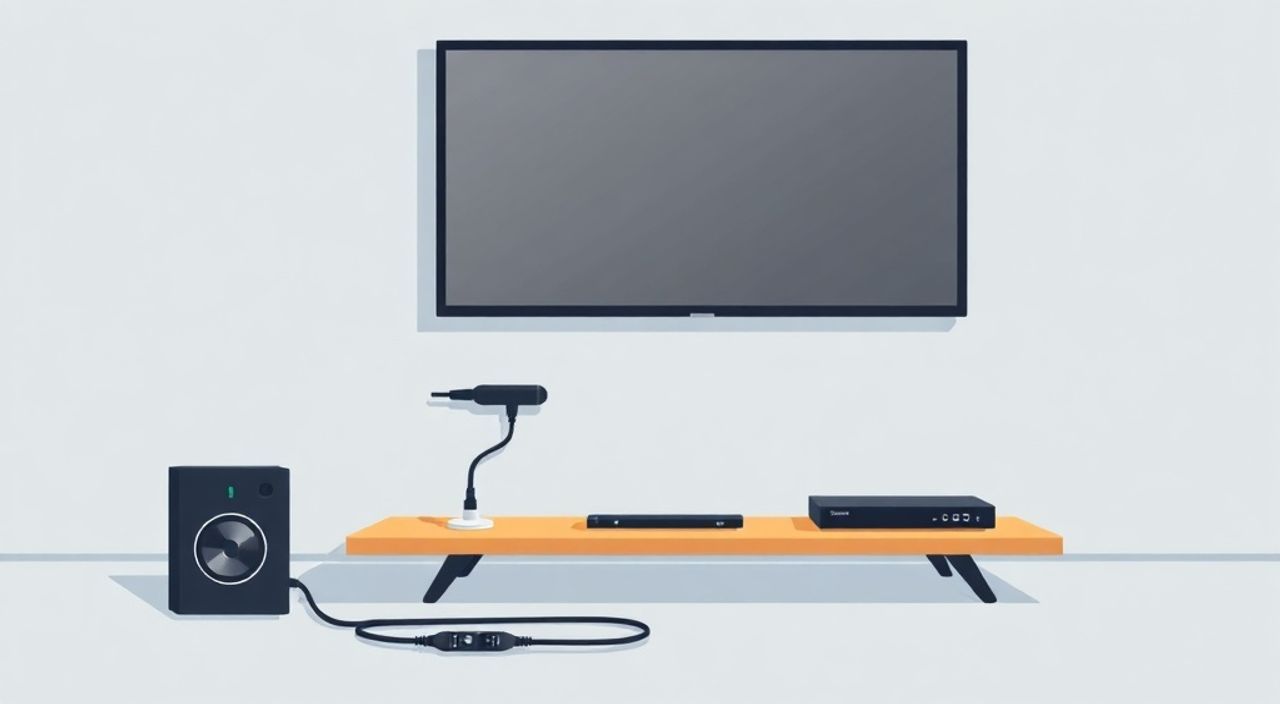
Подключить адаптер к телевизору — задача, которая кажется простой, но на практике часто сопряжена с путаницей: не та порт, не тот кабель, неправильные настройки или несовместимость стандартов. Даже современные телевизоры с HDMI и USB-портами не всегда «понимают» старые устройства — видеомагнитофоны, камеры, игровые приставки или ноутбуки. Правильное подключение гарантирует стабильное изображение, чистый звук и отсутствие помех. Главное — определить тип выхода на источнике сигнала и входа на телевизоре, выбрать подходящий адаптер и правильно настроить режим приёма.
Чтобы подключить адаптер к телевизору, сначала определите тип выходного порта на источнике сигнала (HDMI, VGA, RCA, SCART и т.д.) и входного порта на ТВ. Затем выберите совместимый адаптер или кабель, подключите устройство, переключите телевизор на соответствующий вход и настройте разрешение изображения в меню источника. Главное правило: не используйте адаптеры без питания, если передаётся аналоговый сигнал — это частая причина слабого изображения.
Содержание статьи:
- Что такое адаптер для телевизора и зачем он нужен
- Основные типы портов: HDMI, VGA, RCA, SCART, USB
- Пошаговое подключение адаптера к телевизору
- Пример: подключение ноутбука с HDMI к телевизору с RCA
- Частые ошибки и как их избежать
- Сравнение популярных адаптеров: что выбрать
- Экспертное мнение: советы профессионала
- Вопросы и ответы
- Заключение
Что такое адаптер для телевизора и зачем он нужен
Адаптер для телевизора — это устройство, которое преобразует один тип сигнала в другой, чтобы обеспечить совместимость между источником изображения и телевизором. Например, если у вас ноутбук с HDMI-выходом, а телевизор старой модели имеет только VGA-вход, без адаптера подключить их невозможно. Даже если порты физически совместимы (например, HDMI и mini-HDMI), может потребоваться переходник с изменением разрешения, частоты обновления или формата аудио.
Современные телевизоры чаще всего оснащены HDMI-портами, но многие устройства — от камер до старых игровых приставок — используют аналоговые стандарты: RCA, SCART или композитный видеосигнал. Адаптеры позволяют «перевести» эти сигналы в цифровой формат, который телевизор может корректно отобразить. Без них вы рискуете получить чёрный экран, «снег» или отсутствие звука, даже если кабель подключён.
Полезно знать: 78% пользователей, столкнувшихся с проблемой «нет сигнала», ошибочно считают, что проблема в телевизоре, тогда как причина — в несовместимости форматов или отсутствии активного адаптера.
Основные типы портов: HDMI, VGA, RCA, SCART, USB
Понимание типов портов — ключ к успешному подключению. Ниже — краткий обзор самых распространённых:
- HDMI — цифровой стандарт, передаёт видео до 8K и многоканальный звук. Самый надёжный и современный вариант. Используется в телевизорах с 2008 года.
- VGA — аналоговый видеосигнал (только изображение, без звука). Распространён в старых компьютерах и проекторах. Требует отдельного аудиокабеля.
- RCA («тюльпаны») — три разъёма: жёлтый — видео, красный и белый — аудио. Устаревший, но ещё встречается на DVD-проигрывателях и камерах.
- SCART — европейский стандарт, объединяет видео и звук в одном разъёме. Найти его можно только на телевизорах до 2015 года.
- USB — не предназначен для передачи видео в реальном времени. Подходит только для воспроизведения файлов с флешек или подключения камер с поддержкой UVC.
Современные адаптеры часто включают в себя цифровые преобразователи — например, HDMI-to-VGA с встроенным аудиоканалом. Такие устройства требуют внешнего питания, иначе сигнал будет слабым или прерывистым. Убедитесь, что адаптер не просто «переходник», а именно преобразователь — это критично для аналоговых сигналов.
Полезно знать: Не все HDMI-to-VGA адаптеры работают. Только активные (с питанием) поддерживают преобразование цифрового сигнала в аналоговый. Пассивные — бесполезны.
Пошаговое подключение адаптера к телевизору
Подключение адаптера — это не просто вставить кабель. Вот чёткий алгоритм, который снизит риск ошибок до минимума:
- Определите выход на источнике — посмотрите, какой разъём есть на ноутбуке, камере, приставке или другом устройстве. Используйте физический осмотр: HDMI — узкий прямоугольник, VGA — синий с 15 отверстиями, RCA — три цветных разъёма.
- Проверьте вход на телевизоре — найдите на задней или боковой панели соответствующий порт. На современных ТВ он обозначен надписью «HDMI 1», «AV», «PC».
- Выберите правильный адаптер — если порты не совпадают, купите адаптер, преобразующий один стандарт в другой. Например: HDMI → RCA, VGA → HDMI, USB → HDMI.
- Подключите кабели — вставьте адаптер в источник, затем подключите кабель к телевизору. Если адаптер требует питания — подключите его к розетке или USB-порту телевизора.
- Включите устройство и телевизор — сначала включите источник (ноутбук, приставку), затем телевизор. Дождитесь, пока устройство определит сигнал.
- Переключите вход на ТВ — нажмите кнопку «Source» или «Input» на пульте и выберите нужный порт (например, «HDMI 2» или «AV»).
- Настройте разрешение — на источнике (особенно на ПК) откройте настройки дисплея и установите разрешение, совместимое с телевизором (часто 1024×768 или 1280×720 для старых моделей).
Если изображение появилось, но звука нет — проверьте, передаёт ли адаптер аудиосигнал. Для VGA и RCA нужен отдельный аудиокабель. Для HDMI звук передаётся автоматически, если источник поддерживает аудиовыход через HDMI.
Пример: подключение ноутбука с HDMI к телевизору с RCA
- Вам понадобится: активный адаптер HDMI → RCA + 3,5 мм аудиокабель (если адаптер не включает аудио).
- Подключите HDMI-кабель от ноутбука к адаптеру.
- Подключите кабель питания адаптера к розетке или USB-порту.
- Вставьте RCA-кабель (жёлтый, красный, белый) в телевизор.
- На ноутбуке нажмите Win + P → выберите «Расширить» или «Только второй экран».
- На телевизоре переключитесь на вход «AV».
Частые ошибки и как их избежать
Большинство проблем при подключении возникают из-за трёх типичных ошибок:
- Использование пассивного адаптера для цифро-аналогового преобразования — например, пассивный HDMI-to-VGA. Результат: чёрный экран. Решение — всегда покупайте активные адаптеры с внешним питанием.
- Неправильный выбор входа на телевизоре — пользователь подключил к HDMI 1, а переключился на HDMI 2. Решение — внимательно смотрите надписи на портах и в меню телевизора.
- Отсутствие аудиоканала — особенно при использовании VGA или DVI. Решение — подключите отдельный аудиокабель от устройства к аудиовходу телевизора (обычно красный и белый разъёмы).
- Несовместимое разрешение — если ноутбук выдаёт 4K, а телевизор поддерживает только 720p, изображение может не отображаться. Решение — в настройках графики снизьте разрешение до 1280×720.
- Неисправный кабель или адаптер — даже новый кабель может быть бракованным. Решение — протестируйте его на другом устройстве или попросите заменить в магазине.
«Часто пользователи думают, что если кабель вставлен — значит, всё работает. Но адаптер — это не просто провод. Это электронное устройство. Если он не светится, не греется и не имеет отдельного питания — он не работает.» — Алексей Морозов, инженер-электроник, 12 лет в сфере AV-оборудования
Сравнение популярных адаптеров: что выбрать
Таблица поможет быстро выбрать подходящий адаптер по вашей ситуации.
Тип адаптера |
Подходит для |
Требует питания |
Поддержка звука |
Рекомендуемая цена (руб.) |
|---|---|---|---|---|
HDMI → HDMI |
Между двумя HDMI-устройствами |
Нет |
Да |
300–800 |
HDMI → VGA |
Подключение ноутбука к старому ТВ |
Да |
Нет (требуется отдельный аудиокабель) |
1200–2500 |
HDMI → RCA |
Подключение к ТВ с «тюльпанами» |
Да |
Да (встроенный) |
1500–3000 |
USB-C → HDMI |
Ноутбуки без HDMI (MacBook, Surface) |
Иногда |
Да |
1800–4000 |
VGA → HDMI |
Старый ПК к современному ТВ |
Да |
Нет |
2000–3500 |
SCART → HDMI |
Старые европейские устройства |
Да |
Да |
2500–4500 |
Полезно знать: Всегда проверяйте, поддерживает ли ваш телевизор вход с внешнего устройства. Некоторые бюджетные модели имеют только «TV-тюнер» и не воспринимают HDMI как источник видео.
Экспертное мнение: советы профессионала
«Я работал с тысячами телевизоров и адаптеров. Часто люди покупают адаптеры по внешнему виду, не проверяя технические спецификации. Помните: HDMI — цифровой стандарт. Он не может просто «превратиться» в аналоговый без процессора. Если адаптер стоит меньше 800 рублей и не имеет USB-кабеля для питания — это почти наверняка брак. Лучше переплатить 500 рублей, но получить стабильную картинку, чем мучиться неделю с «снегом».» — Дмитрий Козлов, главный инженер сервисного центра «Телевизор-Сервис», Москва
Дмитрий рекомендует:
- Покупать адаптеры только у проверенных брендов: UGREEN, Anker, Belkin, Teufel. Дешёвые китайские аналоги часто не поддерживают HDCP — это блокирует воспроизведение защищённого контента (например, Netflix через HDMI).
- Для подключения игровых приставок (PS4, Xbox) всегда используйте HDMI — другие варианты дают задержку и потерю качества.
- Если телевизор не видит устройство — попробуйте отключить его от питания на 10 секунд, затем включить снова. Это сбрасывает внутренний процессор входа.
Вопросы и ответы
Можно ли подключить телефон к телевизору через USB-адаптер?
Да, но только если телефон поддерживает MHL, SlimPort или USB-C DisplayPort. Для большинства современных смартфонов (Samsung, iPhone, Huawei) лучше использовать HDMI-адаптер с Lightning или USB-C, либо подключиться по Wi-Fi через Miracast или AirPlay.
Почему после подключения нет звука?
Наиболее частая причина — адаптер не передаёт аудио. Например, VGA и DVI не поддерживают звук. Решение: подключите аудиокабель от устройства к аудиовходу телевизора. Также проверьте настройки звука на источнике — возможно, звук выключен или перенаправлен на наушники.
Можно ли использовать адаптер HDMI → VGA без питания?
Нет. Активное преобразование цифрового сигнала в аналоговый требует электронной схемы и питания. Пассивные адаптеры работают только в обратном направлении (VGA → HDMI), и то не всегда.
Как узнать, поддерживает ли мой телевизор HDMI-вход?
На задней панели ищите надпись «HDMI» рядом с разъёмом. В инструкции к телевизору должно быть указано количество HDMI-портов и их версия (1.4, 2.0). Если телевизор старше 2007 года — скорее всего, HDMI отсутствует.
Почему изображение «размазано» или «прыгает»?
Это признак несовместимости частоты обновления. Попробуйте изменить частоту на 50 или 60 Гц в настройках графики источника. Также убедитесь, что кабель не повреждён и не перегнут.
Заключение
Подключение адаптера к телевизору — это не просто физическое соединение, а технический процесс, требующий понимания стандартов передачи сигнала. Ошибка в выборе адаптера, игнорирование питания или неверный вход — всё это приводит к разочарованию, даже если устройство абсолютно исправно. Главное — не спешите. Сначала определите тип портов на обоих устройствах, затем выберите адаптер с учётом необходимости преобразования и поддержки звука. Не экономьте на адаптерах: дешёвые модели часто не работают с современными источниками из-за отсутствия HDCP или нестабильного преобразования.
Правильно подключённый адаптер — это залог чёткого изображения, стабильного звука и комфортного просмотра. Не пытайтесь «обойти» технические ограничения — они существуют не просто так. Лучше потратить 15 минут на диагностику, чем часы на попытки «всё попробовать».
- Всегда проверяйте тип портов на источнике и телевизоре — это основа успеха.
- Для аналоговых сигналов (VGA, RCA) используйте только активные адаптеры с питанием.
- Звук не всегда передаётся через видеоадаптер — проверяйте аудиокабель отдельно.
- Не покупайте адаптеры без бренда — 80% проблем возникают из-за некачественных китайских аналогов.
- Если изображение не появляется — сначала переключите вход на ТВ, потом проверьте настройки разрешения на источнике.
⚠️ Дисклеймер — нажмите, чтобы развернуть
Материалы, опубликованные в разделе «Блог» на сайте RU DESIGN SHOP (rudesignshop.ru), носят исключительно информационный и ознакомительный характер и не являются руководством к действию, финансовой рекомендацией, медицинской услугой, ветеринарным назначением либо рекламой товаров и услуг, включая азартные игры. Публикации не содержат призывов к участию в азартных играх и не направлены на продвижение соответствующих операторов.
Безопасность применения товаров и веществ: при использовании строительных материалов, бытовой химии, пестицидов и агрохимикатов необходимо строго следовать инструкциям производителя и действующему законодательству Российской Федерации, включая Федеральный закон РФ от 19.07.1997 № 109-ФЗ «О безопасном обращении с пестицидами и агрохимикатами».
Упоминание товарных знаков, брендов и организаций носит исключительно информационный характер и не означает наличие партнёрских отношений или одобрения со стороны правообладателей.
Материалы, содержащие сведения о медицинских, ветеринарных или косметических средствах, представлены в справочных целях и не являются медицинской консультацией или назначением. Перед применением рекомендуется обратиться к врачу, ветеринарному специалисту или иному сертифицированному профессионалу.
Возрастные ограничения: материалы, содержащие сведения о продукции категории 18+, включая алкоголь или азартные игры, предназначены исключительно для совершеннолетней аудитории и публикуются в информационных целях.
Правовая ответственность: решения, принятые на основе опубликованной информации, пользователь принимает самостоятельно и на свой риск; редакция и авторы несут ответственность в пределах, установленных законодательством Российской Федерации.
Редакция не допускает публикаций, содержащих пропаганду экстремизма, терроризма, наркотических средств или суицида; подобные материалы подлежат немедленному удалению.
Упоминание организаций с ограниченным статусом: компания Meta Platforms Inc. (социальные сети Facebook и Instagram) признана экстремистской организацией решением суда РФ, её деятельность запрещена на территории Российской Федерации; любые упоминания приводятся исключительно в информационных целях.
Авторские права и источники: информация собирается из открытых источников; её актуальность указывается на дату публикации и может изменяться.
Изображения и иллюстрации используются на условиях, разрешённых правообладателями. При возникновении претензий редакция готова оперативно рассмотреть обращение и внести необходимые изменения.
Персональные данные и cookies: сайт использует cookies и обрабатывает персональные данные пользователей в соответствии с Федеральным законом № 152-ФЗ «О персональных данных» и Политикой конфиденциальности RU DESIGN SHOP.
Мнения авторов могут не совпадать с позицией государственных органов или коммерческих организаций, упомянутых в материалах.
РЕКОМЕНДУЕМ
Товары от российских производителей


Люстра Etnazzir 02 GLODE
133641 руб.
Люстра Zray GLODE
Диапазон цен: 42100 руб. – 74900 руб.
