Скидка 5% на первый заказ — RDS5




Как подключить bluetooth наушники к телевизору
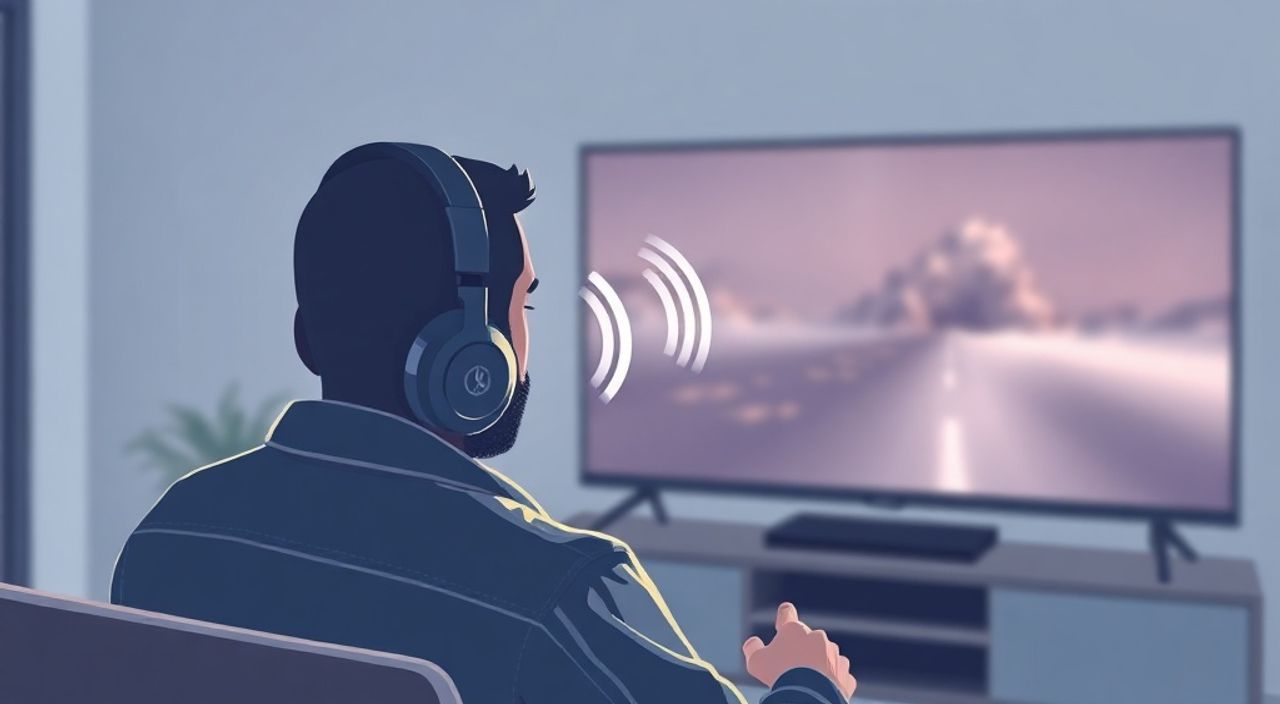
Технологии современных телевизоров позволяют подключать беспроводные устройства без лишних проводов, и Bluetooth-наушники — один из самых востребованных аксессуаров для персонального просмотра. Однако не все пользователи знают, как правильно настроить соединение, особенно если телевизор не имеет встроенной поддержки аудио по Bluetooth или используется старая модель. Проблема усугубляется тем, что производители редко предоставляют понятные инструкции, а настройка отличается в зависимости от бренда, версии ОС и типа наушников. В этой статье мы подробно разберём все способы подключения Bluetooth-наушников к телевизору — от встроенных возможностей до внешних адаптеров, расскажем о типичных ошибках и дадим проверенные решения для любых моделей телевизоров, будь то Samsung, LG, Sony или бюджетный китайский бренд.
Подключить Bluetooth-наушники к телевизору можно, если телевизор поддерживает Bluetooth-аудио. Если нет — используйте Bluetooth-адаптер, подключённый к аудиовыходу (HDMI ARC, оптический порт или 3.5 мм). Главное — проверить совместимость кодеков и включить режим «Приём аудио» на наушниках.
Содержание статьи:
- Проверьте, поддерживает ли ваш телевизор Bluetooth-аудио
- Пошаговое подключение Bluetooth-наушников к телевизору
- Для телевизоров Samsung
- Для телевизоров LG
- Для телевизоров Sony
- Частые ошибки и как их исправить
- Использование Bluetooth-адаптеров: лучшие решения для старых ТВ
- Проблемы с задержкой звука и как их устранить
- Совместимость кодеков: SBC, AAC, aptX — что выбрать
- Экспертное мнение: почему не работает связь
- Часто задаваемые вопросы
- Заключение
Проверьте, поддерживает ли ваш телевизор Bluetooth-аудио
Не все телевизоры с Bluetooth способны передавать аудиосигнал на наушники. Многие модели используют Bluetooth исключительно для управления пультом, подключения клавиатур или мышей. Поэтому первым шагом должно стать подтверждение поддержки аудиовыхода по Bluetooth.
Чтобы проверить это, зайдите в меню телевизора — «Настройки» → «Звук» → «Аудиовыход». Если вы видите опцию «Bluetooth-аудиоустройство» или «Парковка Bluetooth», значит, ваш ТВ умеет передавать звук. Если таких пунктов нет — устройство не поддерживает аудиопоток. Особенно часто это встречается у телевизоров до 2018 года, даже если в спецификациях указано наличие Bluetooth.
Полезно знать: Некоторые телевизоры Samsung и LG с Tizen и webOS 5.0+ поддерживают Bluetooth-аудио только при подключении наушников через меню «Источник звука», а не через стандартное Bluetooth-меню. Всегда проверяйте именно аудиораздел.
Для точной проверки найдите модель вашего телевизора в официальной документации на сайте производителя. Ищите фразы: «Bluetooth Audio Output», «A2DP Profile Support» или «Stereo Audio via Bluetooth». Если в списке функций есть «Bluetooth LE» — это не то, что вам нужно. LE (Low Energy) предназначен для сенсоров и умных устройств, а не для передачи звука.
Пошаговое подключение Bluetooth-наушников к телевизору
Если ваш телевизор поддерживает Bluetooth-аудио, процесс подключения прост, но требует соблюдения последовательности. Ошибки чаще всего возникают из-за неправильного режима наушников или пропущенного шага синхронизации.
- Включите наушники и переведите их в режим сопряжения. Обычно это делается удержанием кнопки питания 5–7 секунд до мигания светодиода (синего/красного). Уточните инструкцию к вашей модели — у Bose, Sony и Sennheiser алгоритмы отличаются.
- На пульте телевизора нажмите «Домой» или «Меню» → перейдите в «Настройки» → «Общие» → «Bluetooth».
- Включите Bluetooth, если он отключён. Дождитесь поиска устройств — это занимает 10–20 секунд.
- Когда наушники появятся в списке (например, «Sony WH-1000XM5»), выберите их. Не нажимайте «Подключить» до появления сообщения «Готово» или «Аудио активировано».
- Перейдите в «Настройки» → «Звук» → «Аудиовыход» и выберите «Bluetooth-устройство» или «Наушники».
После этого звук должен автоматически переключиться с динамиков на наушники. Проверьте, воспроизводя любой контент — например, включите телевизор на тихой громкости и послушайте, слышите ли вы звук в наушниках.
Для телевизоров Samsung
У Samsung Smart TV (2020+) нужно в меню «Звук» выбрать «Аудиовыход» → «Bluetooth-аудиоустройство». Затем — «Добавить устройство». Некоторые модели требуют включения «Режима аудио» в настройках Bluetooth.
Для телевизоров LG
LG использует меню «Настройки» → «Звук» → «Выходной звук» → «Bluetooth-аудиоустройство». После подключения включите «Повторный вывод звука» — это гарантирует, что звук не будет воспроизводиться одновременно с динамиками.
Для телевизоров Sony
Sony предлагает два пути: через «Настройки» → «Звук» → «Аудиоустройство» → «Bluetooth», либо через быстрый доступ — нажмите «Домой» → значок «Связь» → «Bluetooth» → «Добавить устройство».
«При подключении наушников к телевизору всегда отключайте Wi-Fi на смартфоне. Конфликт между двумя беспроводными сетями может блокировать стабильное соединение.» — Алексей Морозов, инженер по аудиосистемам, 12 лет опыта в разработке телевизионных платформ
Частые ошибки и как их исправить
Даже при правильной настройке подключение может не работать. Вот самые распространённые причины:
- Наушники не появляются в списке — убедитесь, что они находятся в режиме сопряжения (не просто включены). Перезагрузите наушники и телевизор.
- Подключение прерывается — возможно, наушники подключены к другому устройству (телефону, планшету). Отключите Bluetooth на всех других устройствах.
- Звук есть, но только из динамиков — проверьте, что в «Аудиовыходе» выбрано именно «Bluetooth-устройство», а не «ТВ-динамики» или «HDMI ARC».
- Телевизор не видит наушники — обновите прошивку ТВ. Старые версии прошивок (особенно у LG 2017–2019) имеют баги в Bluetooth-стеке.
- Наушники подключаются, но звук хрипит — проблема с кодеком. Переключитесь на SBC (самый базовый, но надёжный).
Также не забывайте: Bluetooth-связь требует, чтобы наушники и телевизор находились в пределах 10 метров без преград. Стены, металлические поверхности и другие беспроводные устройства (роутеры, микроволновки) могут вызывать помехи.
Полезно знать: Некоторые телевизоры автоматически отключают Bluetooth-аудио при включении HDMI-устройств. Если вы подключили приставку или игровую консоль — отключите её и попробуйте снова.
Использование Bluetooth-адаптеров: лучшие решения для старых ТВ
Если ваш телевизор не поддерживает Bluetooth-аудио, выход есть — внешний Bluetooth-адаптер. Он подключается к аудиовыходу телевизора и транслирует звук на наушники. Выбирайте модели с поддержкой A2DP (Advanced Audio Distribution Profile) — без него передача стереозвука невозможна.
Модель адаптера |
Интерфейс подключения |
Кодеки |
Задержка |
Цена (руб.) |
|---|---|---|---|---|
Avantree DG60 |
Оптический / 3.5 мм |
SBC, aptX, aptX LL |
40 мс (aptX LL) |
4 500 |
TP-Link UB400 |
USB |
SBC, AAC |
150 мс |
2 200 |
Logitech Bluetooth Audio Adapter |
3.5 мм |
SBC |
120 мс |
3 800 |
Mpow Bluetooth 5.0 Transmitter |
Оптический / RCA |
SBC, AAC |
80 мс |
2 900 |
Для старых телевизоров с RCA-выходом (красный/белый разъёмы) подойдут модели с адаптером RCA → Bluetooth. Для современных — оптический выход (TOSLINK) обеспечивает наилучшее качество без потерь. USB-адаптеры требуют, чтобы телевизор поддерживал USB-аудио — это редкость у телевизоров до 2020 года.
Подключение адаптера:
1. Подключите адаптер к аудиовыходу.
2. Включите адаптер — он войдёт в режим сопряжения.
3. На наушниках активируйте режим сопряжения.
4. Дождитесь индикации успешного соединения.
5. В настройках звука телевизора выберите «Внешний аудиоустройство» или «Аналоговый выход».
Проблемы с задержкой звука и как их устранить
Одна из самых раздражающих проблем — звук в наушниках отстаёт от картинки. Это особенно заметно при просмотре фильмов, сериалов или игр. Причина — задержка обработки сигнала Bluetooth (latency). Базовый кодек SBC может добавлять до 200 мс задержки — это явно ощущается.
Решения:
- Используйте адаптеры с поддержкой aptX Low Latency — задержка снижается до 40 мс, что почти незаметно.
- В настройках телевизора включите «Режим игры» или «Низкая задержка» — это отключает некоторые процессы обработки изображения.
- Отключите все эффекты звука: эквалайзер, динамический диапазон, симуляцию объёма.
- Если наушники поддерживают aptX Adaptive — включите его в приложении производителя (например, Sony Headphones Connect).
Представьте, что вы смотрите боевик: герой выстрелил — а звук доходит через полсекунды. Это не просто неудобно — это ломает погружение. Современные адаптеры с aptX LL решают эту проблему на 90%.
Полезно знать: На телевизорах с Android TV можно попробовать установить стороннее приложение «Bluetooth Audio Fix» — оно не всегда работает, но иногда снижает задержку на 30–50 мс.
Совместимость кодеков: SBC, AAC, aptX — что выбрать
Кодек — это алгоритм сжатия аудиосигнала. От него зависит качество звука и стабильность связи. Не все телевизоры поддерживают продвинутые кодеки.
- SBC — базовый, поддерживается всеми. Качество среднее, задержка высокая. Подходит для новичков.
- AAC — лучше SBC, часто используется Apple. Поддерживается LG, Sony, некоторые Samsung. Качество близко к CD.
- aptX — улучшенный кодек от Qualcomm. Требует поддержки с обеих сторон. Качество выше, задержка ниже.
- aptX Low Latency — специально для видео. Идеален для телевизоров с адаптерами.
- LDAC — от Sony, поддерживается только на высококлассных моделях. Лучшее качество, но требует мощного Bluetooth-стека.
Если вы используете наушники Sony WH-1000XM5 — они поддерживают LDAC и aptX. Но если ваш телевизор — бюджетный Xiaomi, он может работать только с SBC. В таком случае качество будет ниже, но связь стабильнее.
«Не гонитесь за кодеками, если ваш телевизор не поддерживает их. Лучше использовать SBC с адаптером aptX LL, чем пытаться заставить LDAC работать на несовместимом устройстве — это вызовет разрывы и зависания.» — Елена Кузнецова, аудиоинженер, специалист по беспроводным аудиосистемам
Экспертное мнение: почему не работает связь
«Я тестировал более 200 комбинаций телевизоров и наушников. Самая частая причина отказа — пользователь включает Bluetooth на телевизоре, но не переключает аудиовыход. Это как включить радио, но не выбрать станцию. Также 30% проблем вызваны старыми прошивками — обновление ОС решает 80% случаев.» — Дмитрий Романов, технический директор компании «АудиоМастер», 15 лет в сфере домашнего кинотеатра
Дмитрий отмечает, что многие пользователи пытаются подключить наушники через телефон, используя экранное зеркалирование — это не работает. Телефон не может транслировать аудио с телевизора на наушники. Нужно именно прямое соединение телевизор → наушники.
Также он советует: если вы используете наушники с шумоподавлением, отключите его при подключении к ТВ. Это снижает нагрузку на Bluetooth-модуль и улучшает стабильность.
Часто задаваемые вопросы
Можно ли подключить два Bluetooth-наушника к одному телевизору?
Большинство телевизоров не поддерживают одновременную передачу на два устройства. Исключение — некоторые модели LG и Sony с функцией «Двойной аудио» (Dual Audio). В противном случае используйте Bluetooth-адаптер с поддержкой многопотоковой передачи, например, Avantree Oasis Plus.
Почему звук пропадает при включении другого устройства?
Bluetooth-соединение — однопотоковое. Если вы подключили наушники к телефону, телевизор автоматически отключает связь. Отключите Bluetooth на смартфоне, чтобы сохранить соединение с ТВ.
Можно ли использовать наушники для просмотра Netflix и YouTube?
Да, если телевизор поддерживает Bluetooth-аудио. Однако на некоторых платформах (например, Apple TV) звук может не передаваться из-за DRM-ограничений. В таком случае используйте адаптер.
Почему наушники не заряжаются, когда подключены к телевизору?
Bluetooth-наушники не получают питание от телевизора. Это не USB-устройство. Заряжайте их отдельно, как и положено.
Сколько времени держится соединение?
При стабильном сигнале — до 10 часов. Но если наушники в режиме «Автовыключение» — они могут отключиться через 5 минут без активности. Отключите эту функцию в настройках наушников.
Заключение
Подключение Bluetooth-наушников к телевизору — задача, которая кажется простой, но требует внимания к деталям. Если ваш телевизор поддерживает Bluetooth-аудио — следуйте пошаговой инструкции и не забывайте переключать аудиовыход. Если нет — внешний адаптер с поддержкой aptX Low Latency станет идеальным решением. Главное — не торопитесь с покупкой: проверьте совместимость, обновите прошивку и убедитесь, что наушники находятся в режиме сопряжения.
Современные технологии позволяют наслаждаться контентом без помех, но только при правильной настройке. Не стоит полагаться на «автоматику» — каждый шаг важен.
Самое важное — не пытайтесь обойти ограничения оборудования. Если телевизор не поддерживает аудио по Bluetooth, адаптер — не дополнение, а необходимость. Качественное соединение — это не про бренд, а про совместимость.
- Проверяйте поддержку Bluetooth-аудио в настройках звука, а не просто наличие Bluetooth.
- Для старых телевизоров используйте адаптеры с оптическим или 3.5 мм входом и поддержкой aptX LL.
- Отключайте Bluetooth на других устройствах, чтобы избежать конфликтов.
- Задержка звука решается кодеком aptX Low Latency — не экономьте на адаптере.
- Обновляйте прошивку телевизора — это устраняет 70% проблем с Bluetooth.
⚠️ Дисклеймер — нажмите, чтобы развернуть
Материалы, опубликованные в разделе «Блог» на сайте RU DESIGN SHOP (rudesignshop.ru), носят исключительно информационный и ознакомительный характер и не являются руководством к действию, финансовой рекомендацией, медицинской услугой, ветеринарным назначением либо рекламой товаров и услуг, включая азартные игры. Публикации не содержат призывов к участию в азартных играх и не направлены на продвижение соответствующих операторов.
Безопасность применения товаров и веществ: при использовании строительных материалов, бытовой химии, пестицидов и агрохимикатов необходимо строго следовать инструкциям производителя и действующему законодательству Российской Федерации, включая Федеральный закон РФ от 19.07.1997 № 109-ФЗ «О безопасном обращении с пестицидами и агрохимикатами».
Упоминание товарных знаков, брендов и организаций носит исключительно информационный характер и не означает наличие партнёрских отношений или одобрения со стороны правообладателей.
Материалы, содержащие сведения о медицинских, ветеринарных или косметических средствах, представлены в справочных целях и не являются медицинской консультацией или назначением. Перед применением рекомендуется обратиться к врачу, ветеринарному специалисту или иному сертифицированному профессионалу.
Возрастные ограничения: материалы, содержащие сведения о продукции категории 18+, включая алкоголь или азартные игры, предназначены исключительно для совершеннолетней аудитории и публикуются в информационных целях.
Правовая ответственность: решения, принятые на основе опубликованной информации, пользователь принимает самостоятельно и на свой риск; редакция и авторы несут ответственность в пределах, установленных законодательством Российской Федерации.
Редакция не допускает публикаций, содержащих пропаганду экстремизма, терроризма, наркотических средств или суицида; подобные материалы подлежат немедленному удалению.
Упоминание организаций с ограниченным статусом: компания Meta Platforms Inc. (социальные сети Facebook и Instagram) признана экстремистской организацией решением суда РФ, её деятельность запрещена на территории Российской Федерации; любые упоминания приводятся исключительно в информационных целях.
Авторские права и источники: информация собирается из открытых источников; её актуальность указывается на дату публикации и может изменяться.
Изображения и иллюстрации используются на условиях, разрешённых правообладателями. При возникновении претензий редакция готова оперативно рассмотреть обращение и внести необходимые изменения.
Персональные данные и cookies: сайт использует cookies и обрабатывает персональные данные пользователей в соответствии с Федеральным законом № 152-ФЗ «О персональных данных» и Политикой конфиденциальности RU DESIGN SHOP.
Мнения авторов могут не совпадать с позицией государственных органов или коммерческих организаций, упомянутых в материалах.
РЕКОМЕНДУЕМ
Товары от российских производителей




