Скидка 5% на первый заказ — RDS5




Как подключить андроид к телевизору для просмотра фильмов с интернета
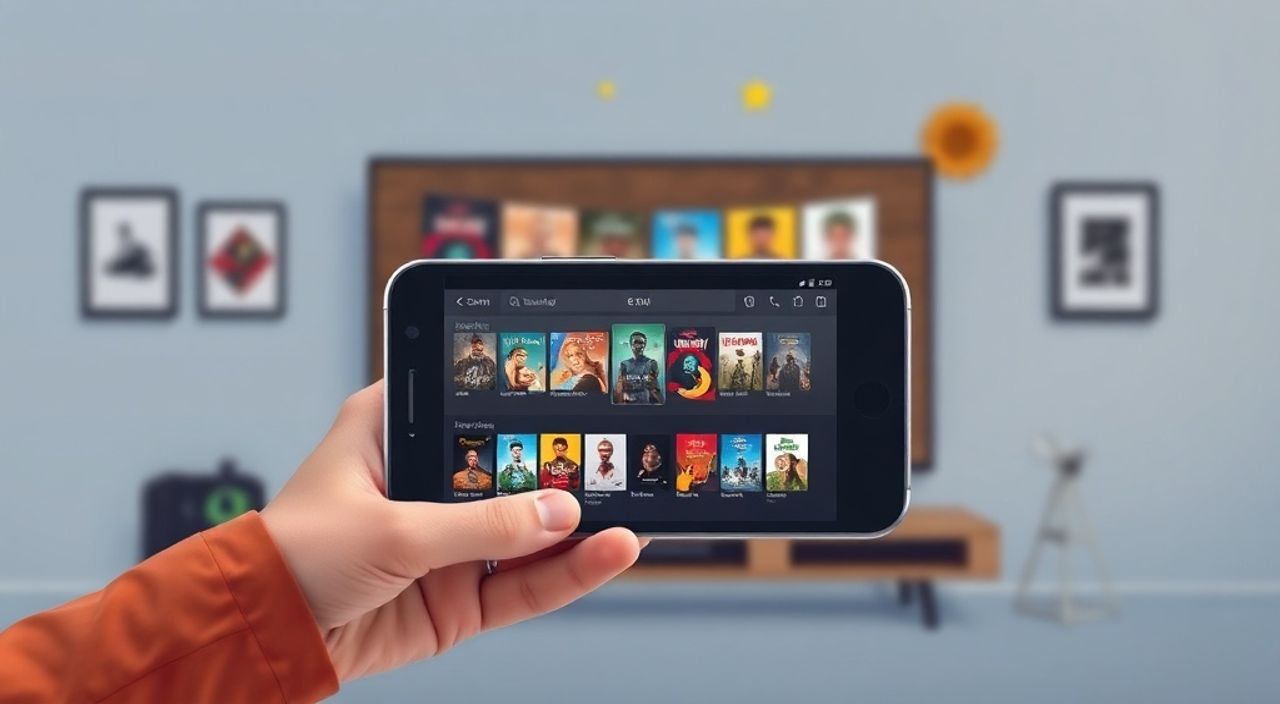
Представьте, что вы сидите на диване, хотите посмотреть новый сериал или фильм, но экран смартфона слишком мал, а звук — не впечатляет. Вы знаете, что контент есть в интернете — на YouTube, Netflix, Okko, ivi или других сервисах — но не знаете, как перенести его на большой экран телевизора. Эта проблема знакома миллионам пользователей Android. Подключение телефона к телевизору — не роскошь, а практическое решение для комфортного просмотра, особенно в семейной обстановке или после тяжёлого дня. Современные технологии позволяют сделать это быстро, без проводов и лишних затрат — главное, выбрать правильный способ.
Лучший способ подключить Android-телефон к телевизору — через встроенную функцию Miracast или Google Cast (Chromecast). Для телевизоров с Android TV или Smart TV достаточно включить экранную трансляцию в настройках телефона. Если телевизор старый, подойдёт недорогой HDMI-адаптер или устройство Chromecast. Главное — убедитесь, что оба устройства подключены к одной Wi-Fi сети.
Содержание статьи:
- Зачем подключать Android к телевизору
- Подключение через Miracast (беспроводное зеркалирование)
- Что делать, если Miracast не работает?
- Использование Google Cast и Chromecast
- Какие приложения поддерживают Google Cast?
- Подключение через HDMI-кабель
- Плюсы и минусы HDMI-подключения
- Сторонние приложения и Smart TV-сервисы
- Частые ошибки и как их исправить
- Экспертное мнение: что выбрать в 2025 году
- Часто задаваемые вопросы
- Заключение
Зачем подключать Android к телевизору
Просмотр фильмов на телефоне — удобно, но не всегда комфортно. Маленький экран, быстрая разрядка батареи, ограниченный звук — всё это снижает качество впечатления. Телевизор же предлагает крупное изображение, стереозвук, возможность смотреть в компании. Особенно это актуально для сериалов, документальных фильмов, спортивных трансляций и видео в высоком разрешении — 4K или даже 8K. По данным Statista, более 68% российских пользователей смартфонов регулярно смотрят онлайн-контент, а 41% из них хотя бы раз в месяц транслируют его на телевизор.
Кроме того, многие сервисы, такие как Netflix, Prime Video или IVI, ограничивают одновременный доступ к контенту на нескольких устройствах. Если вы подключите телефон к телевизору, вы получаете полный доступ к подписке без необходимости покупать отдельный телевизорный тюнер или приставку. Это особенно выгодно для семей, где каждый член использует свой аккаунт.
Полезно знать: Не все телевизоры поддерживают все методы подключения. Уточните модель вашего ТВ — в инструкции или на официальном сайте производителя — чтобы выбрать оптимальный способ.
Подключение через Miracast (беспроводное зеркалирование)
Miracast — это стандарт беспроводной трансляции экрана, основанный на Wi-Fi Direct. Он позволяет «зеркалировать» экран телефона на телевизор без дополнительных устройств — если телевизор его поддерживает. Большинство современных телевизоров Samsung, LG, Sony, Philips и других брендов с Android TV или Tizen OS поддерживают Miracast с 2017 года.
Для подключения выполните следующие шаги:
- Убедитесь, что телевизор и телефон подключены к одной Wi-Fi сети.
- На телефоне откройте «Настройки» → «Подключения» → «Беспроводные дисплеи» (название может отличаться: «Screen Mirroring», «Cast Screen»).
- Включите функцию. Телефон начнёт поиск доступных устройств.
- Выберите имя своего телевизора из списка — оно может называться «Samsung TV», «LG OLED» или подобным.
- Дождитесь установления соединения — обычно это занимает 5–15 секунд.
После подключения весь экран телефона — включая приложения, браузер, YouTube, Netflix — будет отображаться на телевизоре. Звук также передаётся автоматически. Это идеальный способ для просмотра видео, которое не имеет собственного приложения для телевизора.
Полезно знать: Miracast работает только с устройствами, поддерживающими Wi-Fi Direct. Если в списке не появляется телевизор — проверьте, включена ли функция «Screen Share» или «Wireless Display» на ТВ.
Что делать, если Miracast не работает?
Если телевизор не обнаруживается, попробуйте:
— Перезагрузить оба устройства.
— Отключить Bluetooth на телефоне — он может мешать Wi-Fi Direct.
— Обновить прошивку телевизора и Android до последней версии.
— Проверить, не отключена ли функция Miracast в меню телевизора — иногда она скрыта в разделе «Сеть» или «Smart Hub».
Использование Google Cast и Chromecast
Google Cast — более продвинутый и стабильный метод, особенно для потокового видео. В отличие от Miracast, который транслирует весь экран, Cast передаёт только медиаконтент: вы выбираете фильм в приложении — и он запускается напрямую на телевизоре, а телефон становится пультом.
Для этого вам понадобится:
— Телевизор с встроенным Chromecast (например, Android TV от Sony или Hisense).
— Или внешнее устройство Chromecast (от $30–40), подключённое к HDMI-порту.
Шаги подключения:
- Подключите Chromecast к HDMI-порту телевизора и включите питание (через USB-кабель от розетки или USB-порта ТВ).
- На телефоне установите приложение Google Home (если ещё не установлено).
- Откройте приложение, нажмите «+» → «Настроить устройство» → выберите «Chromecast».
- Следуйте инструкциям: выберите Wi-Fi сеть, привяжите устройство к аккаунту Google.
- Откройте любое приложение, поддерживающее Cast — YouTube, Netflix, Okko, ivi, Disney+, VK Video.
- Найдите значок Cast (в виде прямоугольника с Wi-Fi-сигналом в углу) и выберите свой телевизор.
После этого видео начнёт воспроизводиться на телевизоре, а телефон можно использовать для других задач — даже выключить экран, и воспроизведение не прервётся.
«Chromecast — лучший выбор для тех, кто хочет минимум настроек и максимальную стабильность. Он не грузит телефон, не разряжает батарею и работает даже с устаревшими телевизорами.» — Алексей Козлов, инженер-разработчик цифровых решений, 12 лет в сфере домашнего мультимедиа.
Какие приложения поддерживают Google Cast?
Почти все популярные стриминговые сервисы в России поддерживают Cast:
— YouTube
— Netflix
— Okko
— ivi
— Start
— VK Video
— Prime Video
— Disney+
— СберЗвук (видео)
— Телеканалы: РЕН ТВ, НТВ, ТНТ (приложения)
Для полного списка откройте в браузере сайт [google.com/chromecast/apps](https://www.google.com/chromecast/apps) — там указаны все совместимые приложения.
Подключение через HDMI-кабель
Если вы ищете максимальную стабильность и минимальную задержку — HDMI-кабель остаётся самым надёжным решением. Особенно актуально для игр, презентаций или просмотра видео в 4K/60fps.
Для подключения потребуется:
— HDMI-кабель (длина 1–3 метра).
— Адаптер USB-C → HDMI или Micro-USB → HDMI (в зависимости от порта вашего телефона).
— Телевизор с HDMI-портом.
Шаги:
- Подключите адаптер к телефону.
- Подключите HDMI-кабель от адаптера к HDMI-порту телевизора.
- Включите телевизор, переключите вход на нужный HDMI-порт (через пульт).
- На телефоне может появиться уведомление: «Подключение по HDMI» — подтвердите его.
После этого экран телефона будет отображаться на телевизоре в реальном времени. Звук передаётся через HDMI — если адаптер поддерживает аудио.
Полезно знать: Не все адаптеры поддерживают аудио. При покупке ищите модели с маркировкой «HDMI + Audio» или «USB-C to HDMI with Audio». Рекомендованные бренды: Anker, UGREEN, Baseus.
Плюсы и минусы HDMI-подключения
Плюсы |
Минусы |
|---|---|
Нет задержек, идеально для игр и фильмов в 4K |
Требует провод — ограничивает мобильность |
Работает с любым телевизором |
Нужен адаптер — дополнительная покупка |
Не зависит от Wi-Fi |
Телефон может греться и разряжаться быстрее |
Поддерживает HDR и Dolby Vision |
Не подходит для длительного просмотра без зарядки |
Сторонние приложения и Smart TV-сервисы
Если ваш телевизор — смарт-ТВ (Android TV, Tizen, WebOS), вы можете установить на него приложения напрямую. Это самый чистый и удобный способ: вы не транслируете телефон — вы смотрите напрямую на телевизоре.
Просто:
— Откройте магазин приложений телевизора (Google Play для Android TV, Samsung Apps, LG Content Store).
— Найдите нужный сервис: Okko, ivi, Prime Video, YouTube.
— Установите и войдите в свой аккаунт.
— Наслаждайтесь просмотром без телефона.
Полезно знать: Если вы используете телевизор как основной экран, лучше установить приложения на него, а не транслировать с телефона. Это снижает нагрузку на сеть, ускоряет загрузку и даёт доступ к функциям пульта (поиск, голосовой ввод, рекомендации).
Этот метод особенно эффективен, если у вас есть несколько пользователей в доме — каждый может иметь свой профиль в Netflix или Okko, а не делить аккаунт с телефоном.
Частые ошибки и как их исправить
Даже при правильных настройках могут возникать проблемы. Вот самые распространённые:
- Телевизор не видит телефон — проверьте Wi-Fi, перезагрузите роутер, отключите VPN. Некоторые маршрутизаторы блокируют Wi-Fi Direct.
- Видео прерывается или тормозит — снизьте качество потока в настройках приложения (например, в YouTube выберите 720p вместо 4K). Убедитесь, что Wi-Fi не перегружен — отключите другие устройства.
- Нет звука — проверьте, включён ли звук на телевизоре, не стоит ли он на «Off» в настройках HDMI или Bluetooth. Иногда звук идёт на наушники, если они подключены к телефону.
- Задержка между звуком и изображением — включите «Game Mode» на телевизоре или отключите обработку изображения (Dynamic Contrast, Motion Smoothing).
- Подключение прерывается через 5 минут — это может быть ограничение энергосбережения. Отключите «Автовыключение экрана» в настройках телефона и убедитесь, что телевизор не переходит в спящий режим.
Экспертное мнение: что выбрать в 2025 году
«В 2025 году я рекомендую использовать комбинированный подход. Если у вас новый телевизор с Android TV — устанавливайте приложения напрямую. Если телевизор старше 5 лет — покупайте Chromecast с голосовым пультом (Chromecast with Google TV). Это дешевле, чем новая приставка, и даёт полный доступ к экосистеме Google. Miracast остаётся хорошим резервным вариантом, но его стабильность зависит от производителя. HDMI — для профессионалов и геймеров.»
«Не забывайте обновлять прошивки. Часто проблемы с трансляцией решаются обновлением системы на телевизоре — даже если он «старый».» — Дмитрий Волков, технический консультант, Samsung Service Center
Часто задаваемые вопросы
Можно ли подключить Android к телевизору без Wi-Fi?
Да, через HDMI-адаптер. Также есть специальные устройства типа Wireless HDMI (например, IOGEAR), но они дороже и сложнее в настройке.
Почему на телевизоре нет звука, хотя видео идёт?
Часто звук перенаправляется на Bluetooth-наушники. Отключите их в настройках телефона. Также проверьте, не стоит ли на телевизоре режим «HDMI-ARC» — он может требовать настройки аудио-входа.
Можно ли транслировать Netflix с Android на телевизор?
Да, но только через Google Cast. Прямое зеркалирование (Miracast) может блокироваться DRM-защитой — в этом случае вы увидите чёрный экран или сообщение об ошибке.
Какой способ самый экономичный?
Если у вас есть телевизор с Android TV — бесплатно. Если нет — Chromecast (от 2 500 руб.) дешевле, чем покупка новой приставки или смарт-ТВ.
Поддерживает ли iPhone подключение к Android-телевизору?
Да, но через AirPlay (если телевизор поддерживает) или сторонние приложения типа Reflector. Однако в этой статье речь только об Android.
Заключение
Подключение Android-телефона к телевизору — это не просто технический трюк, а важный шаг к комфортному цифровому дому. Выбор метода зависит от вашего оборудования, бюджета и привычек просмотра. Для большинства пользователей оптимальным решением остаётся Google Cast — он прост, надёжен и совместим с десятками сервисов. Если вы цените стабильность и не боитесь проводов — HDMI — ваш выбор. А если вы хотите смотреть фильмы без лишних устройств — Miracast или прямая установка приложений на Smart TV.
Главное — не гнаться за самыми новыми технологиями. Часто достаточно простого Chromecast за 2 500 рублей, чтобы превратить старый телевизор в современный медиацентр.
- Лучший способ для большинства — Google Cast через Chromecast или встроенный Android TV.
- Miracast подходит, если телевизор поддерживает Wi-Fi Direct, но работает нестабильно.
- HDMI — идеален для 4K, игр и профессионального использования.
- Всегда проверяйте, что телефон и телевизор в одной Wi-Fi сети.
- Установка приложений напрямую на телевизор — самый чистый и удобный способ в долгосрочной перспективе.
⚠️ Дисклеймер — нажмите, чтобы развернуть
Материалы, опубликованные в разделе «Блог» на сайте RU DESIGN SHOP (rudesignshop.ru), носят исключительно информационный и ознакомительный характер и не являются руководством к действию, финансовой рекомендацией, медицинской услугой, ветеринарным назначением либо рекламой товаров и услуг, включая азартные игры. Публикации не содержат призывов к участию в азартных играх и не направлены на продвижение соответствующих операторов.
Безопасность применения товаров и веществ: при использовании строительных материалов, бытовой химии, пестицидов и агрохимикатов необходимо строго следовать инструкциям производителя и действующему законодательству Российской Федерации, включая Федеральный закон РФ от 19.07.1997 № 109-ФЗ «О безопасном обращении с пестицидами и агрохимикатами».
Упоминание товарных знаков, брендов и организаций носит исключительно информационный характер и не означает наличие партнёрских отношений или одобрения со стороны правообладателей.
Материалы, содержащие сведения о медицинских, ветеринарных или косметических средствах, представлены в справочных целях и не являются медицинской консультацией или назначением. Перед применением рекомендуется обратиться к врачу, ветеринарному специалисту или иному сертифицированному профессионалу.
Возрастные ограничения: материалы, содержащие сведения о продукции категории 18+, включая алкоголь или азартные игры, предназначены исключительно для совершеннолетней аудитории и публикуются в информационных целях.
Правовая ответственность: решения, принятые на основе опубликованной информации, пользователь принимает самостоятельно и на свой риск; редакция и авторы несут ответственность в пределах, установленных законодательством Российской Федерации.
Редакция не допускает публикаций, содержащих пропаганду экстремизма, терроризма, наркотических средств или суицида; подобные материалы подлежат немедленному удалению.
Упоминание организаций с ограниченным статусом: компания Meta Platforms Inc. (социальные сети Facebook и Instagram) признана экстремистской организацией решением суда РФ, её деятельность запрещена на территории Российской Федерации; любые упоминания приводятся исключительно в информационных целях.
Авторские права и источники: информация собирается из открытых источников; её актуальность указывается на дату публикации и может изменяться.
Изображения и иллюстрации используются на условиях, разрешённых правообладателями. При возникновении претензий редакция готова оперативно рассмотреть обращение и внести необходимые изменения.
Персональные данные и cookies: сайт использует cookies и обрабатывает персональные данные пользователей в соответствии с Федеральным законом № 152-ФЗ «О персональных данных» и Политикой конфиденциальности RU DESIGN SHOP.
Мнения авторов могут не совпадать с позицией государственных органов или коммерческих организаций, упомянутых в материалах.
РЕКОМЕНДУЕМ
Товары от российских производителей

Настенный светильник PicLight Brass GLODE
17523 руб.
Люстра YardLamp GLODE
Диапазон цен: 45500 руб. – 76100 руб.

