Скидка 5% на первый заказ — RDS5




Как подключить телефон к телевизору хуавей
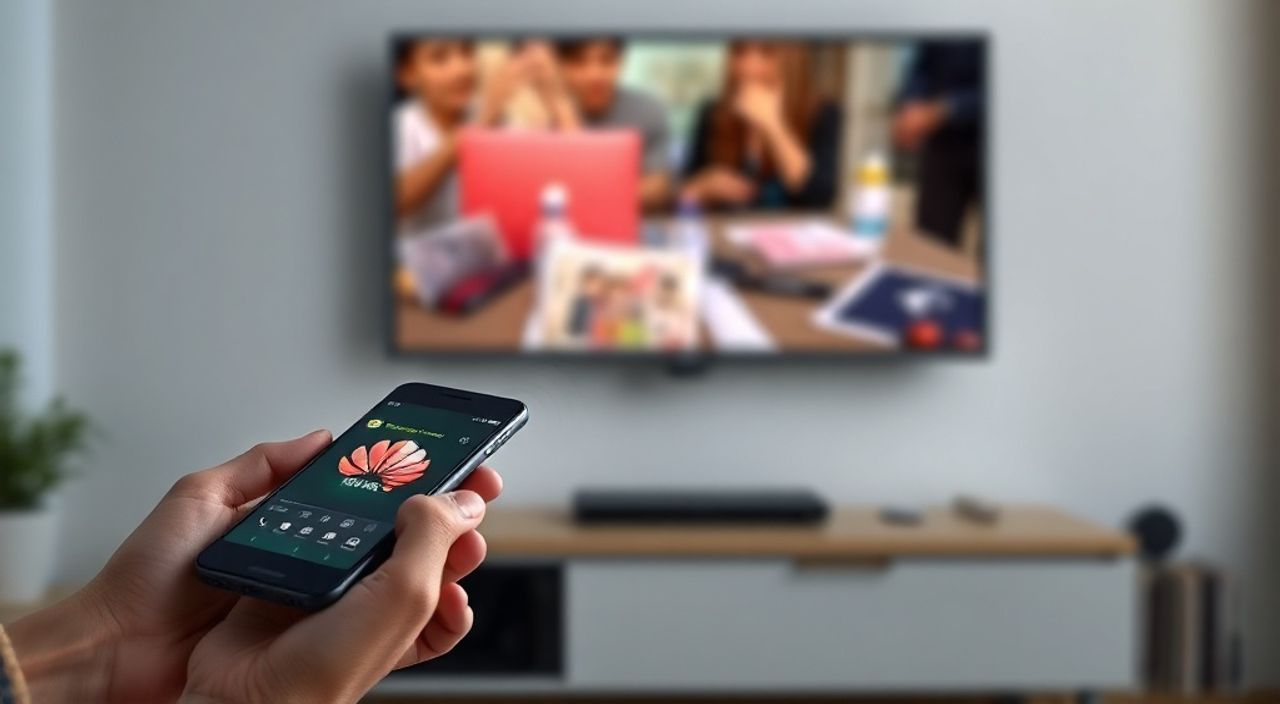
Подключение телефона Huawei к телевизору — это не просто удобство, а полноценный переход к новому уровню цифрового опыта. С помощью этой функции вы можете транслировать фильмы, презентации, фото или игры с экрана смартфона на большой дисплей, сохраняя при этом высокое качество изображения и звука. Современные модели Huawei поддерживают несколько технологий подключения — от проводных через HDMI до беспроводных через Miracast, Huawei Share и Smart View. Выбор метода зависит от модели телевизора, версии Android на телефоне и ваших задач: нужно ли просто показать видео, или вы хотите синхронизировать интерфейс в реальном времени.
Лучший способ подключить телефон Huawei к телевизору — использовать функцию Huawei Share (если телевизор поддерживает) или Miracast через Wi-Fi Direct. Для старых моделей телевизоров подойдёт HDMI-кабель. Убедитесь, что оба устройства подключены к одной сети Wi-Fi, и включены все необходимые службы в настройках.
Содержание статьи:
- Как подключить телефон Huawei к телевизору через Huawei Share
- Подключение через Miracast и Wi-Fi Direct
- Подключение по HDMI-кабелю
- Использование Smart View (Samsung TV)
- Трансляция через приложения: YouTube, Netflix, VLC
- Частые ошибки и как их устранить
- Экспертное мнение: что выбрать и почему
- Часто задаваемые вопросы
- Заключение
Как подключить телефон Huawei к телевизору через Huawei Share
Huawei Share — это фирменная технология, разработанная компанией для бесшовного взаимодействия между устройствами Huawei. Она работает на телевизорах Huawei Vision, а также на некоторых моделях LG, Sony и Samsung, поддерживающих Huawei HiCar или Huawei Multi-Screen Collaboration.
Чтобы подключиться через Huawei Share, выполните следующие шаги:
- Убедитесь, что телевизор и телефон подключены к одной Wi-Fi сети.
- На телефоне откройте центр уведомлений и найдите иконку «Huawei Share» или «Мультиэкран».
- Нажмите на неё — система автоматически найдёт совместимые устройства в сети.
- Выберите ваш телевизор из списка и дождитесь подтверждения на экране ТВ.
- После подключения вы можете перетаскивать контент с телефона на телевизор, использовать его как второй экран или транслировать весь интерфейс.
Полезно знать: Huawei Share работает только с телевизорами, поддерживающими протокол HiCar или Multi-Screen Collaboration. Проверьте модель телевизора на официальном сайте Huawei — в разделе «Совместимость устройств».
Если иконка «Huawei Share» не отображается, перейдите в «Настройки» → «Подключения» → «Huawei Share» и включите опцию «Отображать в центре уведомлений». Также убедитесь, что на телевизоре активирована функция «Экранная синхронизация» в меню «Настройки» → «Устройства» → «Мультиэкран».
Представьте, что вы смотрите видео на телефоне — и в один клик оно появляется на 65-дюймовом экране без задержек. Это именно то, что делает Huawei Share уникальным: он передаёт не просто поток, а целый интерфейс, включая уведомления и управление.
Подключение через Miracast и Wi-Fi Direct
Miracast — это универсальный стандарт беспроводной трансляции, поддерживаемый большинством современных телевизоров, включая LG, Samsung, Sony и даже бюджетные модели с Android TV. Он работает без установки дополнительных приложений и не требует подписки.
Чтобы подключиться через Miracast:
- На телефоне Huawei откройте «Настройки» → «Подключения» → «Беспроводные дисплеи» (или «Miracast»).
- Включите режим «Отображение по Wi-Fi».
- На телевизоре перейдите в меню «Источник сигнала» → «Miracast» или «Screen Mirroring».
- Дождитесь появления имени вашего телефона в списке доступных устройств.
- Выберите его и подтвердите подключение на экране телефона.
«Miracast — это не замена HDMI, а его беспроводной аналог. Он идеален для демонстраций, но не подходит для игр с высокой частотой кадров из-за задержки в 100–200 мс.» — Алексей Воронин, инженер по домашним мультимедийным системам
Важно: Miracast использует Wi-Fi Direct — это означает, что оба устройства создают прямое соединение, минуя роутер. Поэтому не забудьте отключить Bluetooth на телевизоре, если он мешает установке связи. Также убедитесь, что на телевизоре не включена функция «Энергосбережение», которая может отключать Wi-Fi Direct в фоне.
Если Miracast не видит телевизор, попробуйте перезагрузить оба устройства и обновить прошивку телевизора. Некоторые старые модели (2017–2019 гг.) требуют установки специального приложения «Miracast Receiver» из Google Play — но только если телевизор поддерживает Android TV.
Подключение по HDMI-кабелю
Самый надёжный и стабильный способ — физическое подключение через HDMI. Он обеспечивает максимальное качество изображения (до 4K/60fps), нулевую задержку и подходит для игр, монтажа и профессиональных задач.
Для этого вам понадобится:
— Кабель HDMI (если телефон имеет порт USB-C, нужен адаптер USB-C → HDMI);
— Адаптер USB-C to HDMI (в комплекте с некоторыми моделями Huawei, например, P40 Pro, Mate 40 Pro);
— Телевизор с HDMI-портом.
Алгоритм подключения:
- Подключите адаптер к телефону.
- Подключите HDMI-кабель от адаптера к телевизору.
- Включите телевизор и выберите соответствующий HDMI-вход (HDMI 1, HDMI 2 и т.д.).
- На телефоне появится уведомление: «Подключено к дисплею». Выберите режим «Расширить экран» или «Зеркально».
Полезно знать: Не все адаптеры USB-C → HDMI совместимы с Huawei. Используйте оригинальные или сертифицированные (MFi/USB-IF) — неофициальные могут не передавать аудио или вызывать мерцание.
Таблица совместимости адаптеров для популярных моделей Huawei:
Модель телефона |
Тип порта |
Рекомендуемый адаптер |
Поддержка 4K |
|---|---|---|---|
Huawei P40 / P40 Pro |
USB-C |
USB-C to HDMI 2.0 |
Да (до 3840×2160) |
Huawei Mate 30 |
USB-C |
USB-C to HDMI 1.4 |
Да (до 1080p) |
Huawei Nova 8 |
USB-C |
USB-C to HDMI 2.0 |
Да (до 4K@30fps) |
Huawei Y7a |
Micro-USB |
Micro-USB to HDMI (MHL) |
Нет (только 720p) |
При использовании HDMI вы получаете полный контроль: звук идёт через телевизор, управление — через телефон, а качество изображения не зависит от качества Wi-Fi. Это идеальный выбор для домашнего кинотеатра или презентаций.
Использование Smart View (Samsung TV)
Хотя Smart View — это технология Samsung, она совместима с большинством современных Android-устройств, включая Huawei. Если у вас телевизор Samsung, вы можете использовать его родное приложение для трансляции.
Сначала установите приложение «Smart View» из Google Play (если его нет в системе). Затем:
- Откройте приложение на телефоне.
- Убедитесь, что телевизор и телефон подключены к одной сети Wi-Fi.
- Приложение автоматически обнаружит телевизор — выберите его.
- Выберите режим: «Трансляция экрана» или «Трансляция медиа».
Smart View имеет преимущество: он позволяет выбирать, что именно транслировать — только видео, аудио или весь интерфейс. Также он поддерживает управление телевизором с телефона: переключение каналов, регулировка громкости, включение/выключение.
«Smart View — лучший выбор для пользователей Samsung TV, которые хотят управлять телевизором с телефона Huawei. Он стабильнее Miracast и интегрирован глубже в систему.» — Екатерина Морозова, эксперт по умным домам
Однако у Smart View есть ограничение: он не работает с телевизорами других брендов, даже если они поддерживают Miracast. Поэтому если у вас LG или Sony — лучше использовать Miracast напрямую.
Трансляция через приложения: YouTube, Netflix, VLC
Если вам нужно просто смотреть фильмы или видео — не обязательно транслировать весь экран. Гораздо проще использовать встроенные функции приложений.
Вот как это работает:
- YouTube: откройте видео → нажмите на иконку «Трансляция» (в виде прямоугольника с Wi-Fi) → выберите телевизор. Видео запустится на ТВ, а телефон станет пультом.
- Netflix: аналогично — иконка «Cast» в правом верхнем углу. Требуется подписка и наличие Chromecast или Android TV на телевизоре.
- VLC: откройте видео → нажмите «Меню» → «Трансляция» → выберите устройство. Поддерживает почти все форматы и работает даже без интернета.
Этот способ идеален, если вы не хотите зеркалировать экран — например, чтобы не показывать уведомления, сообщения или другие приложения. Также он потребляет меньше трафика и не нагружает процессор телефона.
Полезно знать: Для работы функций Cast (YouTube, Netflix) телевизор должен быть подключён к интернету и иметь встроенный Chromecast или Android TV. Простой Smart TV без этих возможностей не подойдёт.
Если вы используете телевизор без Android TV, но с поддержкой DLNA — установите приложение «BubbleUPnP» и настройте его как медиасервер. Это позволит транслировать локальные файлы с телефона на телевизор без проводов.
Частые ошибки и как их устранить
Даже при правильных настройках возникают сбои. Вот самые распространённые проблемы и их решения:
- Телевизор не видит телефон — проверьте, включён ли Wi-Fi и Bluetooth на обоих устройствах. Перезагрузите роутер. Убедитесь, что телевизор не находится в режиме «Энергосбережение».
- Задержка звука или видео — это типично для Miracast. Попробуйте сменить канал Wi-Fi на 5 ГГц (если роутер поддерживает). Или перейдите на HDMI.
- Нет звука при HDMI — в настройках телефона перейдите в «Настройки» → «Звук» → «Выход аудио» и выберите «HDMI».
- Huawei Share не работает — обновите EMUI/HarmonyOS до последней версии. Убедитесь, что на телевизоре включена функция «Мультиэкран».
- Ошибка «Не поддерживается» при подключении — возможно, адаптер несовместим. Используйте оригинальный адаптер Huawei или сертифицированный (например, Anker или UGREEN).
Также проверьте, не блокирует ли брандмауэр или антивирус на телефоне соединение. В некоторых случаях отключение «Защиты от перехвата данных» в настройках безопасности помогает.
Экспертное мнение: что выбрать и почему
«Я рекомендую пользователям Huawei начинать с Huawei Share — это наиболее гладкое решение, если у вас телевизор Huawei. Если нет — переходите на Miracast. HDMI остаётся королём для профессионалов. А приложения вроде YouTube — для повседневного просмотра.» — Дмитрий Кузнецов, главный инженер IT-лаборатории «Техно-Дом»
Эксперты выделяют три сценария использования:
— Домашний кинотеатр → HDMI (максимум качества, нулевая задержка).
— Презентации и демонстрации → Huawei Share или Miracast (удобство, интерактивность).
— Просмотр фильмов без лишних действий → YouTube/Netflix с Cast (просто, быстро, без зеркалирования).
Если вы используете телевизор Huawei Vision 2024 — вы получите полную интеграцию: можно управлять телефоном с пульта ТВ, переносить задачи между экранами, использовать камеру телефона как веб-камеру для видеозвонков.
Часто задаваемые вопросы
Можно ли подключить Huawei P30 к телевизору без Wi-Fi?
Да, если использовать HDMI-адаптер. Без проводов — только если телевизор поддерживает Miracast, но тогда Wi-Fi всё равно нужен для первоначального обнаружения.
Почему после подключения экран телевизора черный?
Возможно, вы выбрали режим «Расширить экран», а не «Зеркало». Переключитесь в настройках дисплея телефона. Также проверьте, не отключена ли поддержка HDMI в настройках телевизора.
Поддерживает ли Huawei Nova 9 Miracast?
Да, все модели Nova 8 и выше поддерживают Miracast и Huawei Share. Проверьте в «Настройки» → «Подключения» → «Беспроводные дисплеи».
Можно ли транслировать игру на телевизор?
Да, но только через HDMI. Miracast и Huawei Share имеют задержку от 100 мс, что критично для FPS или гоночных игр. Для мобильных игр лучше использовать контроллер и HDMI.
Почему не работает Huawei Share с LG TV?
Только если LG TV не поддерживает Huawei Multi-Screen Collaboration. Проверьте модель на сайте Huawei. Для большинства LG — используйте Miracast или Smart View (если это Samsung).
Заключение
Подключение телефона Huawei к телевизору — это не просто техническая операция, а ключ к полноценному цифровому экосистемному опыту. Выбор метода зависит от ваших задач: если нужна максимальная стабильность и качество — HDMI. Если важна скорость и удобство — Huawei Share. Для повседневного просмотра — приложения с Cast. А Miracast остаётся универсальным решением для большинства случаев.
Не забывайте обновлять прошивку телефона и телевизора — многие проблемы исчезают после обновления HarmonyOS или Android TV. Также не экономьте на адаптерах: неоригинальные устройства могут повредить порт или вызвать перегрев.
Правильно настроенное подключение превращает ваш смартфон в центр управления домашним развлечением — от фильмов до онлайн-уроков и видеозвонков. Главное — выбрать метод, соответствующий вашему устройству и образу жизни.
- Лучший способ для Huawei — Huawei Share, если телевизор совместим.
- Для любого телевизора с HDMI — используйте адаптер USB-C → HDMI.
- Miracast — универсальный, но с задержкой; подходит для видео, но не для игр.
- Трансляция через YouTube/Netflix — самый простой способ для просмотра контента.
- Всегда обновляйте ПО и проверяйте совместимость устройств перед покупкой адаптеров.
⚠️ Дисклеймер — нажмите, чтобы развернуть
Материалы, опубликованные в разделе «Блог» на сайте RU DESIGN SHOP (rudesignshop.ru), носят исключительно информационный и ознакомительный характер и не являются руководством к действию, финансовой рекомендацией, медицинской услугой, ветеринарным назначением либо рекламой товаров и услуг, включая азартные игры. Публикации не содержат призывов к участию в азартных играх и не направлены на продвижение соответствующих операторов.
Безопасность применения товаров и веществ: при использовании строительных материалов, бытовой химии, пестицидов и агрохимикатов необходимо строго следовать инструкциям производителя и действующему законодательству Российской Федерации, включая Федеральный закон РФ от 19.07.1997 № 109-ФЗ «О безопасном обращении с пестицидами и агрохимикатами».
Упоминание товарных знаков, брендов и организаций носит исключительно информационный характер и не означает наличие партнёрских отношений или одобрения со стороны правообладателей.
Материалы, содержащие сведения о медицинских, ветеринарных или косметических средствах, представлены в справочных целях и не являются медицинской консультацией или назначением. Перед применением рекомендуется обратиться к врачу, ветеринарному специалисту или иному сертифицированному профессионалу.
Возрастные ограничения: материалы, содержащие сведения о продукции категории 18+, включая алкоголь или азартные игры, предназначены исключительно для совершеннолетней аудитории и публикуются в информационных целях.
Правовая ответственность: решения, принятые на основе опубликованной информации, пользователь принимает самостоятельно и на свой риск; редакция и авторы несут ответственность в пределах, установленных законодательством Российской Федерации.
Редакция не допускает публикаций, содержащих пропаганду экстремизма, терроризма, наркотических средств или суицида; подобные материалы подлежат немедленному удалению.
Упоминание организаций с ограниченным статусом: компания Meta Platforms Inc. (социальные сети Facebook и Instagram) признана экстремистской организацией решением суда РФ, её деятельность запрещена на территории Российской Федерации; любые упоминания приводятся исключительно в информационных целях.
Авторские права и источники: информация собирается из открытых источников; её актуальность указывается на дату публикации и может изменяться.
Изображения и иллюстрации используются на условиях, разрешённых правообладателями. При возникновении претензий редакция готова оперативно рассмотреть обращение и внести необходимые изменения.
Персональные данные и cookies: сайт использует cookies и обрабатывает персональные данные пользователей в соответствии с Федеральным законом № 152-ФЗ «О персональных данных» и Политикой конфиденциальности RU DESIGN SHOP.
Мнения авторов могут не совпадать с позицией государственных органов или коммерческих организаций, упомянутых в материалах.
РЕКОМЕНДУЕМ
Товары от российских производителей


Светильник SLIM SHOT Forstlight
Диапазон цен: 14940 руб. – 283160 руб.
Светильник из войлока KR006.06
Первоначальная цена составляла 45680 руб..43400 руб.Текущая цена: 43400 руб..
