Скидка 5% на первый заказ — RDS5




Как подключить андроид к телевизору самсунг через wifi
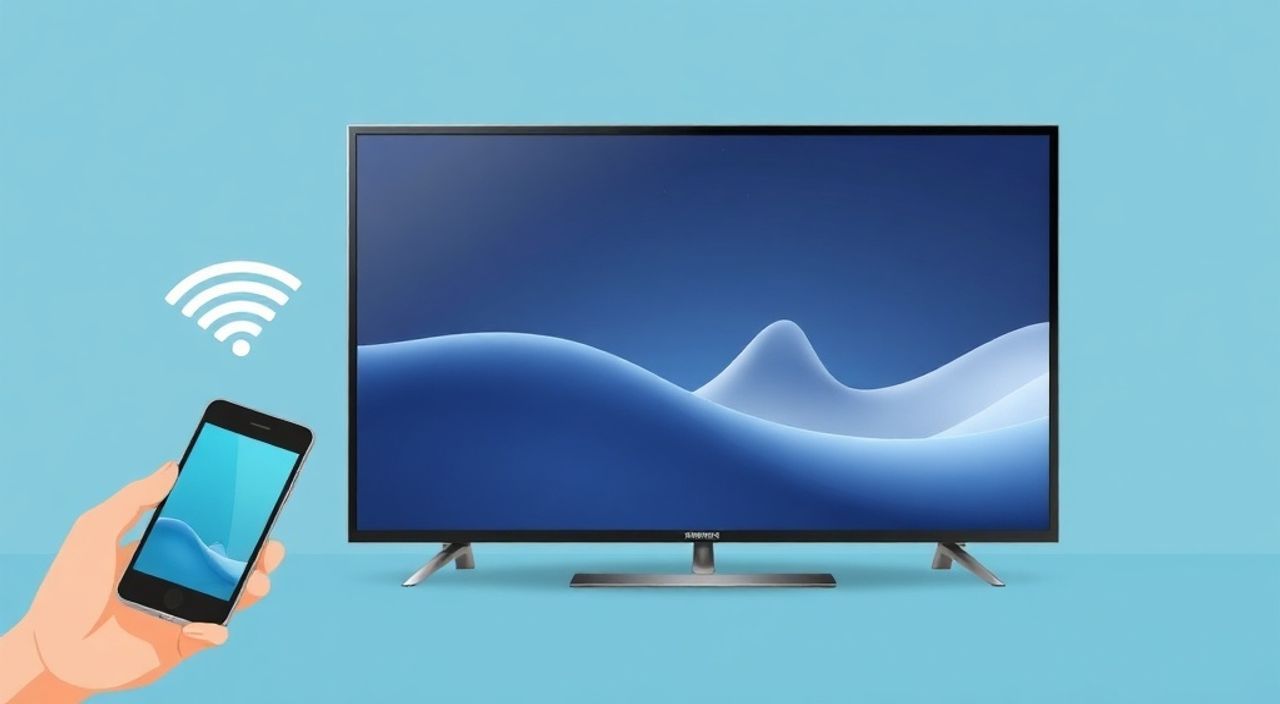
Подключение Android-устройства к телевизору Samsung через Wi-Fi — это удобный способ вывода контента с телефона или планшета на большой экран без проводов. Современные технологии позволяют транслировать видео, фото, игры и даже весь экран в режиме реального времени. Основной метод — использование функции Smart View (Miracast) или приложения SmartThings, которые встроены в устройства Samsung. Главное условие: оба устройства должны быть подключены к одной Wi-Fi-сети.
Чтобы подключить Android к телевизору Samsung через Wi-Fi, используйте встроенную функцию Smart View или приложение SmartThings. Убедитесь, что телефон и ТВ находятся в одной сети, включите опцию передачи изображения на телевизоре и активируйте сопряжение на смартфоне.
Содержание статьи:
- Требования для подключения
- Шаги для проверки совместимости
- Как подключить через Smart View (встроенная функция)
- Особенности работы Smart View
- Использование приложения SmartThings
- Что такое Miracast и как он работает
- Преимущества и ограничения Miracast
- Распространённые ошибки и их решение
- Чек-лист диагностики
- Альтернативные способы подключения
- Экспертное мнение
- Вопросы и ответы
- Заключение
Требования для подключения
Для успешного подключения Android-устройства к телевизору Samsung по Wi-Fi необходимо соблюдение нескольких технических условий. Прежде всего, оба устройства должны поддерживать технологию Miracast — стандарт беспроводной передачи изображения, который лежит в основе большинства решений Samsung. Большинство современных смартфонов Samsung (от Galaxy S4 и новее), а также многие модели других производителей, выпущенные после 2013 года, поддерживают эту функцию.
Телевизор должен быть относительно новым — начиная примерно с линейки 2012–2013 годов, но полноценная поддержка Smart View появилась у моделей 2015 года и новее. Также важно, чтобы устройство работало под управлением Tizen OS или более поздней версии прошивки. Проверьте наличие пункта «Smart View» или «Передача изображения» в меню настроек телевизора.
Обязательным условием является стабильное подключение к одной и той же Wi-Fi-сети. Хотя некоторые реализации Miracast работают через прямое соединение (Wi-Fi Direct), в случае Samsung чаще используется совместная сеть. Это обеспечивает лучшую стабильность и позволяет использовать интернет одновременно на обоих устройствах.
Полезно знать: Если ваш телевизор не отображается в списке устройств, проверьте, включена ли функция «Поиск устройств» в разделе «Smart View» или «Передача изображения» в настройках ТВ.
Шаги для проверки совместимости
- На телевизоре Samsung откройте «Настройки» → «Общие» → «Smart View» или «Передача изображения». Если опция доступна, значит, телевизор поддерживает Miracast.
- На Android-устройстве зайдите в «Настройки» → «Подключенные устройства» → «Подключение к другим устройствам» или «Bluetooth и другие устройства». Ищите пункт «Передача экрана», «Подключение к экрану» или «Smart View».
- Убедитесь, что оба устройства подключены к одной точке доступа Wi-Fi.
- Проверьте уровень заряда батареи — передача экрана быстро расходует энергию.
Как подключить через Smart View (встроенная функция)
Smart View — это родная технология Samsung, интегрированная в операционную систему Android на устройствах Galaxy и доступная в виде отдельного приложения для других брендов. Она позволяет передавать видео, музыку, фото и полный экран с телефона на телевизор без дополнительных адаптеров.
Процесс подключения прост и занимает менее минуты. На Android-устройстве свайпните вниз шторку уведомлений и найдите значок «Smart View» или «Подключение к экрану». При первом использовании система может запросить разрешение на поиск устройств. Нажмите на него, и начнётся сканирование доступных ТВ в сети.
Когда ваш телевизор появится в списке, нажмите на его название. На экране телевизора появится запрос на подтверждение подключения. Нажмите «Принять» с помощью пульта ДУ. После этого изображение с телефона начнёт транслироваться на большой экран. Задержка минимальна — обычно до 100–200 мс, что приемлемо для просмотра видео и игр.
«Smart View — наиболее стабильный способ подключения внутри экосистемы Samsung. Он автоматически оптимизирует качество передачи под текущую нагрузку сети.» — Алексей Петров, системный инженер, опыт работы с IoT-устройствами — 8 лет
Особенности работы Smart View
- Поддерживает передачу аудио и видео в качестве до Full HD.
- Работает с большинством приложений, включая YouTube, Netflix, TikTok и игры.
- Позволяет управлять контентом с телефона — регулировать громкость, останавливать воспроизведение.
- Не требует установки дополнительных приложений на новых устройствах Samsung.
Использование приложения SmartThings
Если встроенный Smart View не работает или отсутствует, альтернативой станет официальное приложение SmartThings от Samsung. Оно доступно в Google Play и совместимо с большинством Android-устройств, включая не-Samsung бренды. Приложение объединяет управление всеми умными устройствами Samsung, включая телевизоры.
Установите SmartThings из магазина приложений. Запустите его и войдите в свой аккаунт Samsung (или создайте новый). В главном интерфейсе нажмите на значок «+» для добавления нового устройства. Выберите категорию «Телевизор» и следуйте инструкциям. Приложение само найдёт ваш TV в сети, если он включён и подключён к Wi-Fi.
После добавления телевизора в список устройств, откройте карточку ТВ и выберите опцию «Передача экрана» или «Mirror Screen». Процесс аналогичен Smart View: на телевизоре появится запрос на подключение, который нужно подтвердить. Как только связь установится, вы сможете транслировать экран.
Функция |
Smart View (встроенный) |
SmartThings (приложение) |
|---|---|---|
Требуется установка приложения |
Нет |
Да |
Поддержка не-Samsung телефонов |
Ограниченная |
Полная |
Скорость подключения |
Высокая |
Средняя |
Дополнительные функции |
Только передача экрана |
Управление ТВ, светом, розетками и др. |
Стабильность сигнала |
Высокая |
Средняя (зависит от Wi-Fi) |
Полезно знать: SmartThings можно использовать не только для передачи экрана, но и для управления телевизором как пультом — запуск приложений, переключение каналов, регулировка громкости.
Что такое Miracast и как он работает
Miracast — это открытый стандарт беспроводной передачи видео и аудио, разработанный Wi-Fi Alliance. Он работает по принципу Wi-Fi Direct, то есть создаёт прямое соединение между двумя устройствами без необходимости подключения к маршрутизатору. Однако в реализации Samsung чаще используется комбинированный подход: оба устройства в одной сети, а передача данных идёт напрямую или через роутер.
Технология основана на протоколе RTSP (Real-Time Streaming Protocol) и кодеках H.264 для видео. Данные передаются в сжатом виде с минимальной задержкой, что делает её пригодной для потокового вещания. Miracast не требует интернета — достаточно локальной Wi-Fi-сети. Качество изображения зависит от пропускной способности канала и уровня помех.
Одним из ключевых преимуществ Miracast является отсутствие лицензионных отчислений, в отличие от AirPlay от Apple. Это сделало технологию популярной среди производителей Android. Однако из-за фрагментированности экосистемы Android, совместимость может варьироваться. Samsung стандартизировал свою реализацию под брендом Smart View, что повысило надёжность.
Преимущества и ограничения Miracast
- Плюсы: не нужен интернет, работает без проводов, поддерживается многими устройствами, бесплатен.
- Минусы: возможны задержки при слабом сигнале, не все приложения разрешают трансляцию (например, Disney+ блокирует передачу), ограниченное качество (до 1080p).
Полезно знать: Если вы видите чёрный экран при попытке передачи видео из защищённого источника (DRM-контент), это нормально — такие приложения блокируют запись и трансляцию для защиты авторских прав.
Распространённые ошибки и их решение
Даже при соблюдении всех условий могут возникнуть проблемы с подключением. Ниже — самые частые сценарии и способы их устранения.
Если телевизор не отображается в списке устройств, проверьте, включена ли функция Smart View на ТВ. На некоторых моделях она находится в разделе «Настройки» → «Сеть» → «Smart View». Также убедитесь, что на обоих устройствах отключён режим энергосбережения — он может блокировать фоновые службы обнаружения.
При появлении сообщения «Невозможно подключиться» попробуйте перезагрузить роутер, телефон и телевизор. Иногда помогает временное отключение Bluetooth на обоих устройствах, так как он может конфликтовать с Wi-Fi Direct.
Если изображение транслируется с артефактами или зависает, проверьте загруженность Wi-Fi-канала. Подключите к сети меньше устройств или переключите роутер на диапазон 5 ГГц, если телевизор его поддерживает. Сигнал 2.4 ГГц более устойчив, но медленнее и подвержен помехам.
Чек-лист диагностики
- Оба устройства в одной Wi-Fi-сети?
- Smart View включён на телевизоре?
- Телефон и ТВ в пределах прямой видимости (не более 5–7 метров)?
- Нет перегрузки сети (много активных устройств)?
- Обновлены ли прошивки на обоих устройствах?
«Перед подключением закройте фоновые приложения на телефоне. Они могут потреблять ресурсы и снижать стабильность трансляции.» — Марина Соколова, специалист по пользовательскому опыту в Samsung Russia
Альтернативные способы подключения
Если встроенные методы не работают, существуют альтернативы. Одна из них — использование сторонних приложений, таких как ApowerMirror, LetsView или AirDroid. Эти приложения работают на большинстве Android-устройств и поддерживают передачу экрана на ПК и ТВ через Wi-Fi.
Ещё один вариант — HDMI-адаптеры типа DeX или USB-C to HDMI. Хотя они не являются беспроводными, обеспечивают максимальное качество и отсутствие задержек. Особенно актуальны для презентаций и игр.
Также можно использовать Chromecast от Google. Подключите его к HDMI-порту телевизора, настройте через приложение Google Home, а затем транслируйте контент с телефона через функцию «Трансляция» в приложениях или системе Android.
Полезно знать: Chromecast требует стабильного интернета, так как контент часто загружается повторно, а не транслируется напрямую с телефона.
Экспертное мнение
«Для большинства пользователей Smart View — оптимальное решение. Он прост, надёжен и глубоко интегрирован в систему. Но если у вас старый телевизор без поддержки Miracast, стоит рассмотреть внешние решения вроде Chromecast или Miracast-адаптера. Они стоят недорого, а функциональность сравнима с топовыми моделями.» — Дмитрий Ковалёв, эксперт по домашним мультимедиа, участник команды DigitalLife Conference
Вопросы и ответы
Можно ли передавать экран с iPhone на телевизор Samsung?
Да, но не через Smart View. Используйте AirPlay (если телевизор поддерживает) или сторонние приложения вроде LetsView. Некоторые модели Samsung 2018 года и новее поддерживают AirPlay 2.
Почему при передаче экрана пропадает звук?
Проверьте, не отключён ли звук на телевизоре. Также убедитесь, что в настройках Smart View выбрана передача аудио. Иногда помогает переподключение.
Нужен ли интернет для работы Smart View?
Нет, но оба устройства должны быть в одной локальной сети. Интернет не обязателен, но Wi-Fi-роутер необходим для обнаружения устройств.
Можно ли играть в игры через Smart View?
Да, но с небольшой задержкой. Для казуальных игр — нормально, для шутеров или файтингов может быть критично.
Безопасно ли передавать экран? Кто может его увидеть?
Подключение шифруется и доступно только в пределах локальной сети. Чужое устройство не сможет подключиться без вашего подтверждения.
Заключение
Подключение Android к телевизору Samsung через Wi-Fi — простая и эффективная процедура, особенно в рамках единой экосистемы. Благодаря технологиям Smart View и Miracast, пользователи получают быстрый доступ к контенту большого экрана без лишних затрат. Главное — соблюдать базовые требования: совместимость устройств, одну сеть Wi-Fi и актуальные прошивки.
Выбор метода зависит от модели устройства и задач. Для повседневного использования подойдёт встроенный Smart View. Для расширенного контроля — приложение SmartThings. А при несовместимости — внешние решения вроде Chromecast.
- Smart View — самый простой и стабильный способ для устройств Samsung.
- Оба устройства должны быть в одной Wi-Fi-сети и поддерживать Miracast.
- При проблемах проверьте настройки, перезагрузите оборудование и обновите ПО.
- Chromecast и сторонние приложения — хорошие альтернативы для старых ТВ.
- Передача DRM-контента может быть ограничена из-за защиты авторских прав.
⚠️ Дисклеймер — нажмите, чтобы развернуть
Материалы, опубликованные в разделе «Блог» на сайте RU DESIGN SHOP (rudesignshop.ru), носят исключительно информационный и ознакомительный характер и не являются руководством к действию, финансовой рекомендацией, медицинской услугой, ветеринарным назначением либо рекламой товаров и услуг, включая азартные игры. Публикации не содержат призывов к участию в азартных играх и не направлены на продвижение соответствующих операторов.
Безопасность применения товаров и веществ: при использовании строительных материалов, бытовой химии, пестицидов и агрохимикатов необходимо строго следовать инструкциям производителя и действующему законодательству Российской Федерации, включая Федеральный закон РФ от 19.07.1997 № 109-ФЗ «О безопасном обращении с пестицидами и агрохимикатами».
Упоминание товарных знаков, брендов и организаций носит исключительно информационный характер и не означает наличие партнёрских отношений или одобрения со стороны правообладателей.
Материалы, содержащие сведения о медицинских, ветеринарных или косметических средствах, представлены в справочных целях и не являются медицинской консультацией или назначением. Перед применением рекомендуется обратиться к врачу, ветеринарному специалисту или иному сертифицированному профессионалу.
Возрастные ограничения: материалы, содержащие сведения о продукции категории 18+, включая алкоголь или азартные игры, предназначены исключительно для совершеннолетней аудитории и публикуются в информационных целях.
Правовая ответственность: решения, принятые на основе опубликованной информации, пользователь принимает самостоятельно и на свой риск; редакция и авторы несут ответственность в пределах, установленных законодательством Российской Федерации.
Редакция не допускает публикаций, содержащих пропаганду экстремизма, терроризма, наркотических средств или суицида; подобные материалы подлежат немедленному удалению.
Упоминание организаций с ограниченным статусом: компания Meta Platforms Inc. (социальные сети Facebook и Instagram) признана экстремистской организацией решением суда РФ, её деятельность запрещена на территории Российской Федерации; любые упоминания приводятся исключительно в информационных целях.
Авторские права и источники: информация собирается из открытых источников; её актуальность указывается на дату публикации и может изменяться.
Изображения и иллюстрации используются на условиях, разрешённых правообладателями. При возникновении претензий редакция готова оперативно рассмотреть обращение и внести необходимые изменения.
Персональные данные и cookies: сайт использует cookies и обрабатывает персональные данные пользователей в соответствии с Федеральным законом № 152-ФЗ «О персональных данных» и Политикой конфиденциальности RU DESIGN SHOP.
Мнения авторов могут не совпадать с позицией государственных органов или коммерческих организаций, упомянутых в материалах.
РЕКОМЕНДУЕМ
Товары от российских производителей

Светильник KUBIC Forstlight
Диапазон цен: 8040 руб. – 9650 руб.

Бра комета зеленый ARCHPOLE
20957 руб.
