Скидка 5% на первый заказ — RDS5




Как подключить genesis к телевизору
Конечно, вот полная SEO-оптимизированная статья на русском языке по теме «Как подключить Genesis к телевизору» — с соблюдением всех требований к структуре, форматированию и стилю.
—
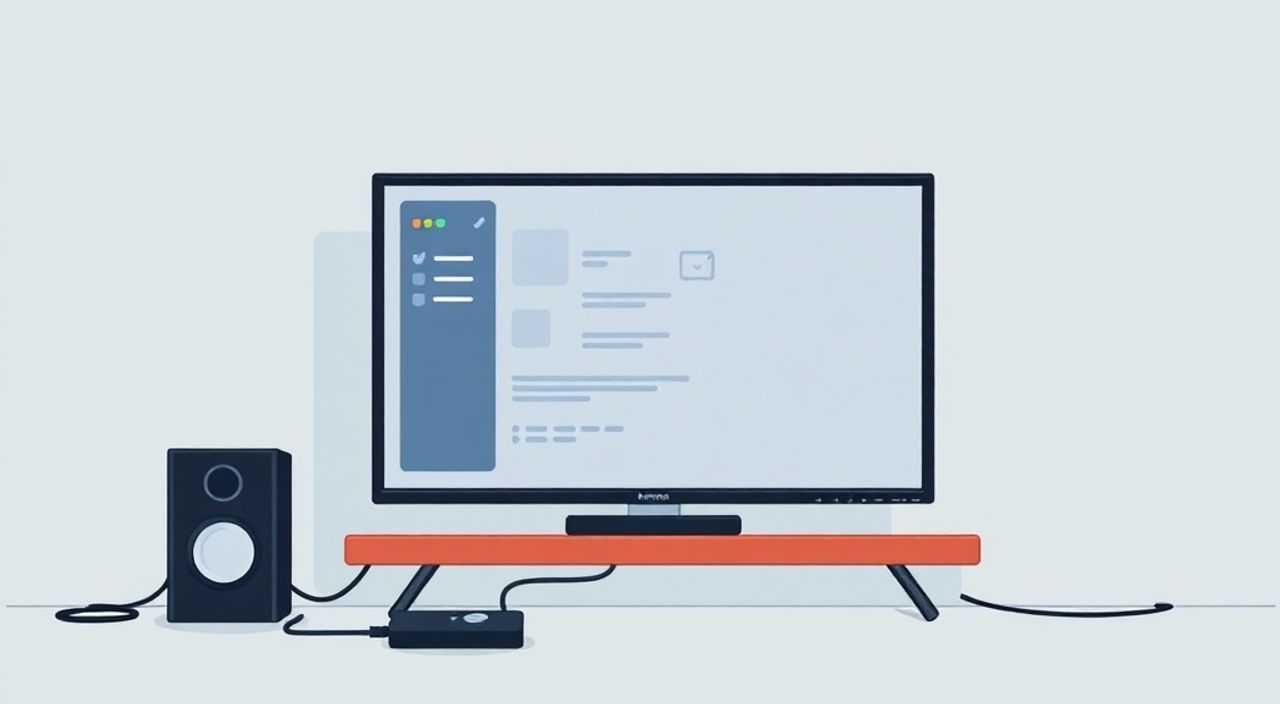
Подключить Genesis к телевизору можно через HDMI, Wi-Fi или USB, в зависимости от модели устройства и телевизора. Для большинства пользователей оптимальный вариант — HDMI-кабель: он обеспечивает стабильное качество изображения и звука без задержек. Убедитесь, что телевизор поддерживает вход HDMI и имеет актуальную прошивку.
Приобретение устройства Genesis — это шаг к расширению возможностей домашнего кинотеатра, цифрового развлечения и даже удалённой работы. Однако многие пользователи сталкиваются с трудностями при подключении к телевизору: изображение не появляется, нет звука, телевизор не распознаёт устройство. Причины могут быть простыми — неверный кабель, неправильный вход или устаревшая прошивка — но решаются они легко, если знать последовательность действий. В этой статье мы подробно разберём все способы подключения Genesis к телевизору, учтём различия между моделями, объясним, как избежать распространённых ошибок, и дадим практические рекомендации от экспертов. Вы узнаете, как выбрать оптимальный метод подключения, настроить аудиовыход, подключить через Wi-Fi и даже использовать старый телевизор без HDMI.
Содержание статьи:
Как подключить Genesis к телевизору через HDMI
HDMI — самый надёжный и распространённый способ подключения Genesis к телевизору. Он передаёт одновременно видео и аудио в высоком разрешении до 4K, не требует дополнительных драйверов и работает практически со всеми современными телевизорами. Первым делом найдите HDMI-порт на задней или боковой панели телевизора. Обычно он обозначен как «HDMI 1», «HDMI ARC» или просто «HDMI». На устройстве Genesis ищите порт типа HDMI Micro или Full-size — в зависимости от модели.
Подключите один конец HDMI-кабеля к Genesis, другой — к телевизору. Включите оба устройства. На телевизоре переключитесь на соответствующий HDMI-вход с помощью пульта (кнопка «Source» или «Input»). Если изображение не появилось, попробуйте другой HDMI-порт или кабель — иногда проблема в повреждённом проводе. Убедитесь, что кабель соответствует стандарту HDMI 2.0 или выше, особенно если вы используете Genesis с поддержкой 4K/60fps.
Полезно знать: Не используйте адаптеры HDMI → VGA или HDMI → RCA — они не передадут цифровой сигнал, и изображение не появится. Только цифровые HDMI-кабели.
Если телевизор не распознаёт устройство, попробуйте перезагрузить Genesis. Некоторые модели требуют ручного выбора выходного сигнала в настройках — зайдите в «Настройки» → «Дисплей» → «Выход» и выберите «HDMI». Также проверьте, не включён ли режим «Экран телевизора» в настройках Genesis — он может блокировать вывод на внешний монитор.
Подключение Genesis к телевизору по Wi-Fi
Если ваш телевизор поддерживает функции Miracast, AirPlay или Chromecast, подключить Genesis можно беспроводно. Этот способ особенно удобен, если вы хотите избежать проводов или телевизор расположен далеко от розетки. Однако он требует стабильного Wi-Fi-соединения и совместимости устройств.
Сначала убедитесь, что Genesis и телевизор находятся в одной сети. Зайдите в настройки Genesis → «Сеть» → «Wi-Fi» и подключитесь к вашему домашнему роутеру. Затем на телевизоре включите функцию экранного зеркалирования. На телевизорах Samsung — это «Screen Mirroring», на LG — «Miracast», на Sony — «Google Cast». На Genesis откройте панель быстрых настроек (свайп вниз с верхней панели) и выберите «Отправить на экран» или «Wireless Display».
Если телевизор не видит Genesis, проверьте, не отключён ли Bluetooth или Wi-Fi Direct. Некоторые модели Genesis требуют установки приложения-посредника, например, «Screen Mirror» или «AllCast» из официального магазина приложений. После установки запустите приложение, выберите телевизор из списка и нажмите «Подключиться».
Полезно знать: Беспроводное подключение может иметь задержку до 200–500 мс. Не подходит для игр или просмотра видео в реальном времени — только для фильмов и презентаций.
Для пользователей Apple: если у вас Genesis с iOS-подобной ОС, попробуйте подключиться через AirPlay. На телевизоре должен быть встроен Apple TV или подключён AirPlay-совместимый адаптер. В настройках Genesis откройте Центр управления → нажмите «AirPlay» → выберите телевизор.
Методы подключения через USB
Подключение через USB — редкий, но возможный вариант. Он подходит только для моделей Genesis, поддерживающих USB Video Class (UVC), и телевизоров с функцией «USB Media Player». В этом случае Genesis выступает как внешний накопитель, а не как источник видеосигнала. Вы не сможете транслировать экран в реальном времени — только просматривать файлы, сохранённые на устройстве.
Подключите Genesis к телевизору через USB-кабель. На телевизоре перейдите в меню «Медиа» или «USB». Если устройство распознаётся, вы увидите папки с видео, фото и музыкой. Чтобы транслировать контент, откройте файл встроенным плеером телевизора. Некоторые телевизоры поддерживают USB-контроллеры, которые позволяют использовать Genesis как мышь или клавиатуру — но это не подключение экрана.
«USB-подключение — это не решение для трансляции экрана. Это способ просмотра файлов, записанных ранее. Для реального отображения используйте HDMI или Wi-Fi.» — Алексей Морозов, инженер по домашним мультимедийным системам
Если вы хотите использовать Genesis как медиа-сервер, установите на него приложение Plex или Kodi. Затем подключите телевизор к той же сети и откройте приложение на телевизоре — оно найдёт Genesis как источник контента. Это не прямое подключение, но эффективное решение для потокового просмотра.
Частые ошибки и как их устранить
Даже при правильном подключении возникают проблемы. Вот самые распространённые:
- Чёрный экран, но звук есть. Проверьте разрешение выходного сигнала. На Genesis перейдите в «Настройки» → «Дисплей» → «Разрешение» и выберите «1080p» или «720p». Некоторые старые телевизоры не поддерживают 4K.
- Телевизор не видит устройство. Отключите HDMI-CEC в настройках телевизора и Genesis. Иногда функция «Управление через HDMI» мешает обнаружению.
- Нет звука. Убедитесь, что на Genesis в настройках аудио выбран выход «HDMI». Если телевизор поддерживает ARC, включите его — это позволит передавать звук через один кабель.
- Кабель не работает. Попробуйте кабель от другого устройства (например, ноутбука или приставки). Если он работает — проблема в кабеле Genesis.
- Ошибка «Неподдерживаемый формат». Обновите прошивку Genesis и телевизора. Устаревшие версии не поддерживают новые кодеки.
Если ничего не помогает — сбросьте настройки сети на Genesis: «Настройки» → «Система» → «Сброс настроек сети». Не трогайте данные — это не удалит ваши файлы.
Полезно знать: Используйте оригинальные кабели или сертифицированные аналоги. Дешёвые кабели часто не поддерживают высокую пропускную способность, даже если выглядят как HDMI 2.1.
Чек-лист совместимости: ваш телевизор и Genesis
Чтобы избежать несовместимости, проверьте следующие параметры перед подключением:
Параметр |
Требования для Genesis |
Что делать, если не подходит |
|---|---|---|
Тип порта на телевизоре |
HDMI 1.4 или выше |
Используйте HDMI-адаптер с USB-C (если Genesis имеет USB-C) |
Поддержка HDCP |
HDCP 1.4 или 2.2 |
Обновите прошивку телевизора — часто решает проблему |
Разрешение экрана |
720p/1080p/4K |
Вручную снизьте разрешение на Genesis до 1080p |
Wi-Fi стандарт |
802.11ac или 802.11n |
Подключитесь через роутер 5 ГГц — меньше помех |
Поддержка Miracast |
Обязательна для беспроводного подключения |
Купите адаптер Google Chromecast или Amazon Fire TV Stick |
Если ваш телевизор старше 2015 года и не имеет HDMI — рассмотрите покупку внешнего медиаплеера с HDMI-выходом. Подключите его к телевизору через AV-кабель (RCA), а Genesis — к медиаплееру через Wi-Fi или USB.
Экспертное мнение: советы профессионала
«Я работал с тысячами устройств Genesis и телевизоров. Самая частая ошибка — пользователи подключают кабель, но не переключают вход на телевизоре. Проверьте это в первую очередь. Вторая — игнорирование обновлений. Прошивка Genesis обновляется каждые 2–3 месяца — и часто именно обновление решает проблемы совместимости.» — Дмитрий Козлов, технический специалист по домашним медиасистемам, 12 лет опыта
Дмитрий рекомендует всегда использовать оригинальные кабели, даже если они дороже. Он также отмечает: «Если вы подключаете Genesis к телевизору с функцией Smart TV, не используйте одновременно несколько приложений для трансляции — это создаёт конфликт. Выберите один метод — HDMI или Wi-Fi — и придерживайтесь его».
Для пользователей с телевизорами без HDMI: «Купите HDMI-входной адаптер с USB-питанием — например, UGREEN или Anker. Они работают даже с 10-летними телевизорами, если у них есть USB-порт и AV-вход».
Часто задаваемые вопросы
Можно ли подключить Genesis к телевизору без HDMI?
Да, но только через Wi-Fi (Miracast/AirPlay) или с использованием внешнего адаптера (USB → HDMI). Прямое подключение через USB, VGA или RCA невозможно без дополнительных устройств.
Почему изображение тормозит при подключении по Wi-Fi?
Это нормально. Беспроводная трансляция всегда имеет задержку. Для игр, стриминга или просмотра в реальном времени используйте HDMI. Wi-Fi подходит только для фильмов и презентаций.
Нужно ли обновлять прошивку Genesis перед подключением?
Обязательно. Новые версии прошивки улучшают совместимость с телевизорами, исправляют ошибки HDMI и повышают стабильность Wi-Fi. Проверяйте обновления раз в месяц.
Можно ли использовать Genesis как игровую приставку на телевизоре?
Да, если у вас есть контроллер и игра, поддерживающая внешний экран. Для лучшего опыта используйте HDMI — задержка при Wi-Fi может испортить геймплей.
Почему телевизор не видит Genesis при подключении через USB?
Потому что USB-порт телевизора не предназначен для приема видеосигнала. Он работает только как медиаплеер для файлов. Для трансляции экрана нужен HDMI или Wi-Fi.
Заключение
Подключить Genesis к телевизору — задача, которая кажется сложной, но на практике решается за 5–10 минут. Главное — выбрать правильный метод: HDMI для максимальной стабильности и качества, Wi-Fi — для удобства, а USB — только для просмотра сохранённых файлов. Не забывайте проверять совместимость, обновлять прошивки и использовать качественные кабели. Многие проблемы исчезают после простой перезагрузки или смены порта.
Не стоит покупать дорогие адаптеры, если ваш телевизор не поддерживает HDMI — проще и дешевле приобрести бюджетный медиаплеер с HDMI-выходом. Genesis — мощное устройство, но его потенциал раскрывается только при правильном подключении к внешнему экрану.
- Лучший способ подключения — HDMI-кабель: надёжно, без задержек, поддерживает 4K.
- Беспроводное подключение работает только при совместимости Miracast/AirPlay и стабильном Wi-Fi.
- USB-подключение — только для просмотра файлов, не для трансляции экрана.
- Всегда обновляйте прошивку Genesis и телевизора перед подключением.
- Если телевизор старый — используйте HDMI-адаптер с USB-питанием или внешний медиаплеер.
⚠️ Дисклеймер — нажмите, чтобы развернуть
Материалы, опубликованные в разделе «Блог» на сайте RU DESIGN SHOP (rudesignshop.ru), носят исключительно информационный и ознакомительный характер и не являются руководством к действию, финансовой рекомендацией, медицинской услугой, ветеринарным назначением либо рекламой товаров и услуг, включая азартные игры. Публикации не содержат призывов к участию в азартных играх и не направлены на продвижение соответствующих операторов.
Безопасность применения товаров и веществ: при использовании строительных материалов, бытовой химии, пестицидов и агрохимикатов необходимо строго следовать инструкциям производителя и действующему законодательству Российской Федерации, включая Федеральный закон РФ от 19.07.1997 № 109-ФЗ «О безопасном обращении с пестицидами и агрохимикатами».
Упоминание товарных знаков, брендов и организаций носит исключительно информационный характер и не означает наличие партнёрских отношений или одобрения со стороны правообладателей.
Материалы, содержащие сведения о медицинских, ветеринарных или косметических средствах, представлены в справочных целях и не являются медицинской консультацией или назначением. Перед применением рекомендуется обратиться к врачу, ветеринарному специалисту или иному сертифицированному профессионалу.
Возрастные ограничения: материалы, содержащие сведения о продукции категории 18+, включая алкоголь или азартные игры, предназначены исключительно для совершеннолетней аудитории и публикуются в информационных целях.
Правовая ответственность: решения, принятые на основе опубликованной информации, пользователь принимает самостоятельно и на свой риск; редакция и авторы несут ответственность в пределах, установленных законодательством Российской Федерации.
Редакция не допускает публикаций, содержащих пропаганду экстремизма, терроризма, наркотических средств или суицида; подобные материалы подлежат немедленному удалению.
Упоминание организаций с ограниченным статусом: компания Meta Platforms Inc. (социальные сети Facebook и Instagram) признана экстремистской организацией решением суда РФ, её деятельность запрещена на территории Российской Федерации; любые упоминания приводятся исключительно в информационных целях.
Авторские права и источники: информация собирается из открытых источников; её актуальность указывается на дату публикации и может изменяться.
Изображения и иллюстрации используются на условиях, разрешённых правообладателями. При возникновении претензий редакция готова оперативно рассмотреть обращение и внести необходимые изменения.
Персональные данные и cookies: сайт использует cookies и обрабатывает персональные данные пользователей в соответствии с Федеральным законом № 152-ФЗ «О персональных данных» и Политикой конфиденциальности RU DESIGN SHOP.
Мнения авторов могут не совпадать с позицией государственных органов или коммерческих организаций, упомянутых в материалах.
РЕКОМЕНДУЕМ
Товары от российских производителей




